
Как добавить спутниковый маршрутизатор или усилитель сигнала к вашей сети EasyMesh
EasyMesh позволяет совместимым маршрутизаторам и удлинителям работать вместе как единая сеть Wi-Fi, обеспечивая бесшовное покрытие по всему дому. В этом руководстве описаны три способа добавления сателлита в сеть EasyMesh вашего маршрутизатора TP-Link:
- Кнопка WPS (рекомендуется для всех устройств)
- Сканирование через веб-интерфейс (для добавления маршрутизаторов TP-Link)
- Быстрая настройка (для добавления удлинителей TP-Link)
Примечание: Не все устройства TP-Link поддерживают режим сателлита (например, DSL/4G/5G маршрутизаторы могут работать только в качестве основного устройства).
Перед началом
- Убедитесь, что основное устройство и сателлиты поддерживают EasyMesh, проверив их в списке совместимости EasyMesh.
- Убедитесь, что на обоих устройствах установлена последняя версия прошивки (руководства: обновление маршрутизаторов, обновление удлинителей).
- Функция EasyMesh включена по умолчанию. Если она отключена, включите ее в настройках основного маршрутизатора (Дополнительно > EasyMesh).
Способы настройки
Способ 1: Кнопка WPS (самый быстрый способ для всех устройств)
Шаг 1. Подготовьте сателлит.
Включите сателлит рядом с основным маршрутизатором.
Сбросьте сателлит до заводских настроек (руководства: сброс маршрутизаторов, сброс удлинителей).
Шаг 2. Сопряжение устройств через WPS.
Нажмите кнопку WPS на основном маршрутизаторе и дождитесь мигания его индикатора.
В течение 2 минут нажмите кнопку WPS на сателлите. Индикатор станет стабильным при успешном подключении.
Шаг 3. Переместите сателлит.
Переместите сателлит в нужное место для расширения покрытия (в пределах зоны действия основного маршрутизатора).
Способ 2: Сканирование через веб-интерфейс (для добавления маршрутизаторов TP-Link)
Шаг 1. Доступ к странице управления основным маршрутизатором.
Подключите устройство к маршрутизатору через Wi-Fi или Ethernet-кабель.
Откройте веб-браузер, введите https://tplinkwifi.net и войдите в систему.
Шаг 2. Добавление сателлитов.
Перейдите в раздел Дополнительно > EasyMesh > Добавить сателлиты.
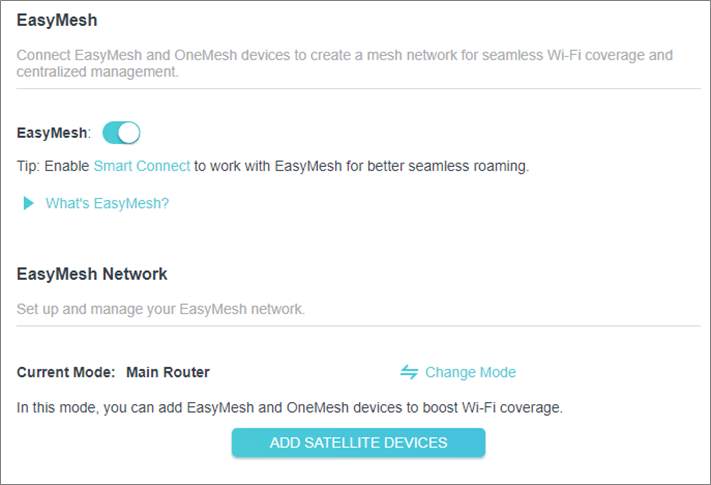
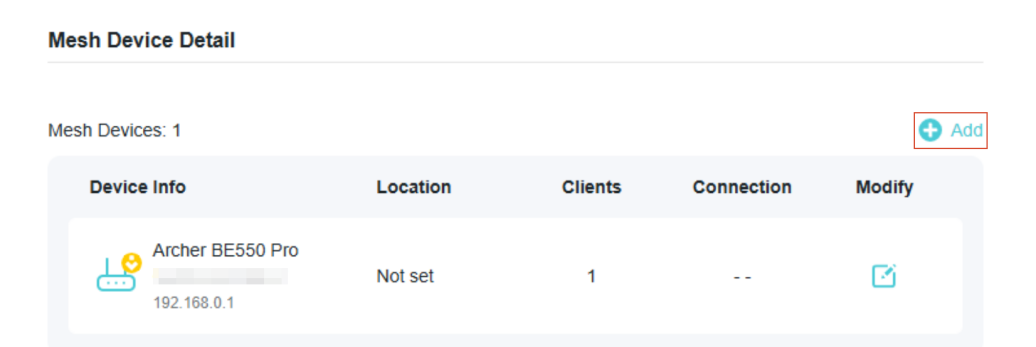
Следуйте инструкциям на экране, чтобы отсканировать и добавить сателлит.
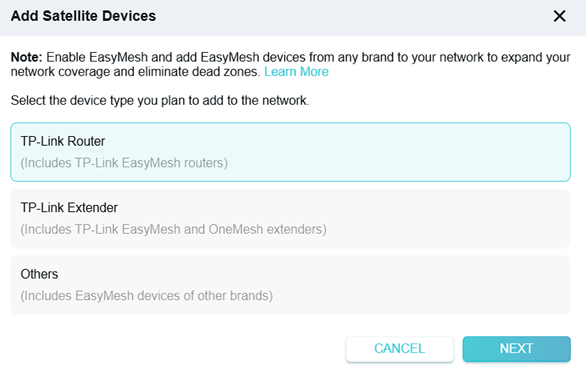
Способ 3. Быстрая настройка (для добавления удлинителей TP-Link)
Шаг 1. Подготовьте удлинитель.
Включите удлинитель рядом с основным маршрутизатором.
Сбросьте удлинитель до заводских настроек.
Шаг 2. Доступ к настройкам удлинителя.
Подключите устройство к удлинителю через Wi-Fi или Ethernet-кабель, затем:
- Веб-интерфейс: введите https://tplinkrepeater.net в адресной строке.
- Приложение: откройте TP-Link Tether, нажмите на удлинитель в разделе Устройства.
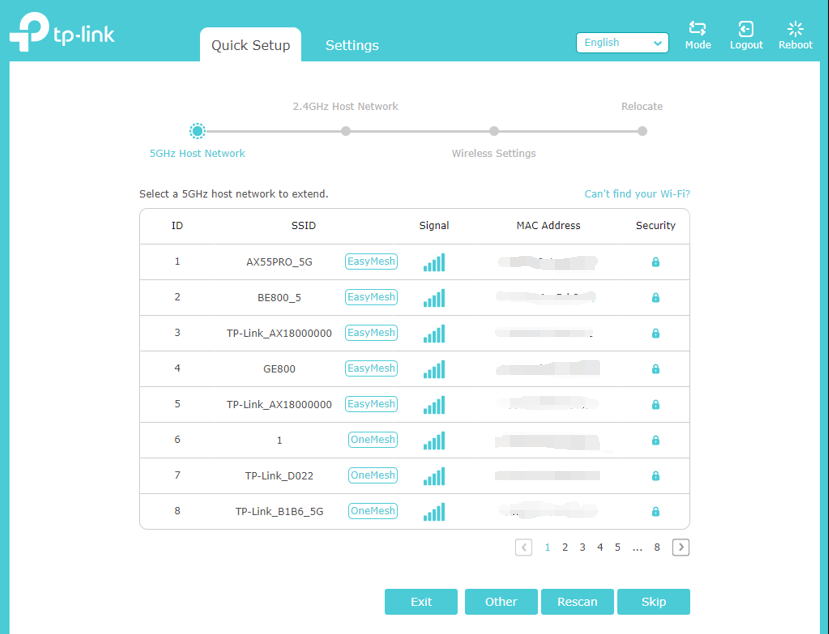
Шаг 3. Выполните быструю настройку.
Убедитесь, что сеть Wi-Fi основного маршрутизатора имеет значок EasyMesh/OneMesh перед выбором.
Следуйте инструкциям на экране для завершения настройки.
Примечание: В приложении может отображаться "OneMesh" даже для устройств EasyMesh (синхронизация произойдет после обновления прошивки).
Как проверить успешную настройку
По индикаторам
- Для маршрутизаторов TP-Link Wi-Fi 7 все индикаторы будут гореть постоянно.
- Для других маршрутизаторов TP-Link индикатор Internet должен гореть зеленым/белым цветом.
- Для удлинителей TP-Link индикаторы 2.4G, 5G и сигнала будут гореть постоянно.
Примечание: состояние индикаторов может отличаться в зависимости от модели. Точную информацию смотрите в руководстве пользователя продукта.
Через веб-интерфейс
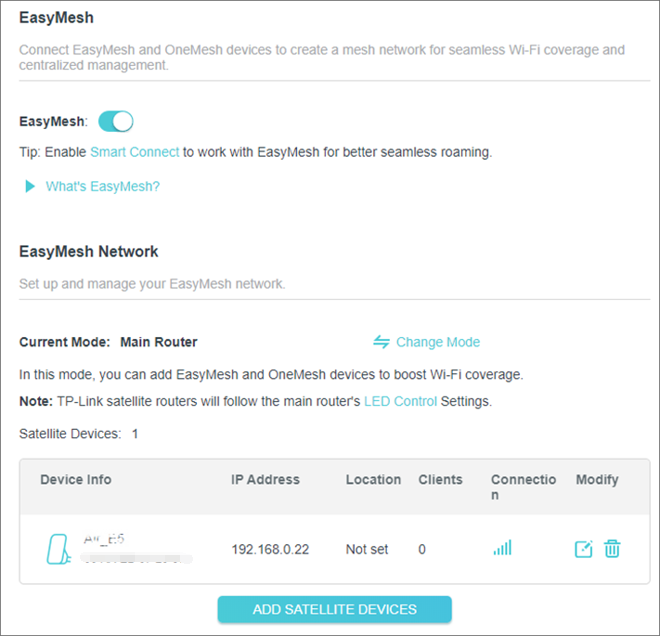
Перейдите в раздел Дополнительно > EasyMesh на основном маршрутизаторе. Сателлит появится в списке Mesh-устройств.
Ищете больше информации?
Полезен ли этот FAQ?
Ваши отзывы помогают улучшить этот сайт.



TP-Link Community
Still need help? Search for answers, ask questions, and get help from TP-Link experts and other users around the world.
From United States?
Получайте информацию о продуктах, событиях и услугах для вашего региона.