
Как изменить настройки DNS на вашем TP-Link Deco
Вы можете изменить настройки DNS-сервера в вашей системе TP-Link Deco через приложение Deco. Это может потребоваться для использования предпочтительного DNS-провайдера или для решения сетевых проблем в конкретной среде. Это руководство описывает оба варианта изменения DNS: для WAN и для LAN. Если у вас беспроводной роутер TP-Link, а не система Deco, обратитесь к инструкции Как изменить DNS-серверы на беспроводном роутере TP-Link.
Перед началом
Выполните следующие шаги перед внесением каких-либо изменений:
- Убедитесь, что на вашем телефоне установлена последняя версия приложения Deco.
- Подключите ваш телефон к Wi-Fi сети Deco.
- Закройте приложение Deco, если оно уже работает в фоновом режиме.
- Запустите приложение Deco снова.
Примечание: Настройки DNS можно изменить только через приложение Deco, когда ваш телефон подключён к Wi-Fi сети Deco и вы вошли в систему с учётной записью владельца. Приложение Deco должно работать в режиме роутера для доступа к этим настройкам. Подробнее о том, чем отличается режим роутера от режима точки доступа на Deco, читайте в этой статье. Закрытие и повторный запуск приложения очищает кэш приложения перед настройкой.
Основные выводы
- Вы можете изменить настройки DNS в вашей системе Deco через приложение Deco. Ваш телефон должен быть подключён к Wi-Fi сети Deco, и вы должны быть авторизованы под учётной записью владельца.
- Чтобы изменить DNS для WAN: откройте приложение Deco, перейдите в Ещё > Подключение к интернету > Настройки интернета, нажмите Адрес DNS, выберите Вручную, введите предпочитаемые адреса основного и резервного DNS и нажмите Сохранить.
- Если ваша модель Deco не поддерживает изменение DNS для WAN, вы можете настроить DNS для LAN. Перейдите в Deco app > Ещё > Дополнительно > DHCP-сервер, введите адреса DNS и нажмите Сохранить.
- После сохранения изменения DNS вступают в силу автоматически. Перезагрузка не требуется. Если после изменения настроек DNS вы испытываете низкую скорость, обратитесь к руководству Устранение неполадок низкой скорости интернета с устройствами Deco за помощью. Чтобы узнать больше об оптимизации домашней сети, ознакомьтесь со статьей 10 способов ускорить домашний Wi-Fi для более быстрого интернета.
Изменение настроек DNS-сервера
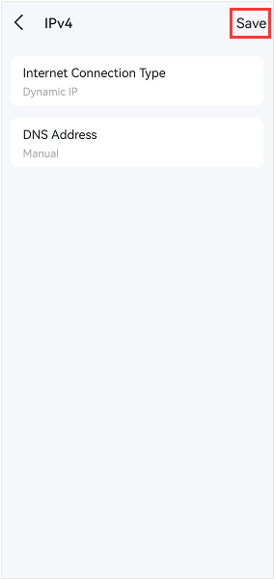
Шаг 1. Перейдите в раздел Ещё > Подключение к интернету > Настройки интернета в приложении Deco.
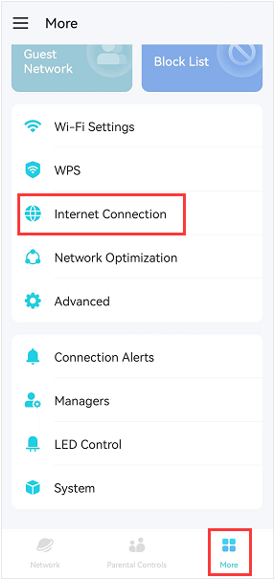
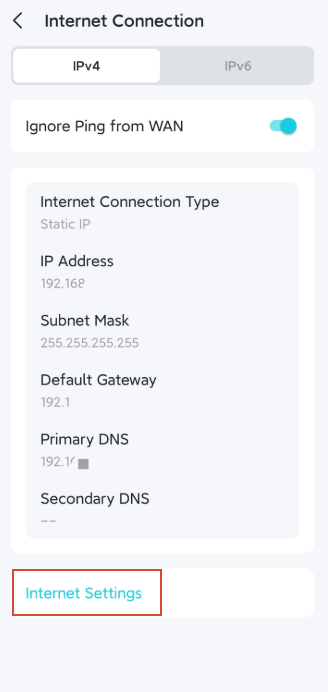
Шаг 2. Нажмите Адрес DNS, выберите Вручную, введите 8.8.8.8 в качестве Основного DNS и 1.1.1.1 в качестве Вторичного DNS для надёжной работы, затем нажмите Сохранить. Вы также можете использовать предпочитаемые вами настройки DNS-сервера.
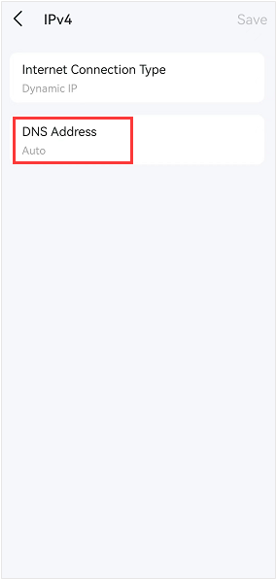
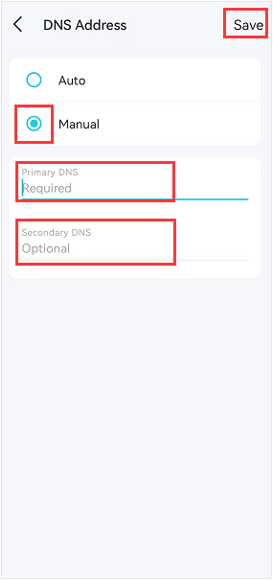
Шаг 3. Снова нажмите Сохранить, и новые настройки DNS вступят в силу автоматически.
Примечание: Перезагрузка не требуется. Новые настройки DNS вступают в силу автоматически.
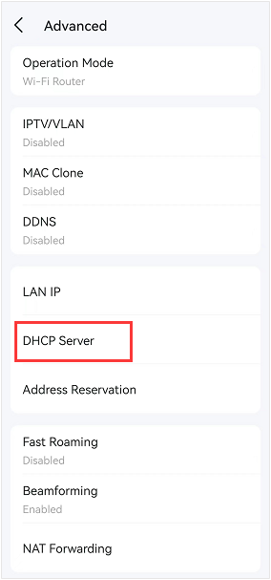
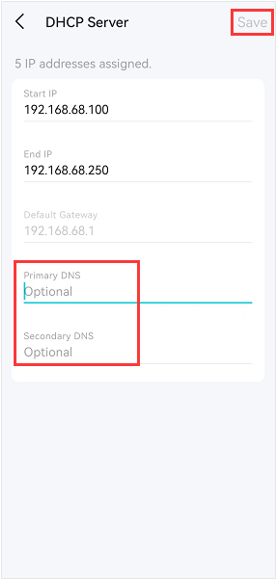
Шаг 4. Если ваша Deco не позволяет изменить DNS для WAN, вы можете попробовать изменить DNS для LAN.
Перейдите в Приложение Deco > Ещё > Дополнительно > DHCP-сервер, чтобы изменить DNS-сервер, затем нажмите Сохранить для сохранения настроек. Для более продвинутых конфигураций DNS, таких как настройка DNS-сервера Pi-Hole в вашей сети TP-Link, обратитесь к этому руководству.
Ищете больше информации?
Полезен ли этот FAQ?
Ваши отзывы помогают улучшить этот сайт.
_normal_20230202012857u.png)



TP-Link Community
Still need help? Search for answers, ask questions, and get help from TP-Link experts and other users around the world.
From United States?
Получайте информацию о продуктах, событиях и услугах для вашего региона.