
Как настроить Wake-on-LAN на беспроводном маршрутизаторе TP-Link
Это руководство объясняет, как настроить функцию Wake-on-LAN (WoL) на вашем компьютере и беспроводном маршрутизаторе TP-Link или Deco, чтобы можно было удаленно включать компьютер из-за пределов вашей домашней сети. Следуйте приведенным ниже шагам, чтобы узнать, как использовать функцию пробуждения по локальной сети с помощью вашего маршрутизатора TP-Link.
Основные выводы
- Wake-on-LAN (WoL) позволяет удаленно включать компьютер, отправляя сетевое сообщение, но материнская плата компьютера и проводной сетевой адаптер должны поддерживать эту функцию.
- Настройка WoL на маршрутизаторе TP-Link требует выполнения действий как на стороне компьютера (настройки BIOS и сетевого адаптера), так и на стороне маршрутизатора (привязка IP и MAC, резервирование адреса и перенаправление портов).
- Для пробуждения компьютера из внешней сети (со стороны WAN) вам потребуется WAN-IP-адрес маршрутизатора и порт, открытый через перенаправление портов. В этом руководстве в качестве примера используется порт 3000.
- Поскольку WAN-IP-адреса являются динамическими и могут меняться, рекомендуется настроить на маршрутизаторе Dynamic Domain Name System (DDNS), чтобы вы могли использовать фиксированное доменное имя вместо WAN-IP при отправке сигнала пробуждения.
- Для отправки магического пакета, который включает целевой компьютер, требуется приложение WoL, такое как RemoteBoot (iOS). Без этого приложения настройка не будет работать.
Что такое Wake-on-LAN?
Wake-on-LAN (WoL) — это стандарт компьютерных сетей Ethernet или Token Ring, который позволяет включить или разбудить компьютер с помощью сетевого сообщения. Сообщение обычно отправляется программой, выполняемой на других устройствах. Также возможно инициировать сообщение из другой сети, используя широковещательные рассылки, ориентированные на подсеть, или шлюзовую службу WOL.
Аппаратные требования
Материнская плата и проводной сетевой адаптер должны поддерживать Wake-on-LAN.
Программные требования
WakeOnLanGui, LanHelper для Windows или RemoteBoot для iOS
Одно из этих приложений необходимо для отправки магического пакета на целевой компьютер — без него настройка Wake-on-LAN не будет работать.
Здесь мы используем RemoteBoot в качестве примера.
Настройка компьютера для Wake-on-LAN
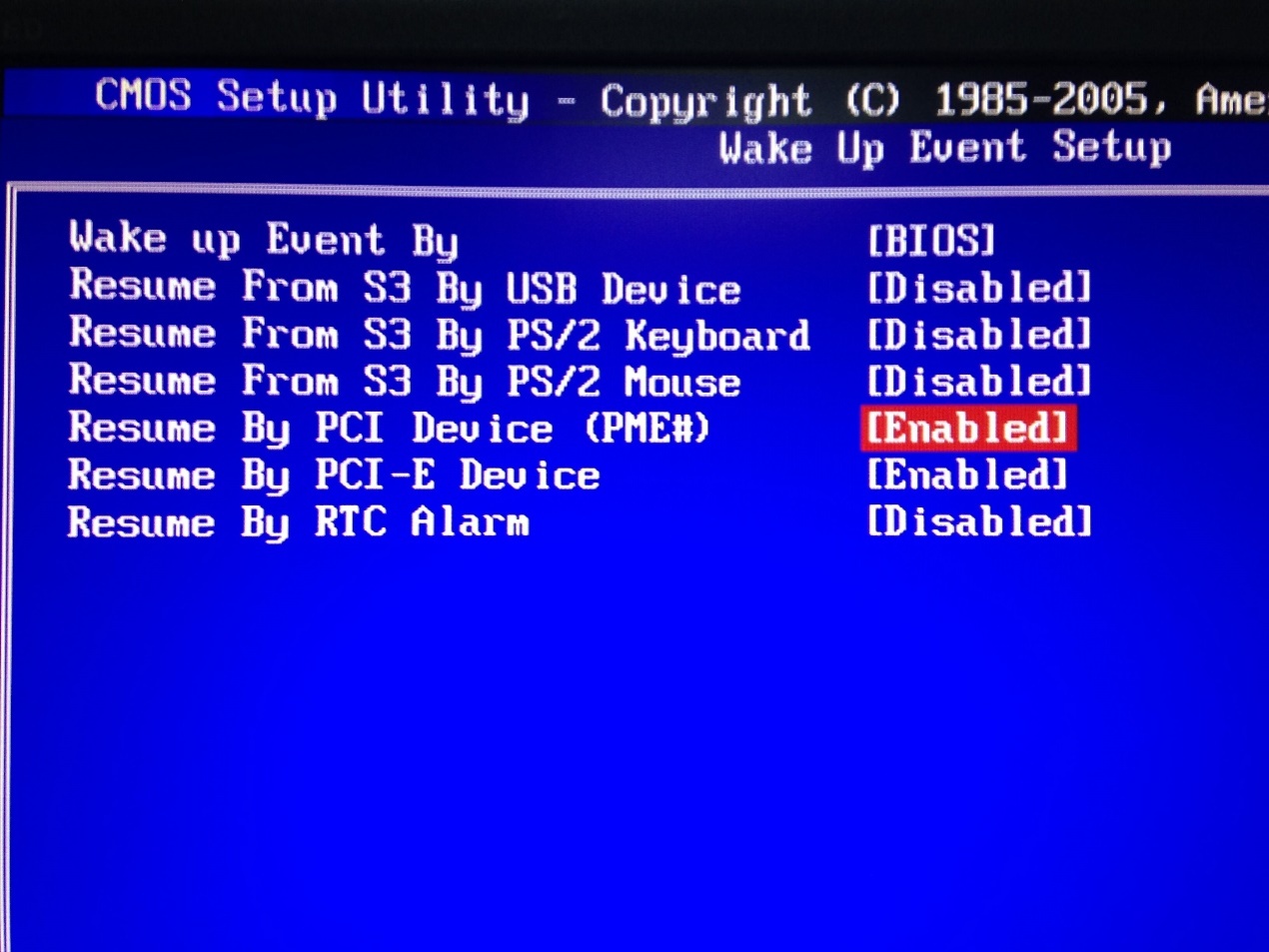
1. Войдите в BIOS при запуске компьютера. Затем включите «Resume by PCI Device» и «Resume by PCI-E Device». Эта опция обычно находится в меню управления питанием.
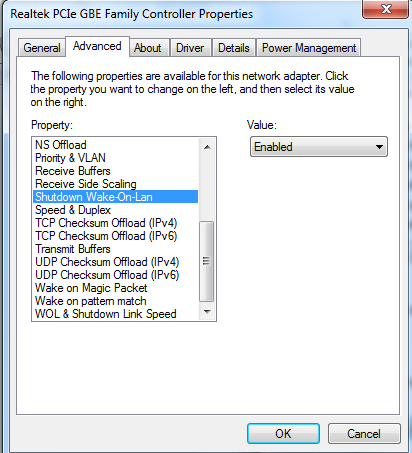
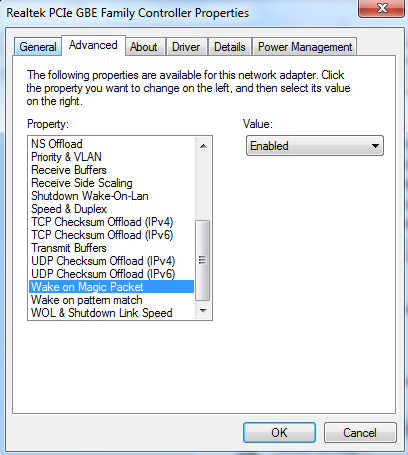
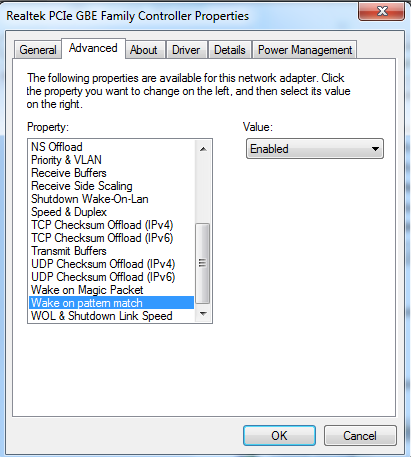
2. Включите компьютер и перейдите в Панель управления -- Сеть и Интернет -- Центр управления сетями и общим доступом -- Подключение по локальной сети -- Свойства -- Настроить -- Дополнительно. Затем включите Shutdown Wake-On-Lan, Wake on Magic Packet и Wake on pattern match.
После завершения настроек на компьютере необходимо выполнить некоторые настройки на вашем маршрутизаторе.
Настройка маршрутизатора TP-Link для Wake-on-LAN
Для завершения настройки WoL на TP-Link вам потребуется настроить несколько параметров на маршрутизаторе. Приведенные ниже шаги охватывают привязку IP- и MAC-адресов, резервирование адресов, перенаправление портов и отправку сигнала пробуждения с помощью RemoteBoot.
1. Проверьте MAC-адрес и IP-адрес компьютера, для которого требуется Wake-on-LAN. Здесь мы называем его ПК 1.
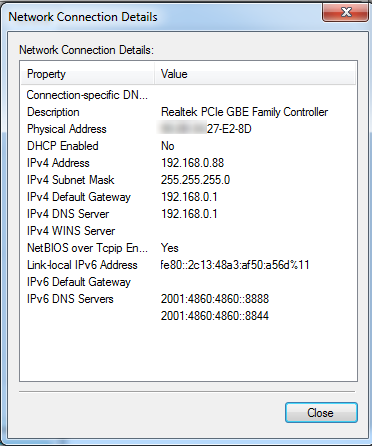
2. Подключитесь к маршрутизатору через Wi-Fi или Ethernet, перейдите по адресу https://tplinkwifi.net/ и войдите в систему, используя свой пароль.
3. Перейдите в Дополнительно > Безопасность > Привязка IP и MAC, включите функцию привязки IP и MAC. Нажмите Добавить, затем введите IP- и MAC-адрес ПК 1 для привязки. Вы также можете нажать Просмотр подключенных устройств и выбрать его из списка.
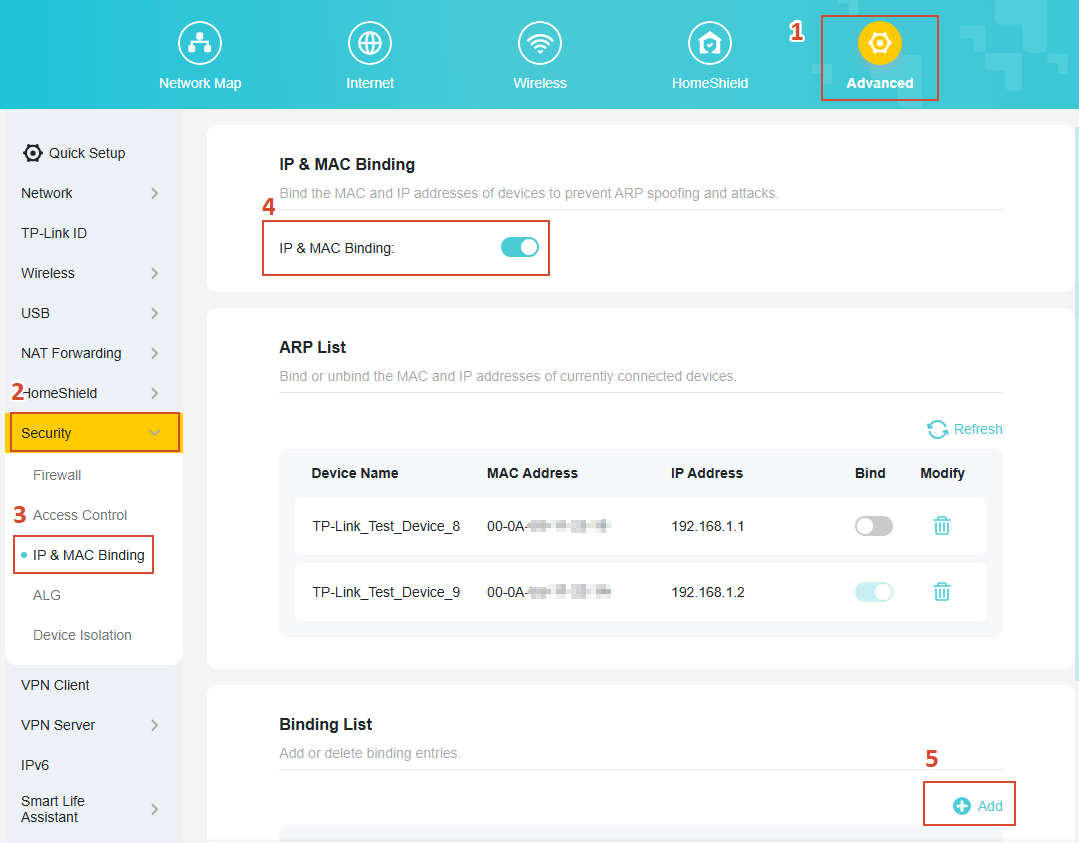
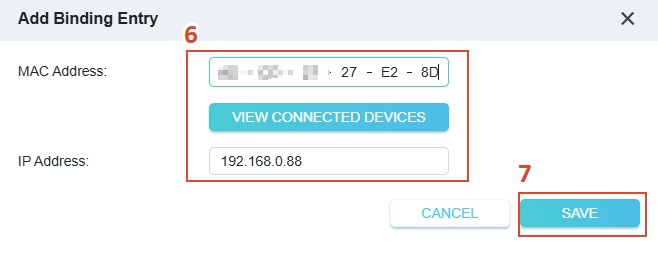
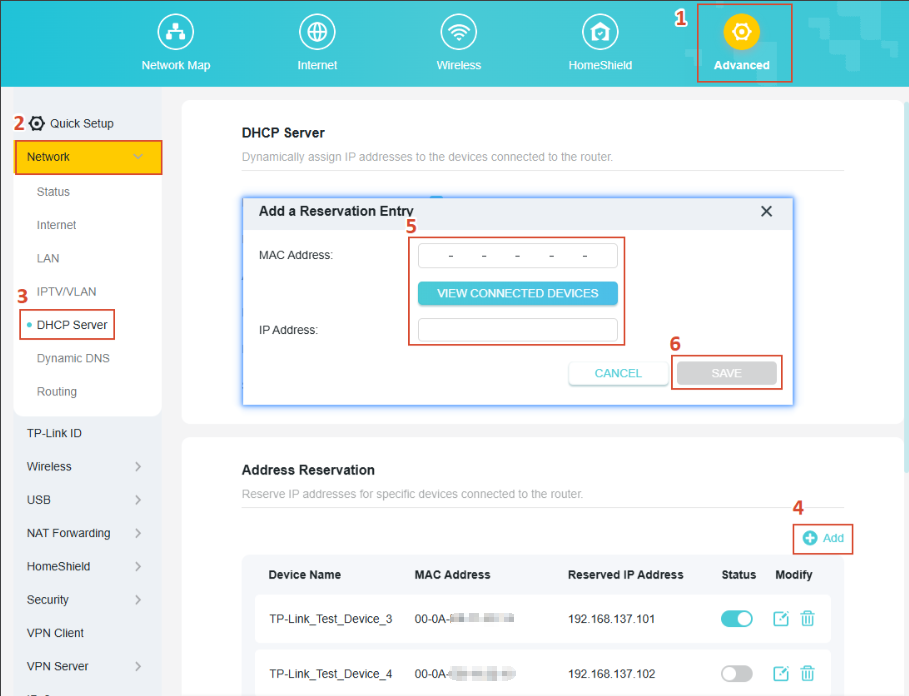
3. Перейдите в Дополнительно > Сеть > DHCP-сервер, нажмите Добавить, затем введите информацию о ПК 1, чтобы зарезервировать его IP-адрес.
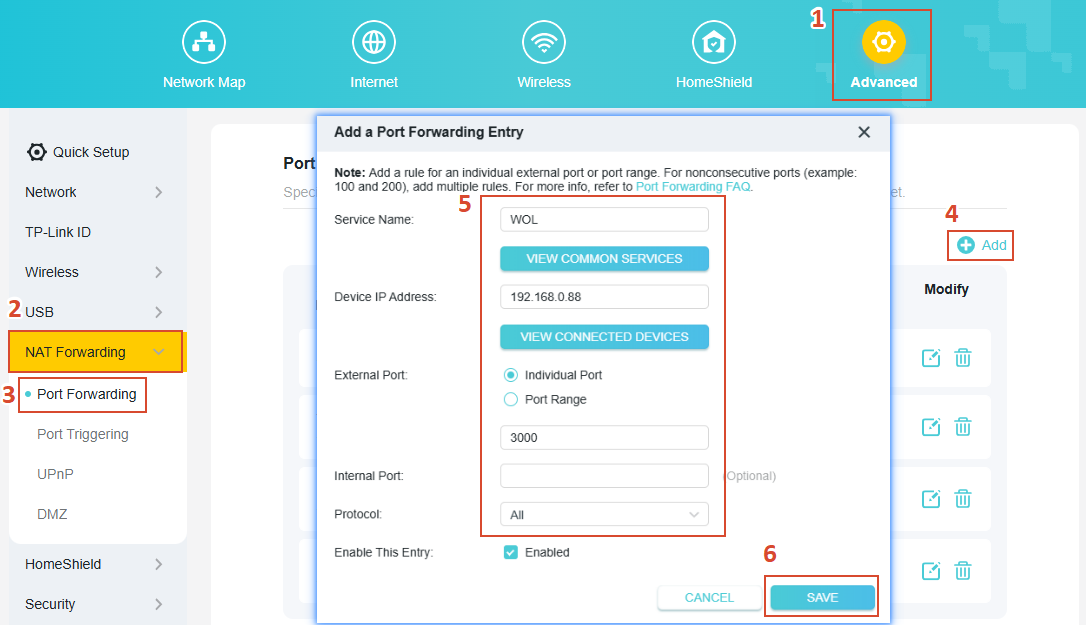
4. Перейдите в Дополнительно > NAT Forwarding > Перенаправление портов, нажмите Добавить и откройте порт 3000 для ПК 1.
5. Перейдите в Дополнительно > Сеть > Статус и проверьте WAN-IP-адрес маршрутизатора, к которому подключен ПК 1. В этом примере WAN-IP — XX.XX.198.136.
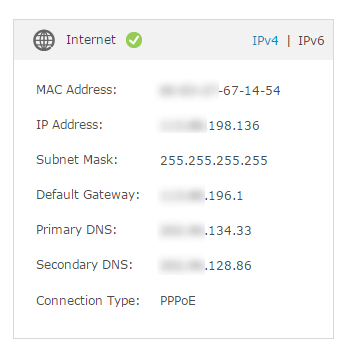
Примечание: WAN-IP-адрес обычно является динамическим и может измениться в любой момент. В этом случае вы можете попробовать настроить DDNS (Dynamic Domain Name System) на маршрутизаторе, следуя инструкциям в статье «Как настроить DDNS TP-Link на вашем беспроводном маршрутизаторе». В приложении RemoteBoot IP-адресом будет доменное имя, зарегистрированное вами через DDNS, вместо WAN-IP.
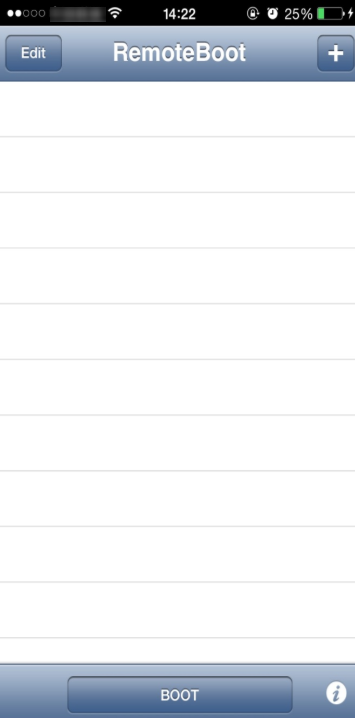
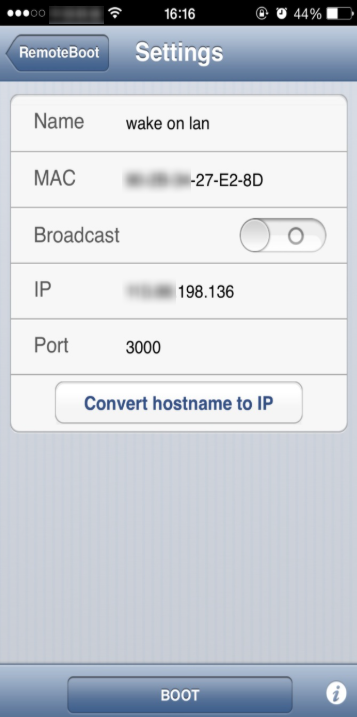
6. Запустите приложение RemoteBoot на iPhone из сети WAN. Затем заполните информацию, как показано ниже, и нажмите BOOT. Вы увидите, что ПК 1 запустится после нажатия.
Если у вас возникнут какие-либо проблемы во время настройки, посетите страницу поддержки TP-Link для получения дополнительной помощи.
Ищете больше информации?
Полезен ли этот FAQ?
Ваши отзывы помогают улучшить этот сайт.



TP-Link Community
Still need help? Search for answers, ask questions, and get help from TP-Link experts and other users around the world.
From United States?
Получайте информацию о продуктах, событиях и услугах для вашего региона.