
Как настроить клонирование MAC в Deco, чтобы исправить отсутствие Интернета
Некоторые интернет-провайдеры (ISP) регистрируют MAC-адрес первого устройства, которое подключается к их модему. Когда вы заменяете это устройство на Deco, модем может заблокировать интернет-соединение, потому что MAC-адрес больше не совпадает. Функция Deco MAC Clone решает эту проблему, копируя зарегистрированный MAC-адрес, чтобы модем распознал Deco. Эта страница охватывает две ситуации и использует Deco M5 в качестве примера.
Основные выводы
- Deco MAC Clone необходим, когда ваш интернет-провайдер зарегистрировал MAC-адрес вашего старого маршрутизатора или компьютера, что мешает Deco установить интернет-соединение.
- Если у вас нет старого маршрутизатора и ваш компьютер подключается к модему напрямую, проверьте MAC-адрес вашего компьютера, затем введите его вручную в приложении Deco: Ещё > Дополнительно > MAC Clone > Use Custom MAC Address.
- Если у вас есть старый маршрутизатор: либо найдите его WAN MAC-адрес через веб-интерфейс и введите его вручную, либо подключите его как клиентское устройство и используйте опцию Use Client MAC Address в приложении Deco для автоматического выбора.
- Вы не можете использовать опцию Client MAC Address в Ситуации 1, потому что Deco не назначит действительный IP-адрес клиентскому подключению без доступа в Интернет.
Ситуация 1: Deco MAC Clone, когда у вас нет старого маршрутизатора
Шаг 1: Отключите основной Deco от модема и подключите компьютер к модему. Убедитесь, что компьютер имеет доступ в Интернет при подключении к модему.
Если компьютер не имеет доступа в Интернет, рекомендуется связаться с вашим интернет-провайдером.
Шаг 2: Проверьте MAC-адрес вашего компьютера (также называемый физическим адресом) и запишите его.
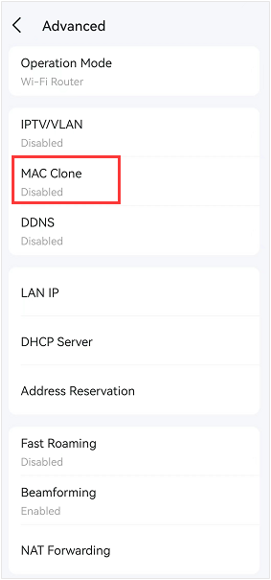
Шаг 3: Отключите компьютер от модема, затем подключите модем к основному Deco. Подключите ваш телефон к Wi-Fi Deco и перейдите на страницу Ещё > Дополнительно > MAC Clone в приложении Deco.
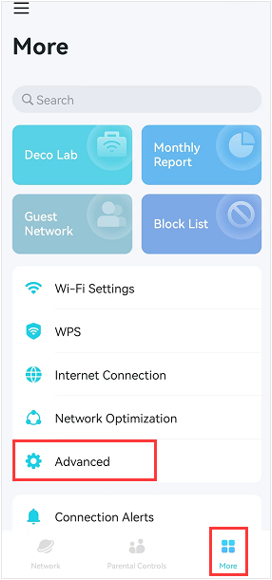
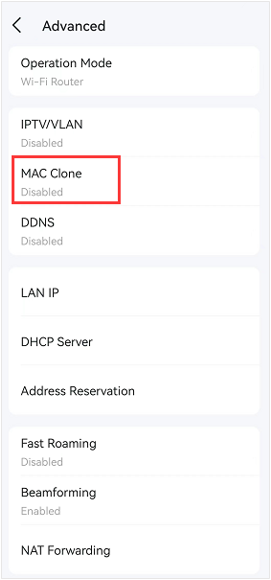
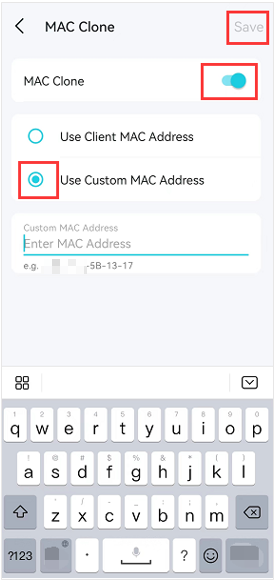
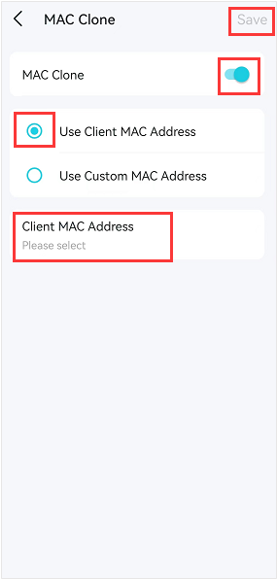
Шаг 4: Включите MAC Clone, затем вы увидите две опции: Use Client MAC Address и Use Custom MAC Address.
Выберите Use Custom MAC Address. Введите MAC-адрес компьютера вручную в формате XX-XX-XX-XX-XX-XX, затем нажмите Сохранить, чтобы сохранить настройки.
Затем вы можете проверить, работает ли Deco.
Почему я не могу выбрать Use Client MAC Address для выполнения MAC Clone?
Из-за конструкции с автоматическим определением WAN/LAN Deco не назначит действительный IP-адрес клиентскому подключению на другом порту Ethernet, если у него нет доступа в Интернет. Таким образом, нам нужно проверить MAC-адрес клиента и ввести его вручную во время процесса MAC Clone.
Ситуация 2: Deco MAC Clone, когда у вас есть старый маршрутизатор
Вот два метода для вашего ознакомления.
Метод 1: Найдите MAC-адрес старого маршрутизатора через его веб-интерфейс
Шаг 1. Отключите основной Deco от модема, подключите старый беспроводной маршрутизатор к модему, затем подключите компьютер к старому беспроводному маршрутизатору.

Шаг 2. Здесь мы используем Archer C7_V5 в качестве демонстрации.
Подключите ваше устройство к маршрутизатору Archer через Wi-Fi или Ethernet-кабель, откройте браузер, введите https://tplinkwifi.net/ и войдите в систему, используя ваши учетные данные.
Примечание: Если ваш старый маршрутизатор не является маршрутизатором TP-Link, пожалуйста, обратитесь за помощью в службу поддержки вашего старого маршрутизатора.
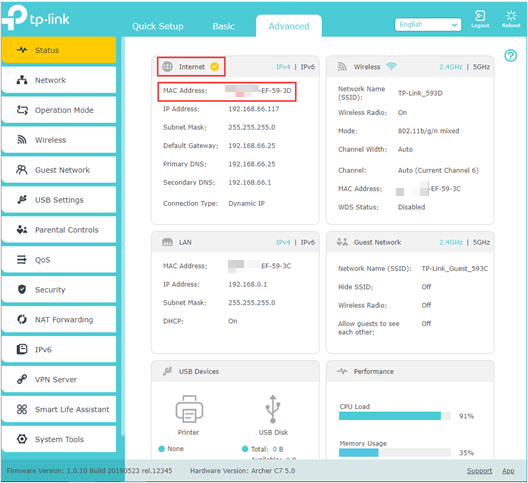
Шаг 3: Нажмите Advanced > Status, затем проверьте MAC-адрес в разделе «Интернет», сфотографируйте MAC-адрес.
Шаг 4: Отключите старый беспроводной маршрутизатор и снова подключите основной Deco к модему. Затем подключите ваш телефон к Wi-Fi Deco, перейдите на страницу Ещё > Дополнительно > MAC Clone в приложении Deco.
Включите MAC Clone, выберите Use Custom MAC Address. Введите интернет MAC-адрес старого беспроводного маршрутизатора вручную, затем нажмите кнопку Сохранить, чтобы сохранить настройки.
Затем вы можете проверить, работает ли Deco.
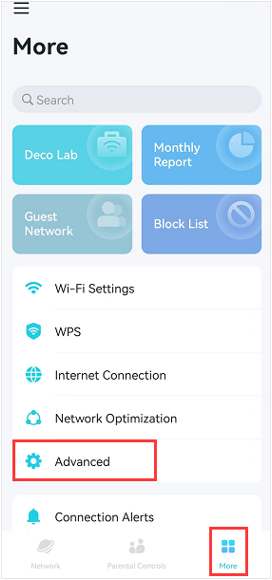
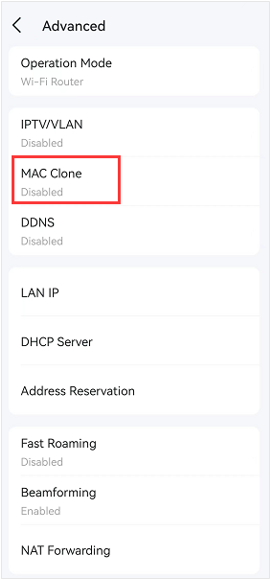
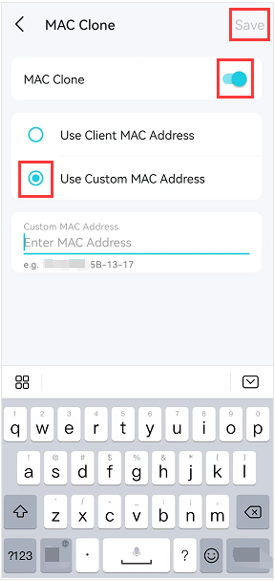
Метод 2: Выберите MAC-адрес старого маршрутизатора через приложение Deco
Шаг 1. Подключите основной Deco к модему, затем настройте вспомогательный Deco и подключите его к основному Deco через Wi-Fi, а затем подключите WAN/интернет-порт старого беспроводного маршрутизатора к вспомогательному Deco.
Затем подключите телефон к основному Deco через Wi-Fi.

Шаг 2. Откройте приложение Deco, перейдите на страницу Ещё > Дополнительно > MAC Clone на телефоне. Включите MAC Clone, выберите Use Client MAC Address, нажмите Client MAC Address, чтобы выбрать MAC-адрес старого беспроводного маршрутизатора, затем нажмите кнопку Сохранить, чтобы сохранить настройки.
Затем вы можете проверить, работает ли Deco.
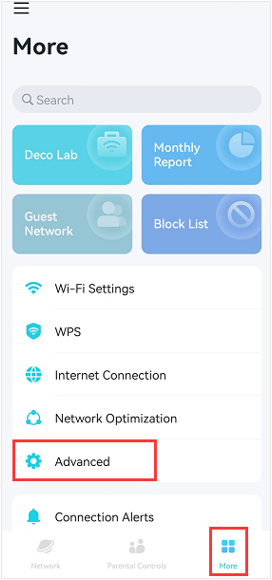
Для получения более подробной информации посетите Центр загрузок, чтобы загрузить руководство к вашему продукту.
Ищете больше информации?
Полезен ли этот FAQ?
Ваши отзывы помогают улучшить этот сайт.
_normal_20230202012857u.png)



TP-Link Community
Still need help? Search for answers, ask questions, and get help from TP-Link experts and other users around the world.
From United States?
Получайте информацию о продуктах, событиях и услугах для вашего региона.