
Как войти в свою точку доступа TP-Link через tplinkwifi.net
Это руководство описывает, как получить доступ к веб-странице управления TP-Link Access Point через tplinkap.net. Оно охватывает как проводные, так и беспроводные методы подключения и применимо как для первой настройки, так и для возвращающихся пользователей.
Основные выводы
- Веб-страница управления TP-Link Access Point доступна по адресу tplinkap.net в браузере при подключении к точке доступа. Интернет-соединение не требуется.
- Вы можете подключиться к точке доступа либо через Ethernet-кабель (проводное), либо присоединившись к ее Wi-Fi сети (беспроводное) перед входом в систему.
- Для первого доступа используйте имя Wi-Fi и пароль по умолчанию, указанные на этикетке устройства, или создайте новые.
- Если ваш браузер показывает предупреждение об ошибке конфиденциальности при посещении tplinkap.net, нажмите «Дополнительно» и выберите «Перейти на tplinkap.net (небезопасно)». Это ожидаемое поведение, и ваше соединение остается безопасным.
- При первом входе в систему вам будет предложено установить пароль администратора. На некоторых старых моделях имя пользователя и пароль по умолчанию — «admin».
Эта статья содержит пошаговые инструкции для эффективного входа в веб-интерфейс управления TP-Link Access Point.
Что вам понадобится перед входом
- Устройство, поддерживающее Windows, macOS, Android и iOS, которое может запускать веб-браузеры, например телефон, компьютер или iPad.
- Включите TP-Link Access Point и дождитесь его полной перезагрузки.
Как войти в вашу TP-Link Access Point
Веб-страница управления — это встроенный внутренний веб-сервер, который не требует доступа в Интернет. Однако требуется, чтобы ваше устройство было подключено к TP-Link Access Point проводным или беспроводным способом.
Примечание: Старые веб-браузеры могут иметь проблемы совместимости со страницей управления точкой доступа, такие как сбои входа или отсутствующие функции. Для изменения беспроводных настроек или выполнения обновлений прошивки рекомендуется использовать проводное соединение.
Шаг 1. Подключите ваше устройство к TP-Link Access Point
Метод 1: Проводной
Подключите Ethernet-порт компьютера к Ethernet-поту точки доступа с помощью Ethernet-кабеля.
Метод 2: Беспроводной
Убедитесь, что беспроводное устройство подключается к Wi-Fi сети TP-Link Access Point. Для первого доступа используйте имя Wi-Fi и пароль по умолчанию, указанные на ее этикетке.
Шаг 2. Доступ к веб-странице управления
Рекомендуется использовать Firefox, Chrome и Edge для доступа к веб-странице управления точкой доступа.
Запустите веб-браузер. В адресной строке в верхней части окна введите https://tplinkap.net, затем нажмите Enter.

Шаг 3 (Необязательно). Разрешите доступ к веб-странице управления
Если ваш браузер отображает предупреждение об ошибке конфиденциальности о небезопасном соединении, нажмите Дополнительно и выберите Перейти на tplinkap.net (небезопасно), чтобы продолжить; если это предупреждение не появляется, перейдите сразу к Шагу 4.
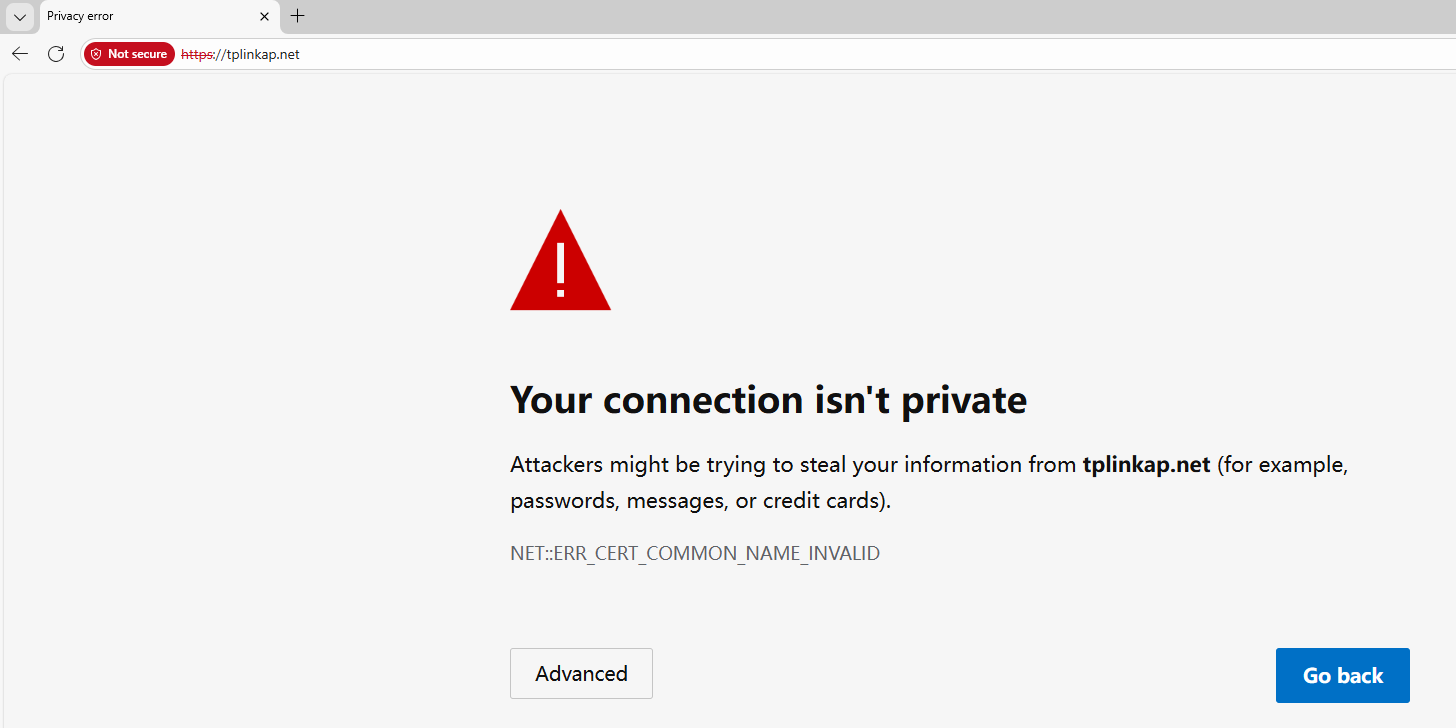
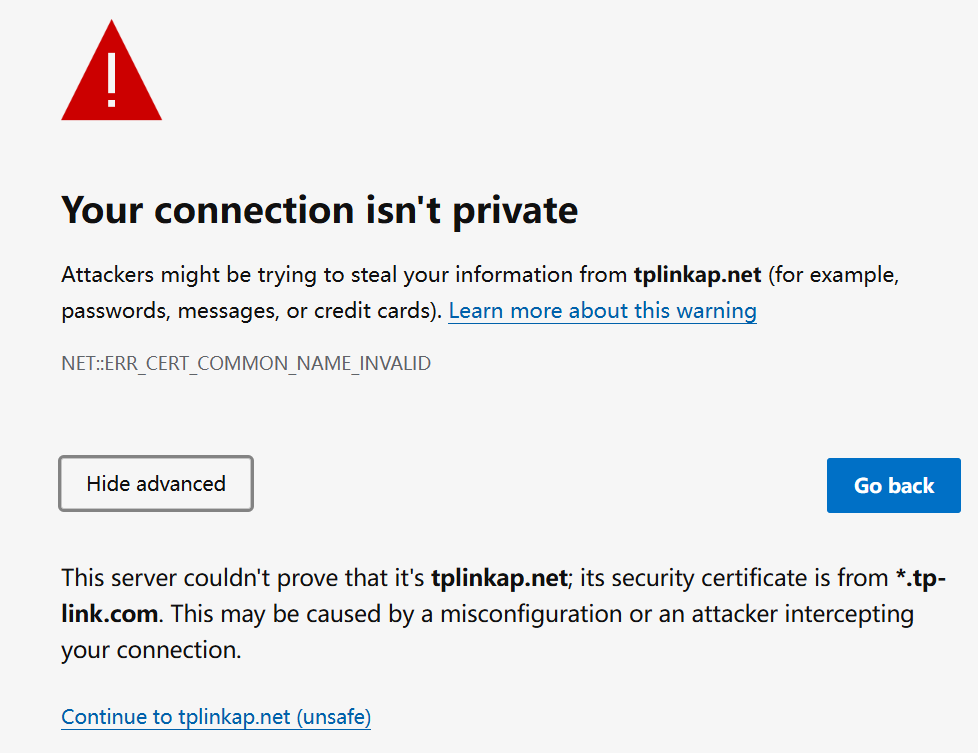
Это предупреждение появляется, потому что tplinkap.net использует самоподписанный сертификат — это нормально, и ваше соединение остается безопасным.
Для получения подробной информации см.: Почему HTTPS-веб-интерфейс TP-Link определяется некоторыми браузерами как небезопасный?
Шаг 4. Установите / введите пароль для входа
Первый вход
При первом доступе к системе установите надежный пароль администратора. Для некоторых моделей имя пользователя и пароль по умолчанию — admin.
Возвращающиеся пользователи
Если вы ранее управляли устройством через веб-интерфейс или приложение Tether, введите ваше существующее имя пользователя и пароль. Однако, если точка доступа уже привязана к вашему зарегистрированному ранее TP-Link ID, войдите с помощью информации учетной записи TP-Link.
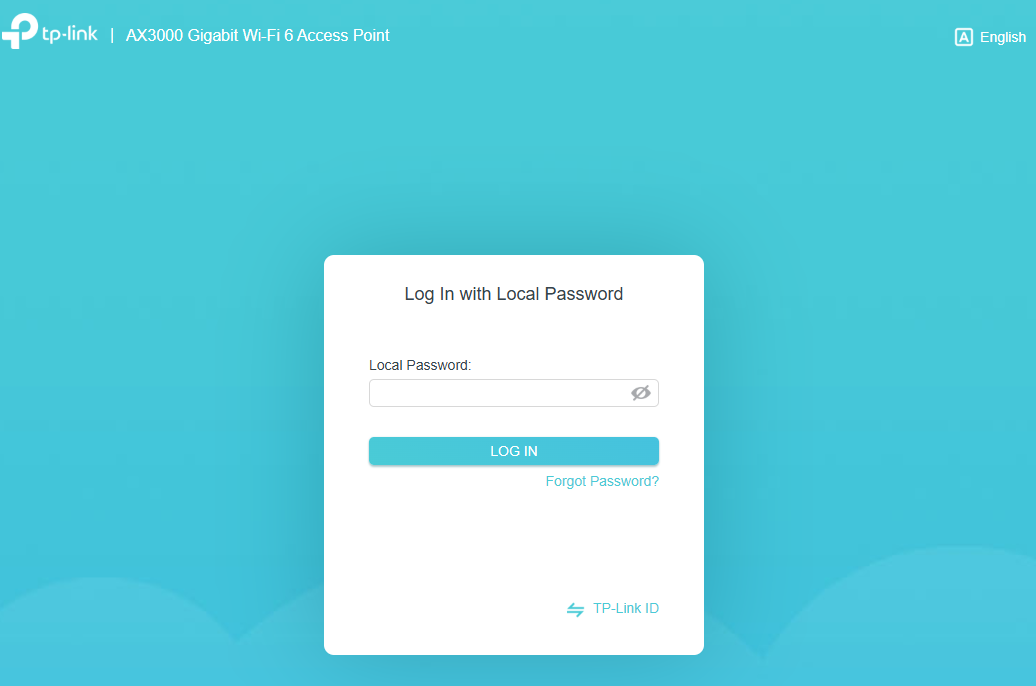
Если вы видите ошибки, такие как «нет интернета» или «сайт недоступен», см. что делать, если мне не удается войти в веб-интерфейс TP-Link Wireless Access Point.
Ищете больше информации?
Полезен ли этот FAQ?
Ваши отзывы помогают улучшить этот сайт.

6_normal_1578296539191n.jpg)
6.0-package_normal_1578295057780i.jpg)

TP-Link Community
Still need help? Search for answers, ask questions, and get help from TP-Link experts and other users around the world.
From United States?
Получайте информацию о продуктах, событиях и услугах для вашего региона.