
Как обновить прошивку адаптера Powerline TP-Link: пошаговое руководство
Обновление прошивки адаптера Powerline TP-Link помогает поддерживать производительность, безопасность и совместимость. Это руководство подходит для широкого спектра адаптеров Powerline TP-Link, включая модели AV600 и AV1000. Оно охватывает два метода обновления прошивки: через веб-страницу управления (ручная загрузка или онлайн-обновление) и через утилиту tpPLC. Перед началом загрузите правильный файл прошивки из Центра загрузок TP-Link, соответствующий модели и версии оборудования вашего адаптера.
Основные выводы
- Перед обновлением загрузите правильный файл прошивки из Центра загрузок TP-Link — он должен соответствовать модели и версии оборудования вашего адаптера Powerline. Прошивка поставляется в виде ZIP-архива, содержащего BIN-файл.
- Прошивку можно обновить через веб-страницу управления по адресу tplinkplc.net (ручная загрузка или онлайн-обновление, если доступно обновление) или с помощью утилиты tpPLC на компьютере с Windows.
- Если в примечаниях к выпуску прошивки указано, что обновление сбросит ваши настройки, перед началом создайте резервную копию конфигурации.
- Утилита tpPLC поддерживается только на компьютерах — она не может использоваться на телефонах или планшетах.
Требования
- Загрузите прошивку, соответствующую модели и версии оборудования вашего адаптера Powerline, с официального веб-сайта TP-Link.
- Если вы хотите выполнить обновление через утилиту tpPLC, загрузите ее со страницы поддержки вашего продукта и установите на компьютер.
- (Опционально) Если в примечаниях к выпуску указано, что обновление сбросит ваши настройки, вы можете создать резервную копию конфигурации, чтобы восстановить ее после обновления.
Как обновить прошивку
Метод 1: Через веб-страницу управления
Ручное обновление
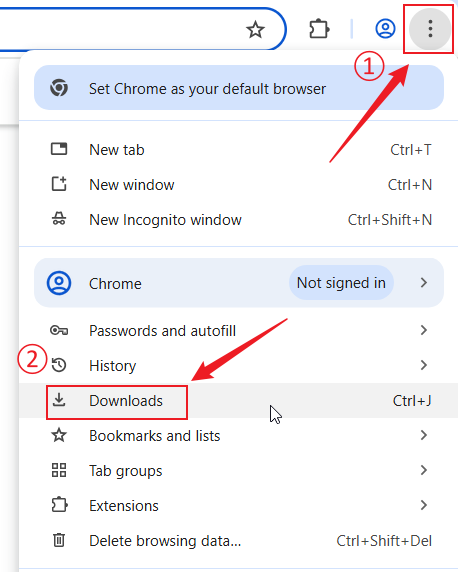
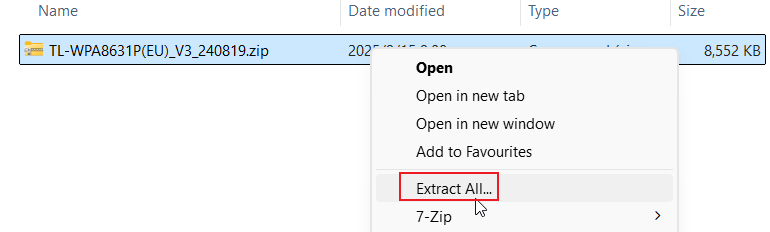
Шаг 1. Найдите ZIP-файл, из которого вы хотите извлечь содержимое. Щелкните правой кнопкой мыши по файлу и выберите Извлечь все в контекстном меню. (Пример для Google Chrome и Windows)

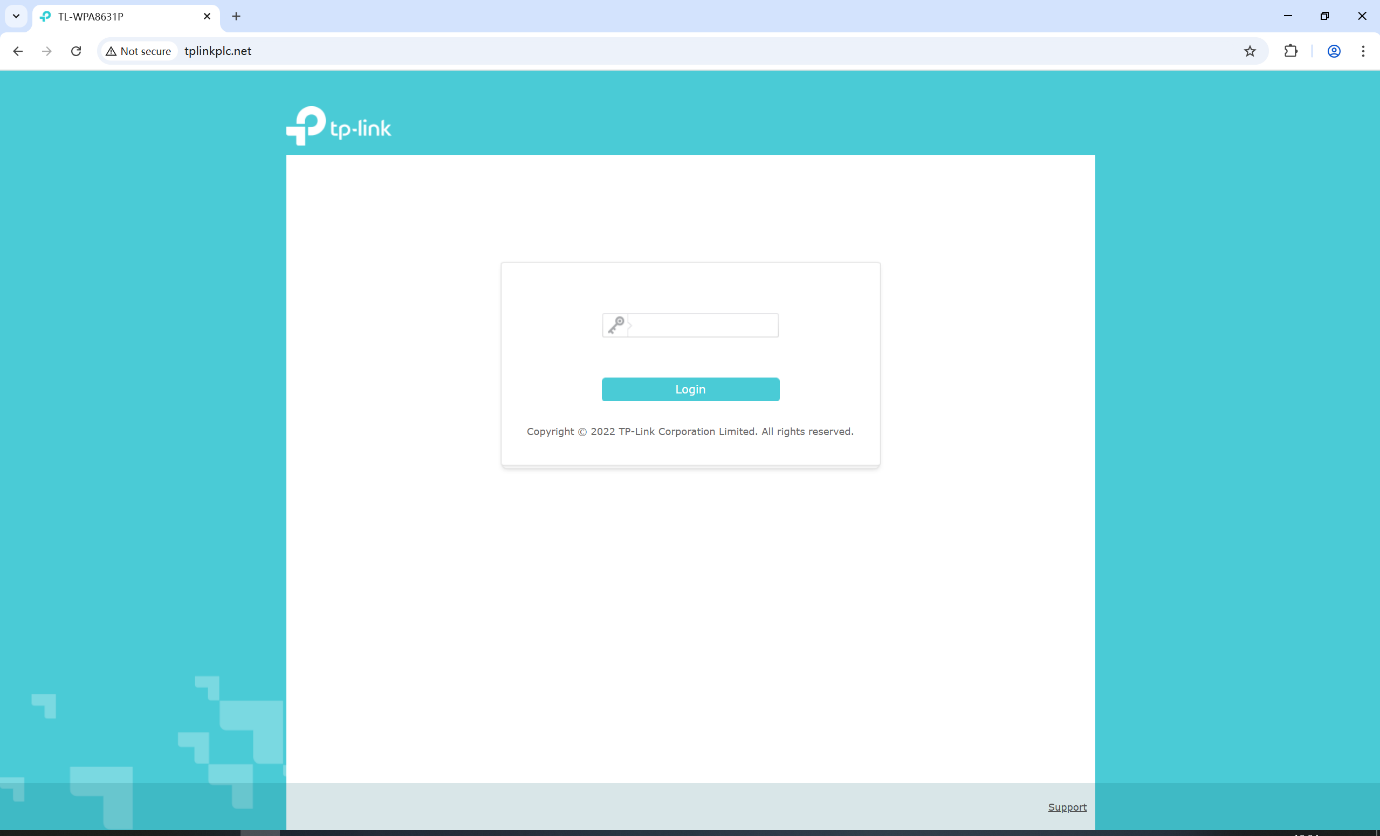
Шаг 2. Войдите в устройство Powerline TP-Link, введя http://tplinkplc.net в адресной строке любого веб-браузера (например, Chrome, Firefox, Microsoft Edge). При первом доступе к системе установите безопасный пароль администратора. Для некоторых моделей имя пользователя и пароль по умолчанию — admin/admin.
Если вы ранее управляли устройством через веб-интерфейс или приложение tpPLC, введите существующие имя пользователя и пароль.
Шаг 3. Нажмите Системные инструменты > Обновление прошивки, затем нажмите Обзор, чтобы выбрать уже извлеченную прошивку из папки. Прошивка обычно представляет собой файл с расширением BIN.
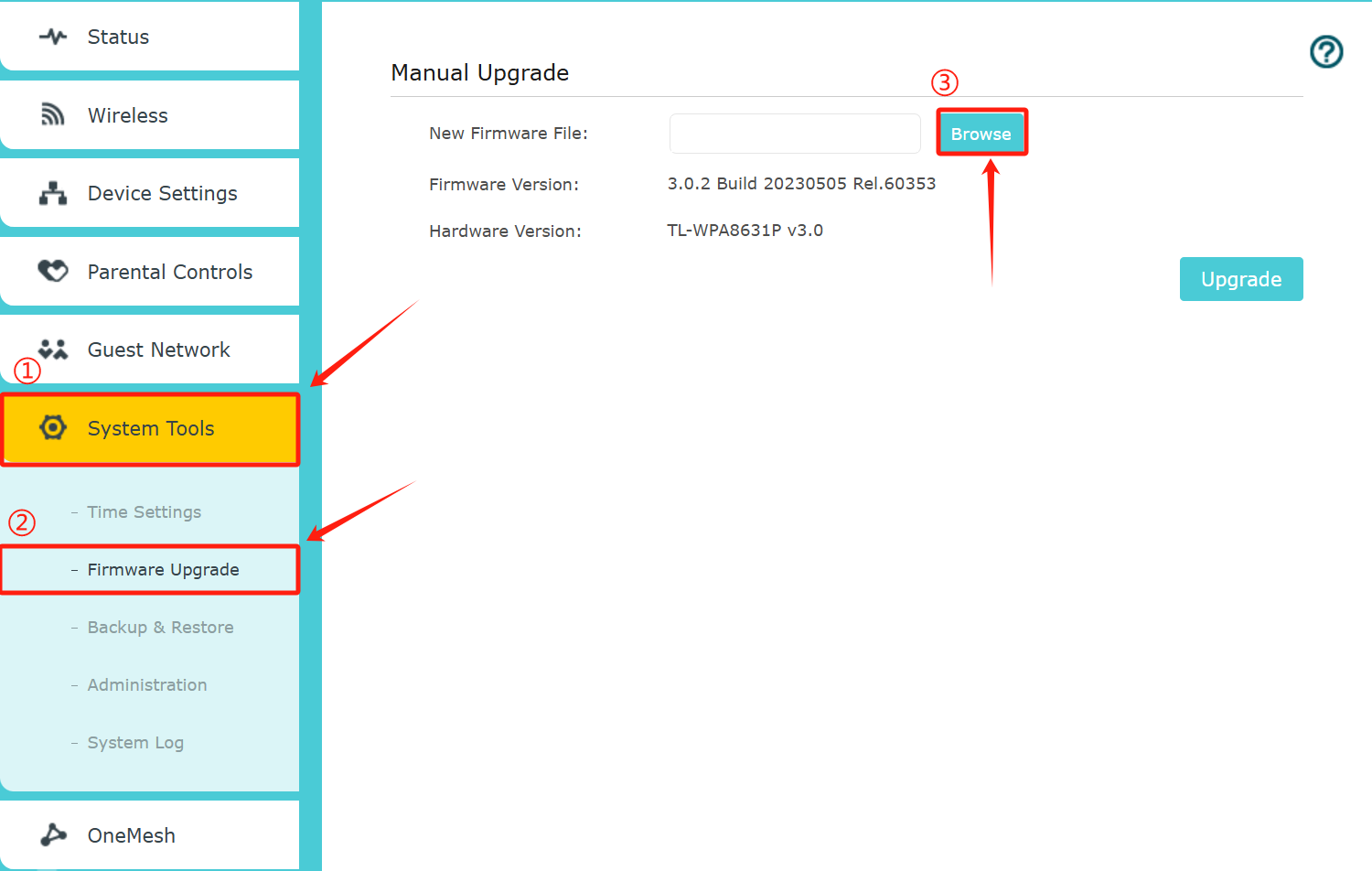
Шаг 4. Поле «Новый файл прошивки» заполнится именем BIN-файла. Затем нажмите Обновить.
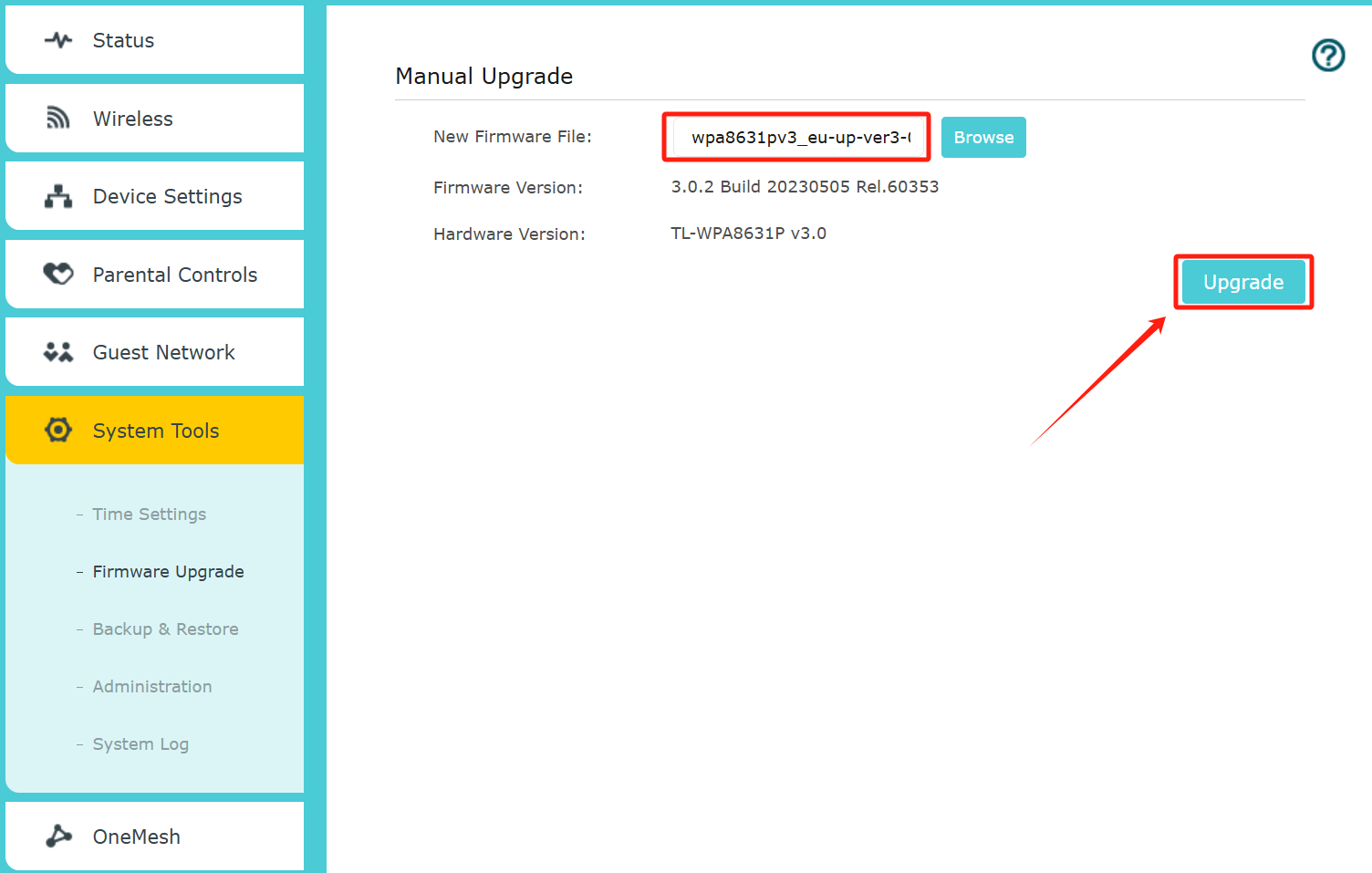
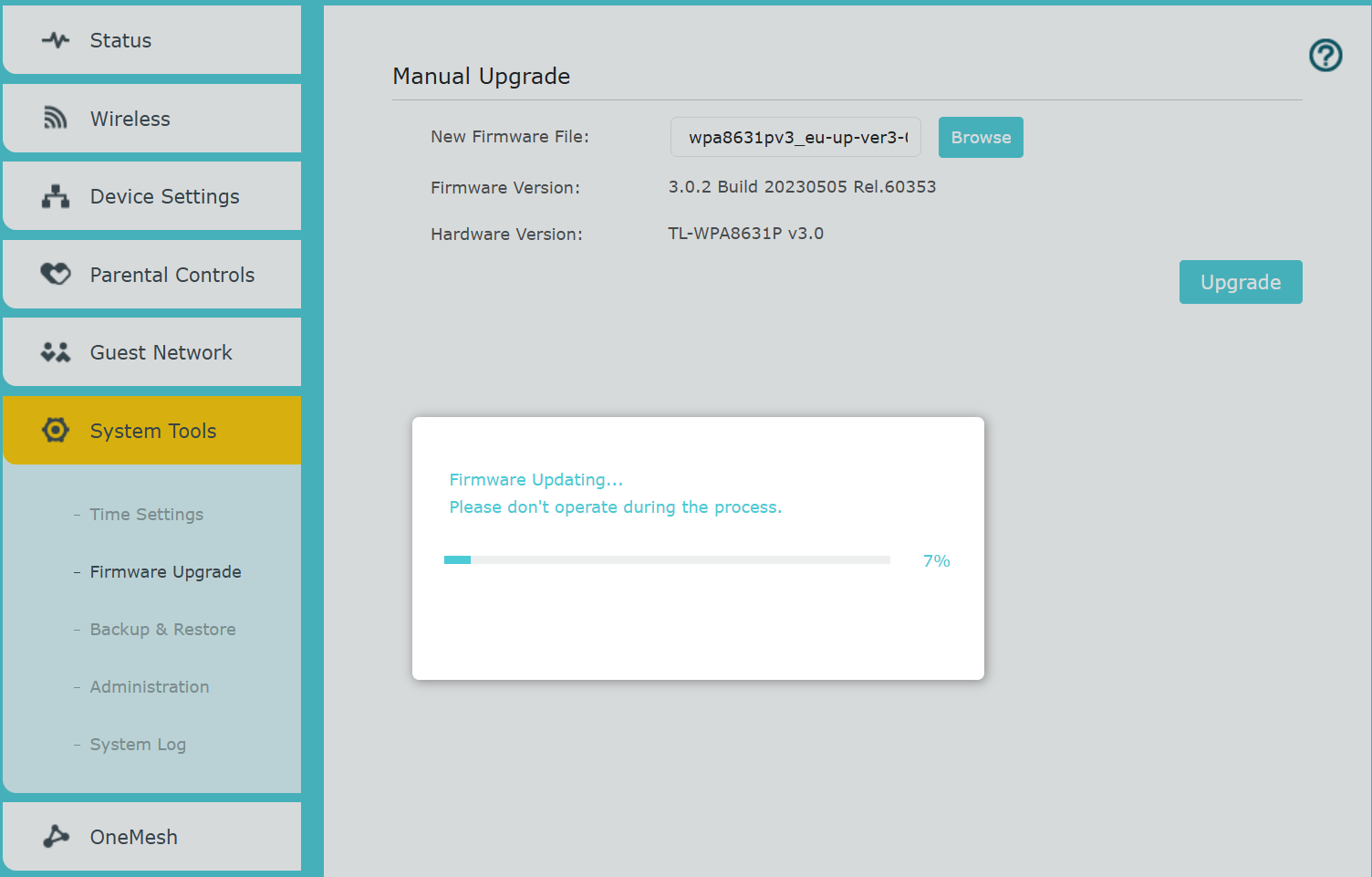
Шаг 5. Обновление и перезагрузка займут несколько минут. Когда страница обновится, обновление будет завершено. Вы также можете обновить страницу вручную.
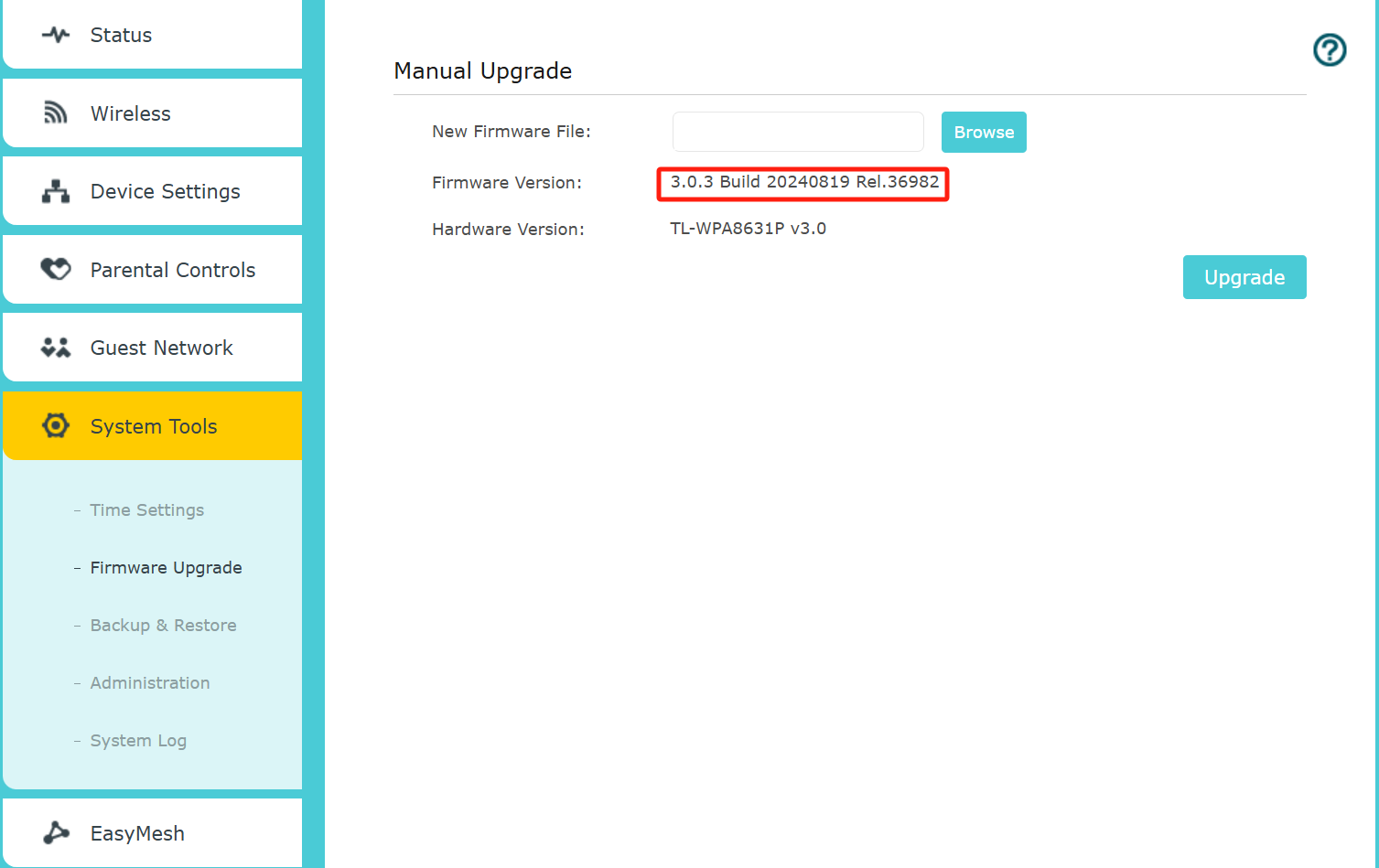
Шаг 6. Нажмите Системные инструменты > Обновление прошивки, чтобы проверить, обновилась ли версия прошивки до новой.
Онлайн-обновление
Шаг 1. Подключите ваше устройство к усилителю Powerline TP-Link через Ethernet или по Wi-Fi. Затем откройте браузер и введите http://tplinkplc.net в адресной строке. Нажмите Enter и войдите в устройство Powerline.
Шаг 2. Если доступно обновление, вы будете уведомлены значком обновления в правом верхнем углу (если обновление недоступно, значок не появится). Нажмите Обновить, чтобы перейти на страницу обновления прошивки, где вы можете проверить последнюю версию прошивки и примечания к выпуску.
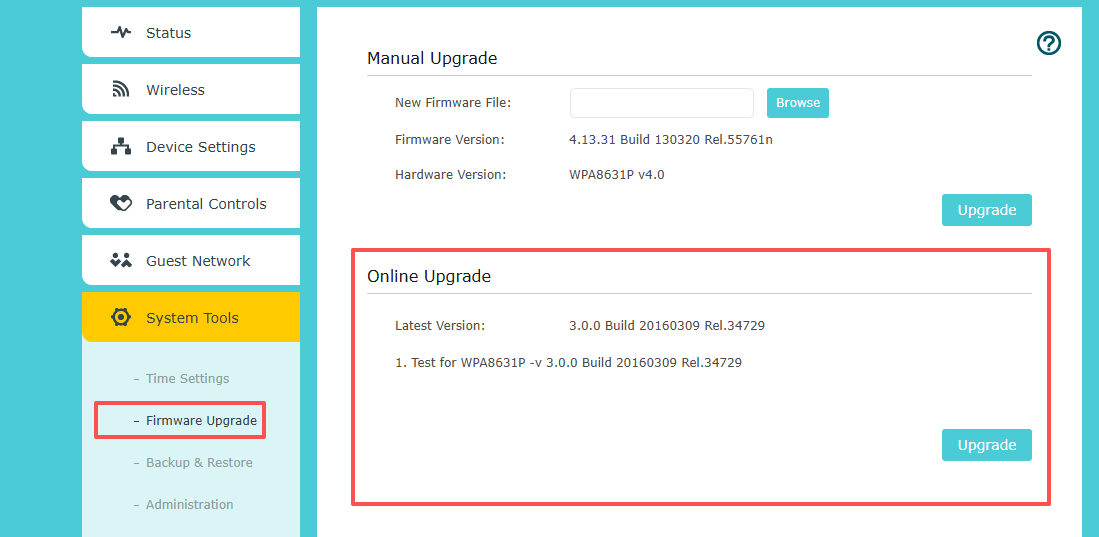
Шаг 3. Нажмите кнопку «Обновить», чтобы начать обновление. Затем дождитесь завершения процесса обновления устройства Powerline, который включает перезагрузку в конце.
Примечание: Убедитесь, что у вас стабильное интернет-соединение во время загрузки. Потеря соединения в процессе может повредить устройство.
Метод 2: Через утилиту tpPLC
Шаг 1. Найдите ZIP-файл, из которого вы хотите извлечь содержимое. Щелкните правой кнопкой мыши по файлу и выберите Извлечь все в контекстном меню. (Пример для Google Chrome и Windows)
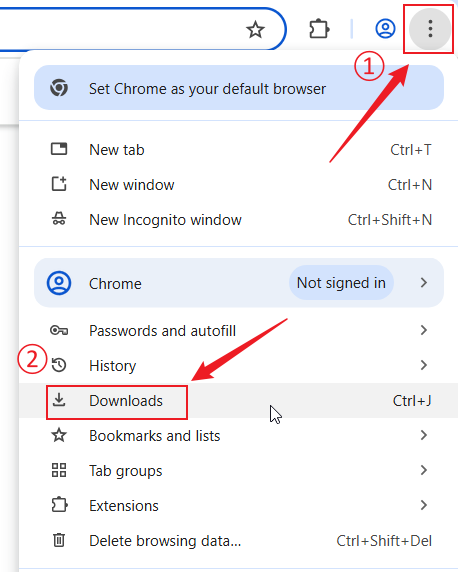

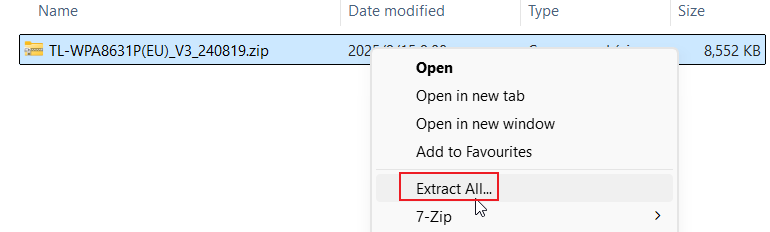
Шаг 2. Убедитесь, что на вашем компьютере установлена последняя версия утилиты tpPLC. Чтобы загрузить ее, посетите страницу поддержки вашего продукта. Например, если вы используете TL-WPA8630 KIT V1, перейдите на Загрузки для TL-WPA8630 KIT и прокрутите вниз до раздела «Утилиты», чтобы найти последнюю версию.
После завершения загрузки установите утилиту на компьютер. После установки на рабочем столе появится следующий значок.

Шаг 3. Подключите компьютер к сети Powerline с помощью Ethernet-кабеля, напрямую подключив его к усилителю Powerline, или через Wi-Fi. После успешного подключения ваш экран должен выглядеть примерно как показано ниже.
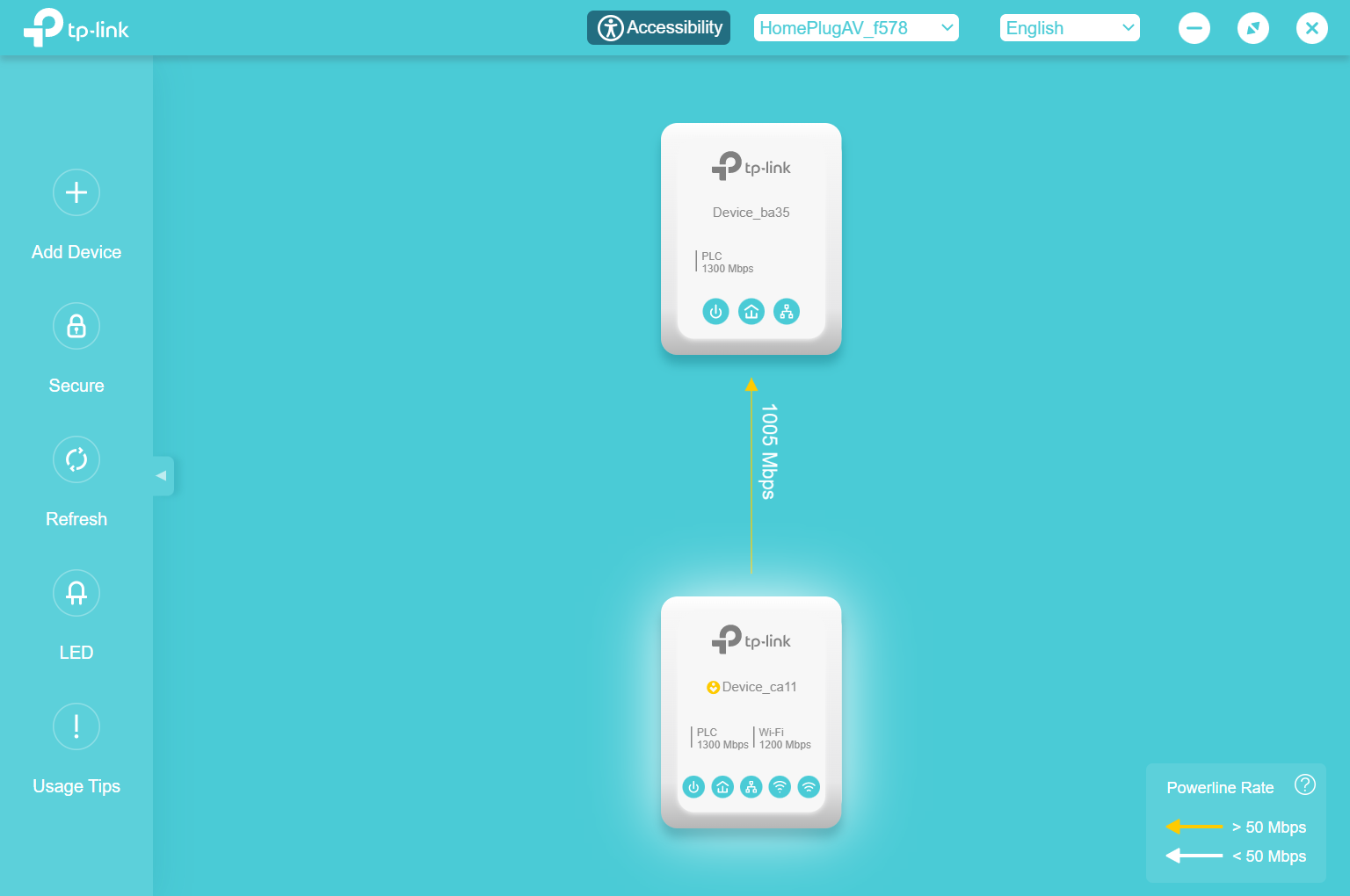
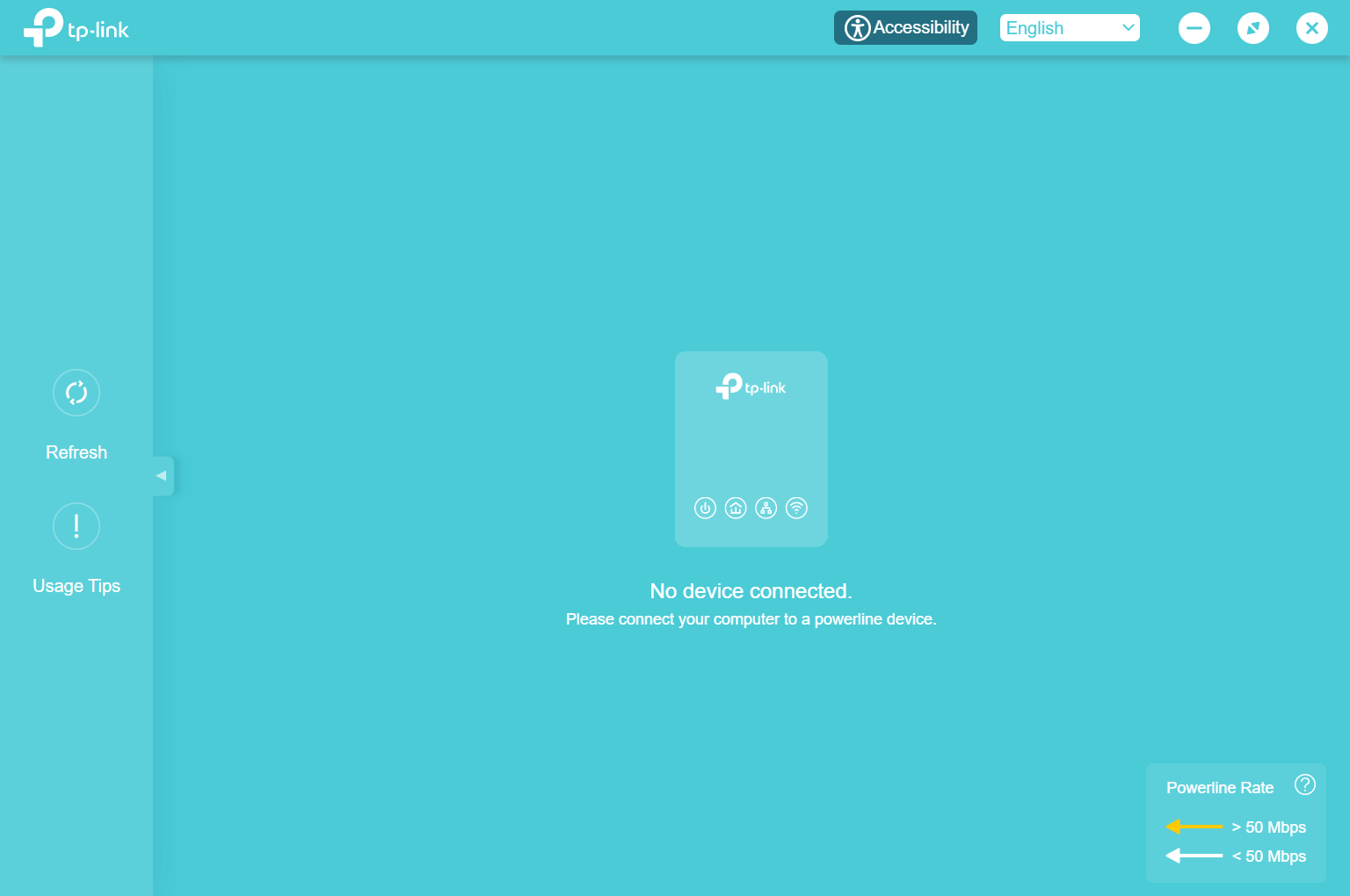
Примечание: Если вы видите сообщение «Нет подключенных устройств», убедитесь, что ваш компьютер подключен к усилителю Powerline через проводное или беспроводное соединение.
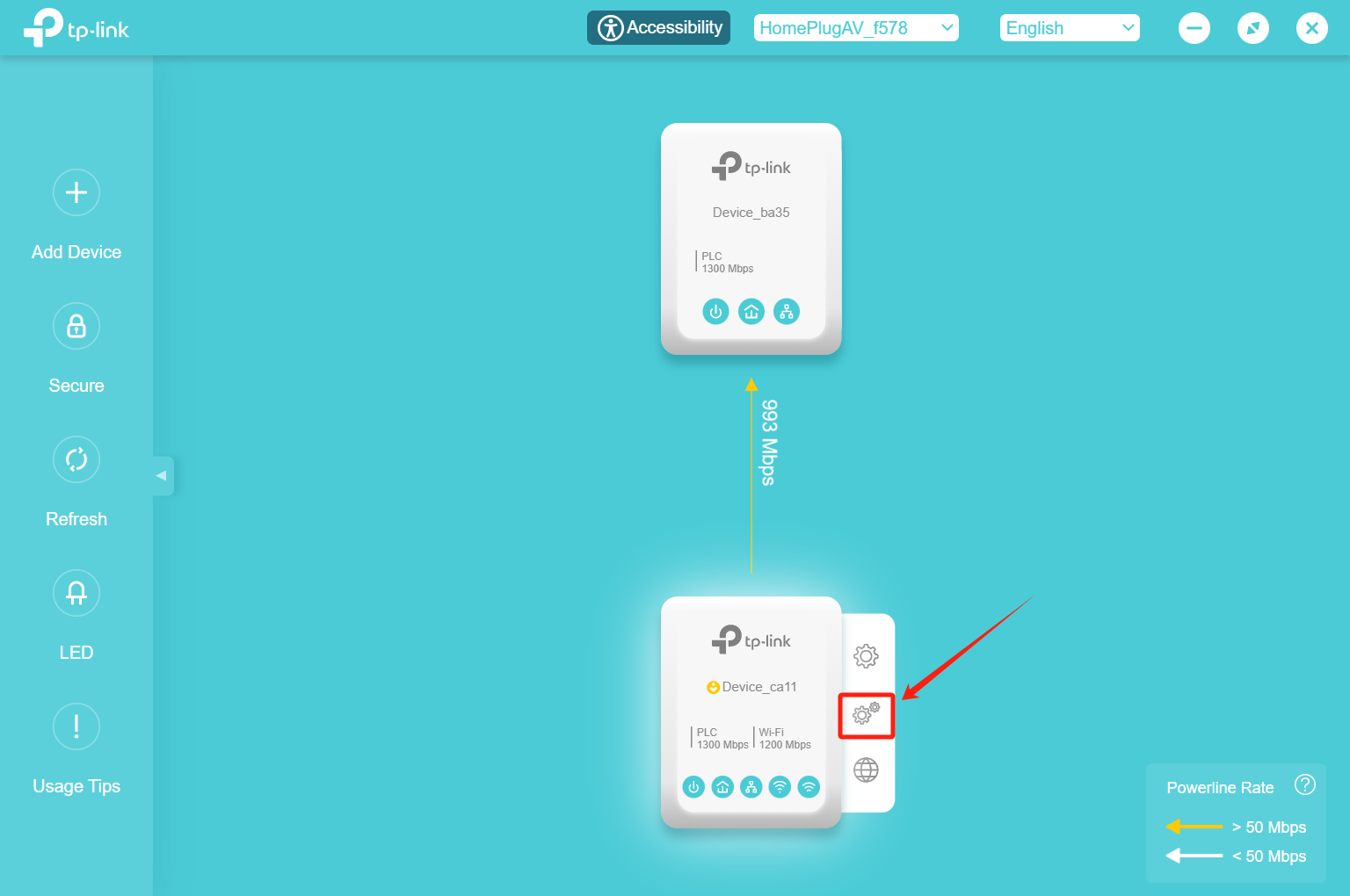
Шаг 4. Наведите курсор на усилитель Powerline, который вы хотите обновить. Справа от значка появится расширенное меню. Нажмите значок с двумя шестеренками, как показано на изображении ниже. Затем введите пароль во всплывающем окне для входа.
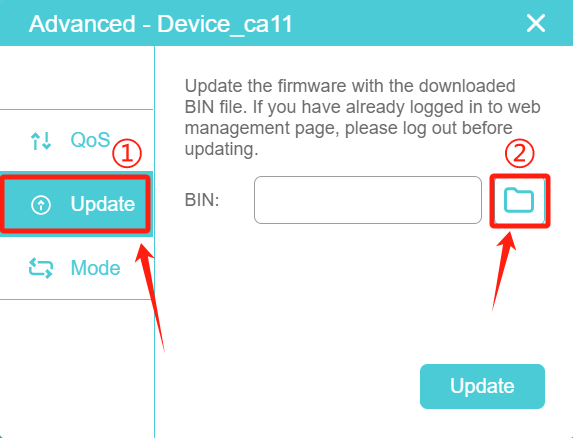
Шаг 5. Во всплывающем диалоговом окне нажмите кнопку Обновить на левой боковой панели. Затем нажмите значок папки справа, чтобы выбрать ранее извлеченный файл прошивки. Файл прошивки обычно имеет формат .BIN.
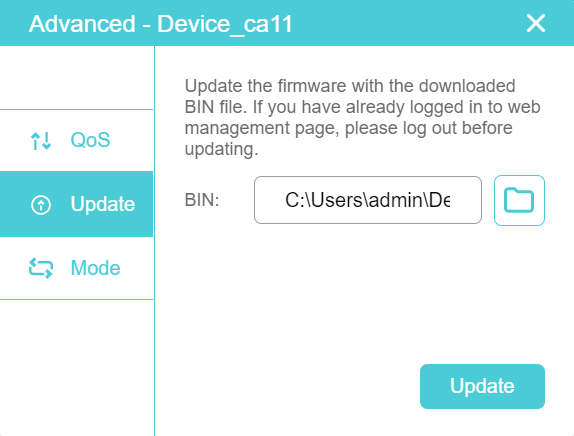
Шаг 6. Поле «Новый файл прошивки» заполнится путем к BIN-файлу. Затем нажмите Обновить.
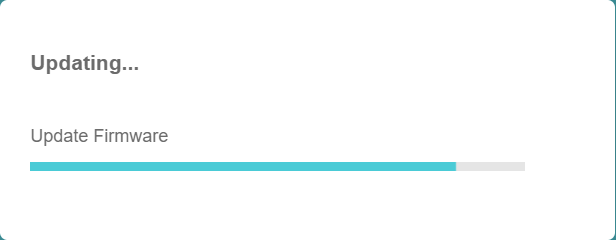
Шаг 7. Обновление займет несколько минут. Когда появится сообщение «Обновление успешно», это означает, что обновление прошивки завершено.

Вопросы и ответы
В1: Могу ли я обновить прошивку через приложение tpPLC на телефоне или планшете?
Утилита tpPLC поддерживается только на компьютерах.
Для получения более подробной информации посетите Центр загрузок, чтобы найти руководство для вашего продукта.
Ищете больше информации?
Полезен ли этот FAQ?
Ваши отзывы помогают улучшить этот сайт.

3.0_1532428956469j.jpg)


TP-Link Community
Still need help? Search for answers, ask questions, and get help from TP-Link experts and other users around the world.
From United States?
Получайте информацию о продуктах, событиях и услугах для вашего региона.