
Как настроить роутер TP-Link (новый интерфейс)
Маршрутизаторы TP-Link поставляются с двумя типами интерфейсов настройки: Classic и New. Это руководство проведёт вас через полную настройку с помощью приложения Tether или веб-страницы управления для маршрутизаторов с новым интерфейсом.
Если этот интерфейс не соответствует вашему маршрутизатору, обратитесь к этим руководствам:
Как настроить ваш Wi-Fi-маршрутизатор TP-Link на веб-странице управления (классический интерфейс)
Как настроить Wi-Fi-маршрутизаторы TP-Link в приложении Tether (классический интерфейс)
Ключевые моменты
- Маршрутизаторы TP-Link с новым интерфейсом можно настроить через приложение Tether или веб-страницу управления.
- Перед началом подготовьте тип подключения к провайдеру и VLAN ID (если требуется).
- Мастер настройки проведёт вас через интернет-порт, тип подключения, настройки Wi-Fi и другое.
- Включите Smart Connect, чтобы использовать одно имя Wi-Fi для диапазонов 2.4 ГГц и 5 ГГц.
- Если маршрутизатор подключён к другому маршрутизатору, рассмотрите переход в режим точки доступа, чтобы избежать проблем с Double NAT.
Перед началом
1. Соберите информацию у вашего провайдера (ISP)
Тип подключения: Необходим для доступа в Интернет. Распространённые типы включают:
Dynamic IP: Дополнительная информация не требуется. Используется большинством кабельных интернет-провайдеров.
PPPoE: Требуется имя пользователя и пароль.
VLAN ID: (Если требуется) Ваш провайдер должен предоставить номер VLAN ID.
2. Подготовьте маршрутизатор
Подключите адаптер питания к маршрутизатору и включите его.
Подключите один из синих (интернет) портов маршрутизатора к источнику Интернета (например, модему, другому маршрутизатору или настенной розетке).
Если у вас есть модем:
- Отключите его от питания.
- Извлеките резервную батарею, если она есть.
- Снова подключите модем и дождитесь его полного включения.
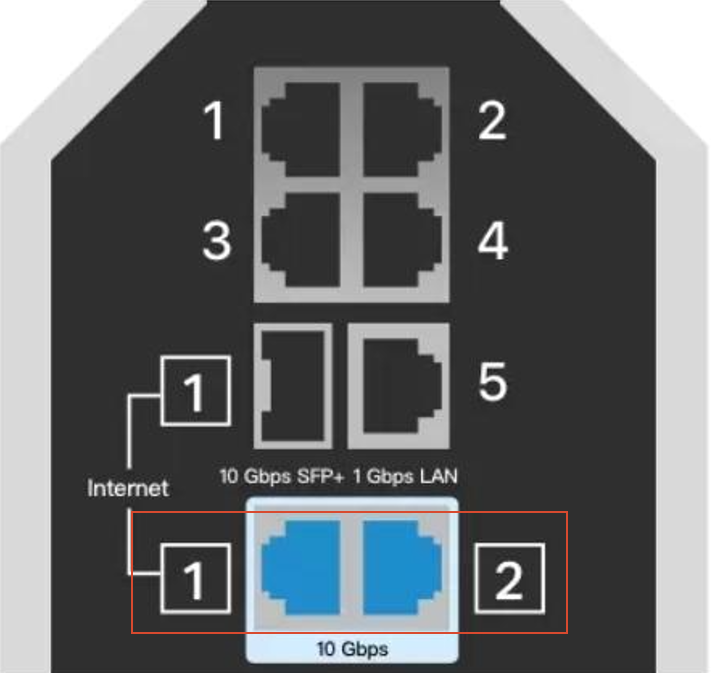
Пошаговое руководство
Сценарий 1: Использование приложения Tether
Step 1: Доступ к маршрутизатору
Подключите телефон к Wi-Fi маршрутизатора. Имя Wi-Fi по умолчанию (например, TP-Link_xxxx) можно найти на этикетке маршрутизатора.
Откройте приложение Tether .
Нажмите на ваш маршрутизатор в разделе Devices.
Создайте локальный пароль для входа. (Если вы уже задавали его ранее, войдите с ним напрямую)
Step 2: Настройте интернет-порт
Маршрутизатор автоматически определит подключённый порт.
Если вашему провайдеру не требуется VLAN ID и определённый порт верен, нажмите Auto Internet Port.
В противном случае нажмите Set Manually, выберите порт и нажмите Next.
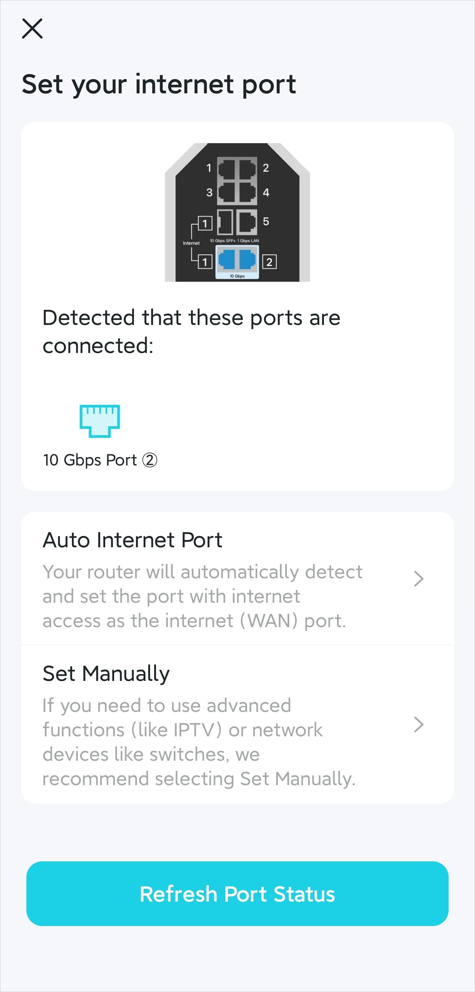
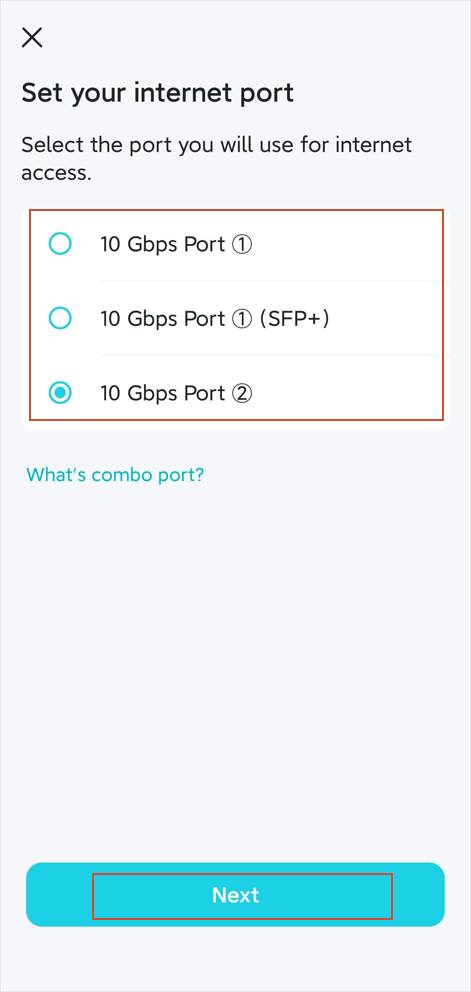
Step 3: Настройте интернет-подключение
Маршрутизатор автоматически определит ваш тип подключения.
Если определённый тип не соответствует информации вашего провайдера, переключитесь на правильный тип подключения, предоставленный провайдером.
Если вашему провайдеру не требуется VLAN ID, нажмите Next.
Если вашему провайдеру требуется VLAN ID, нажмите Advanced Settings (IPTV/VLAN) и выполните следующие шаги:
- Выберите Custom, если вашего провайдера нет в списке ISP Profile.
- Введите VLAN ID, предоставленный вашим провайдером.
- Не изменяйте другие настройки, если это не необходимо; затем нажмите Done.
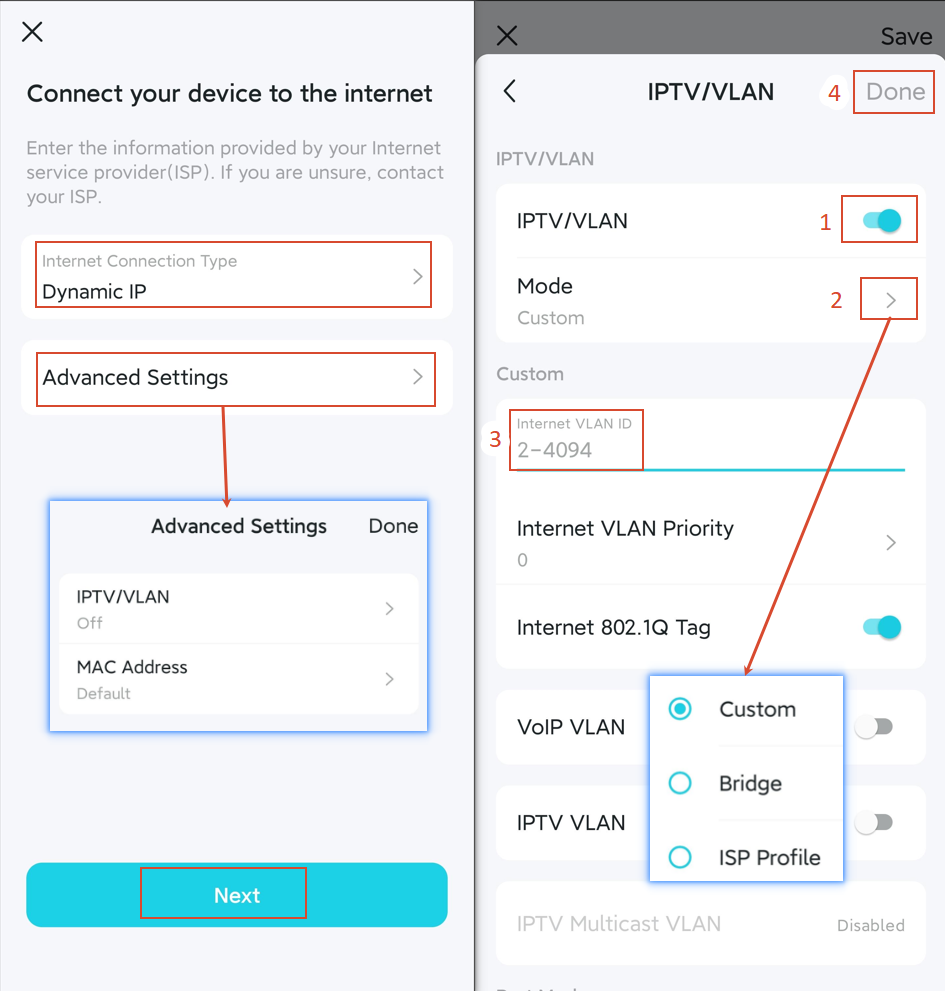
Step 4: Настройте параметры Wi-Fi
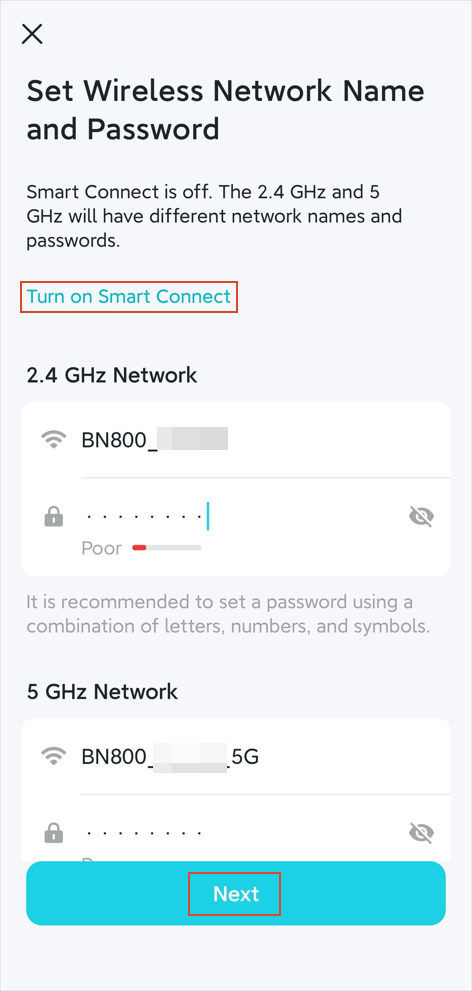
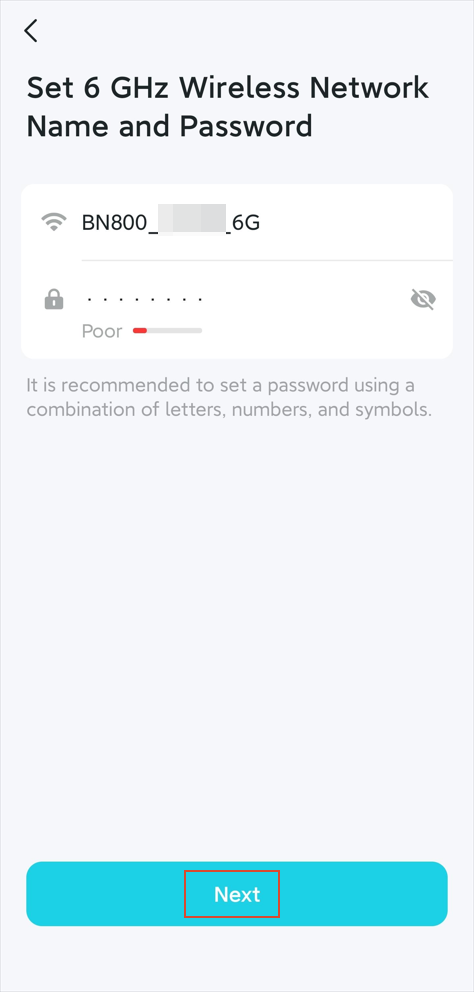
Если вы хотите, чтобы имена Wi-Fi 2.4G и 5G были одинаковыми, включите Smart Connect.
После завершения настройки нажмите Next.
Step 5: Включите Auto Update (опционально)
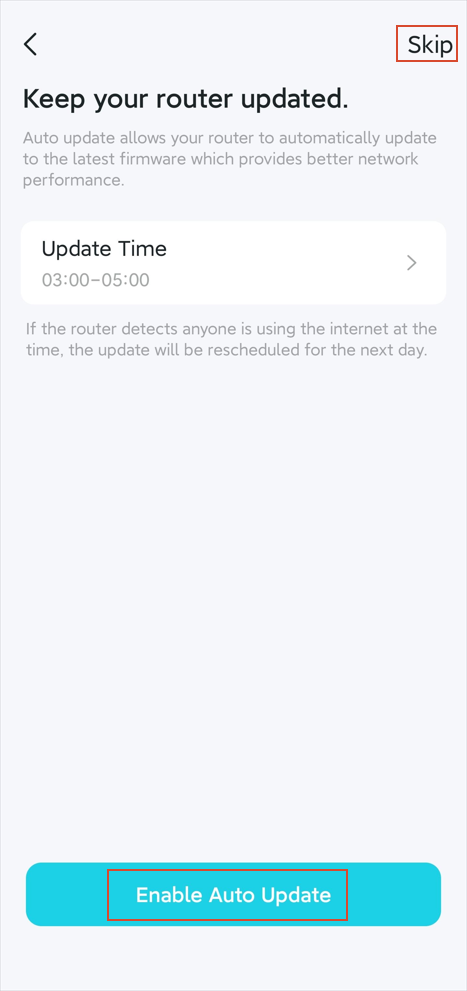
Нажмите Enable Auto Update, чтобы не пропустить важные обновления прошивки.
Если вы предпочитаете обновлять вручную, нажмите Skip.
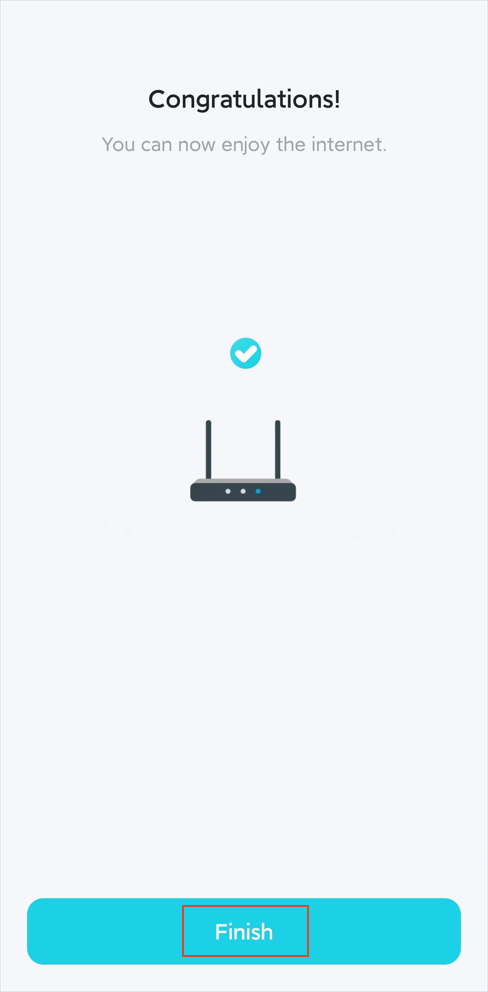
Step 6: Сводка
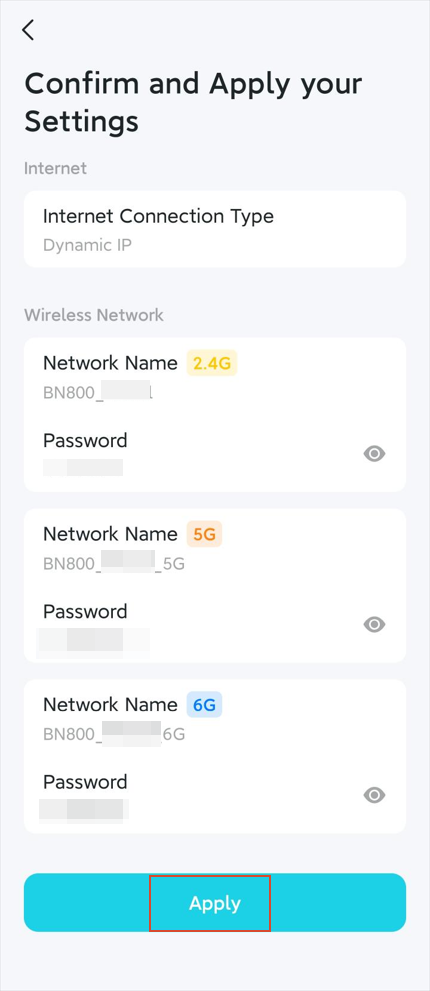
Настройка завершена.
Просмотрите свои настройки, нажмите Apply, затем Finish.
Step 7: Предупреждение о Double NAT (опционально)
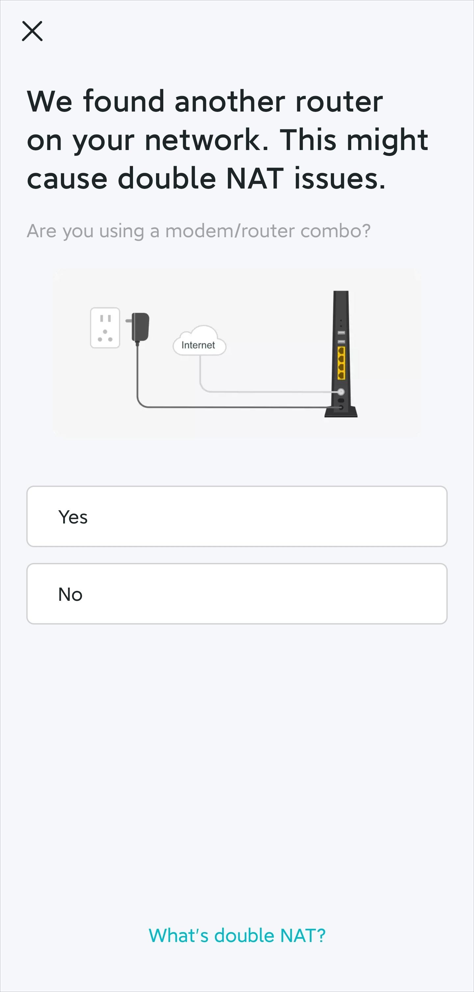
Если ваш маршрутизатор TP-Link подключён к другому маршрутизатору для доступа в Интернет, в вашей сети есть два NAT. Это может блокировать внешние запросы к устройствам за маршрутизатором TP-Link.
Чтобы исправить это:
Вариант 1: Удалите другой маршрутизатор и подключите ваш маршрутизатор TP-Link напрямую к источнику Интернета.
Вариант 2: Переключите ваш маршрутизатор TP-Link в режим точки доступа.
Сценарий 2: Использование веб-страницы управления
Step 1: Доступ к веб-интерфейсу маршрутизатора
Подключите телефон или компьютер к маршрутизатору через Wi-Fi или Ethernet-порт.
Откройте Chrome, Firefox или Edge для лучшей совместимости с веб-страницей управления.
Введите один из следующих адресов в верхнюю адресную строку браузера и нажмите Enter:
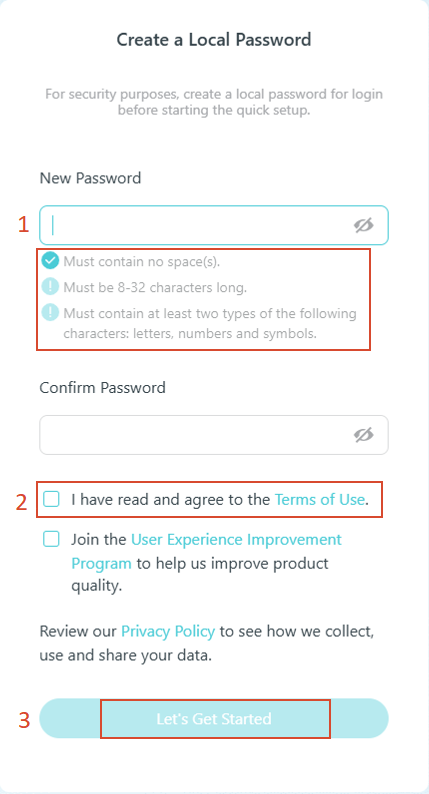
Создайте локальный пароль для входа. (Если вы уже задавали его ранее, войдите с ним напрямую)
Отметьте поле Terms of Use и нажмите Let’s Get Started.
Step 2: Подтвердите интернет-порт на маршрутизаторе (опционально)
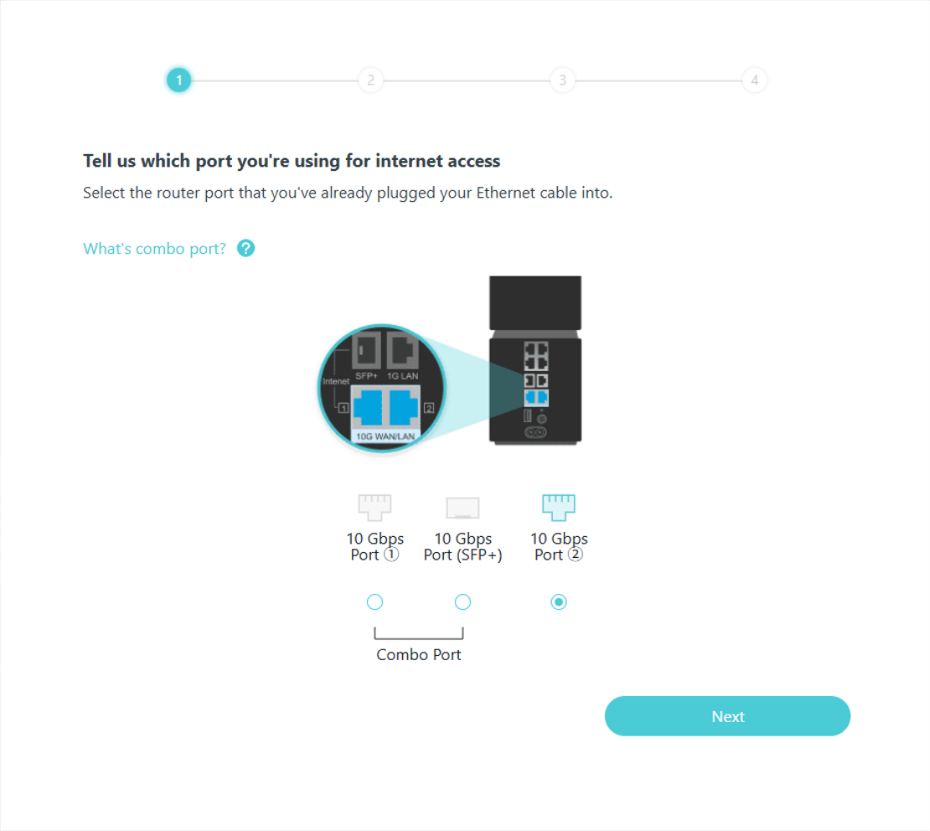
Убедитесь, что ваш модем подключён к одному из синих интернет-портов.
Подтвердите, что выбран правильный порт, и нажмите Next.
Примечание. Эта страница появляется только если маршрутизатор не уверен, правильно ли подключён интернет-порт.
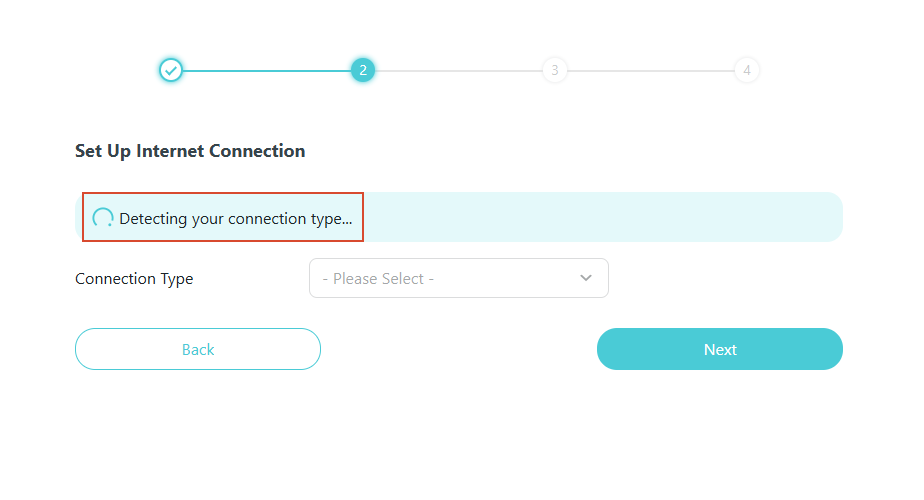
Step 3: Настройте интернет-подключение (опционально)
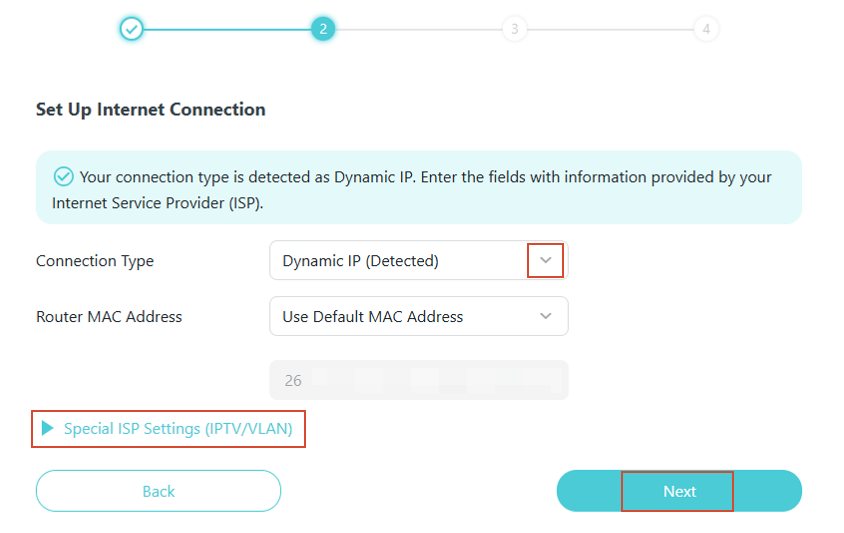
Маршрутизатор автоматически определит ваш тип подключения.
Если определённый тип не соответствует информации вашего провайдера, переключитесь на правильный тип подключения.
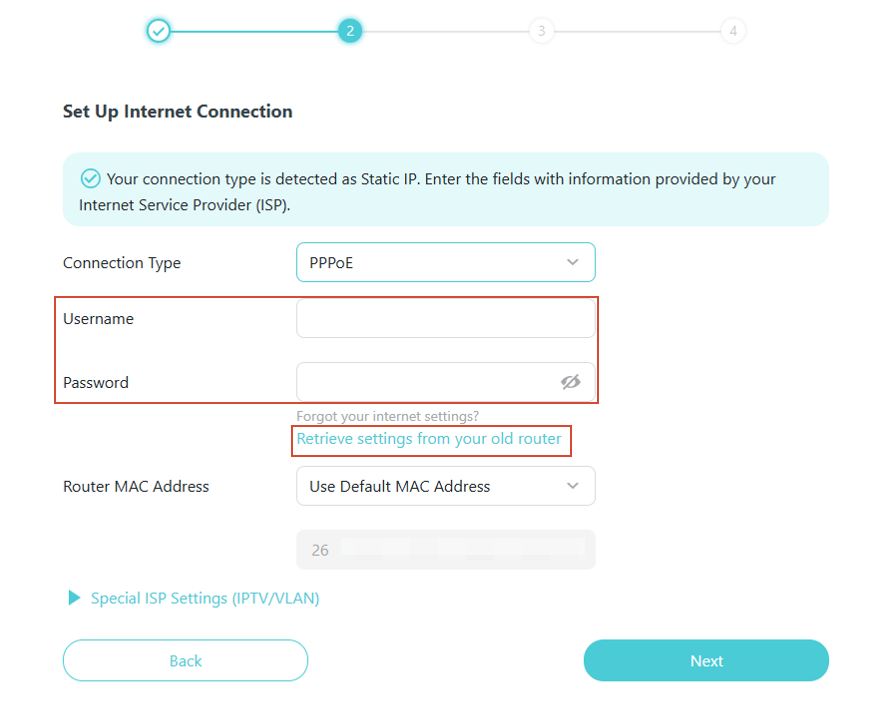
Для подключений PPPoE:
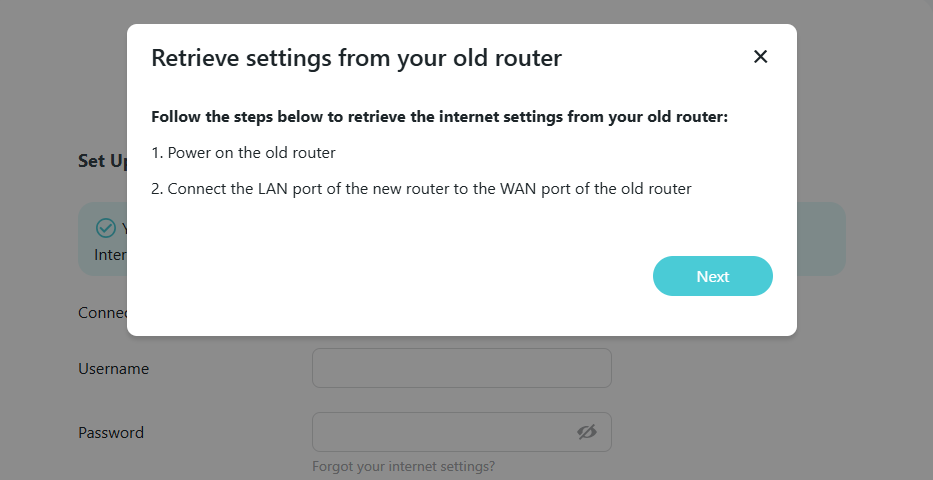
Если ваш старый маршрутизатор работает и вы не помните данные PPPoE, нажмите Retrieve settings from your old router и следуйте инструкциям на экране.
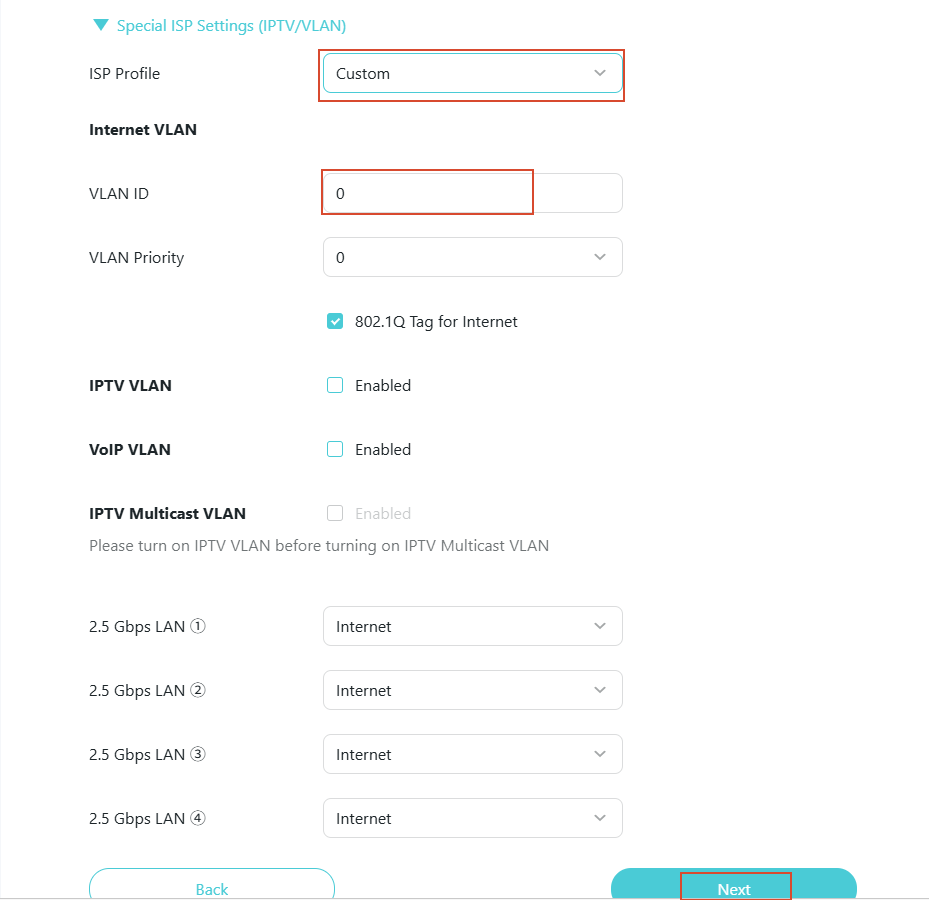
Если вашему провайдеру требуется VLAN ID:
- Нажмите Special ISP Settings (IPTV/VLAN)
- Выберите Custom, если вашего провайдера нет в списке.
- Введите VLAN ID, предоставленный вашим провайдером
- Не изменяйте другие настройки, если это не необходимо; затем нажмите Next
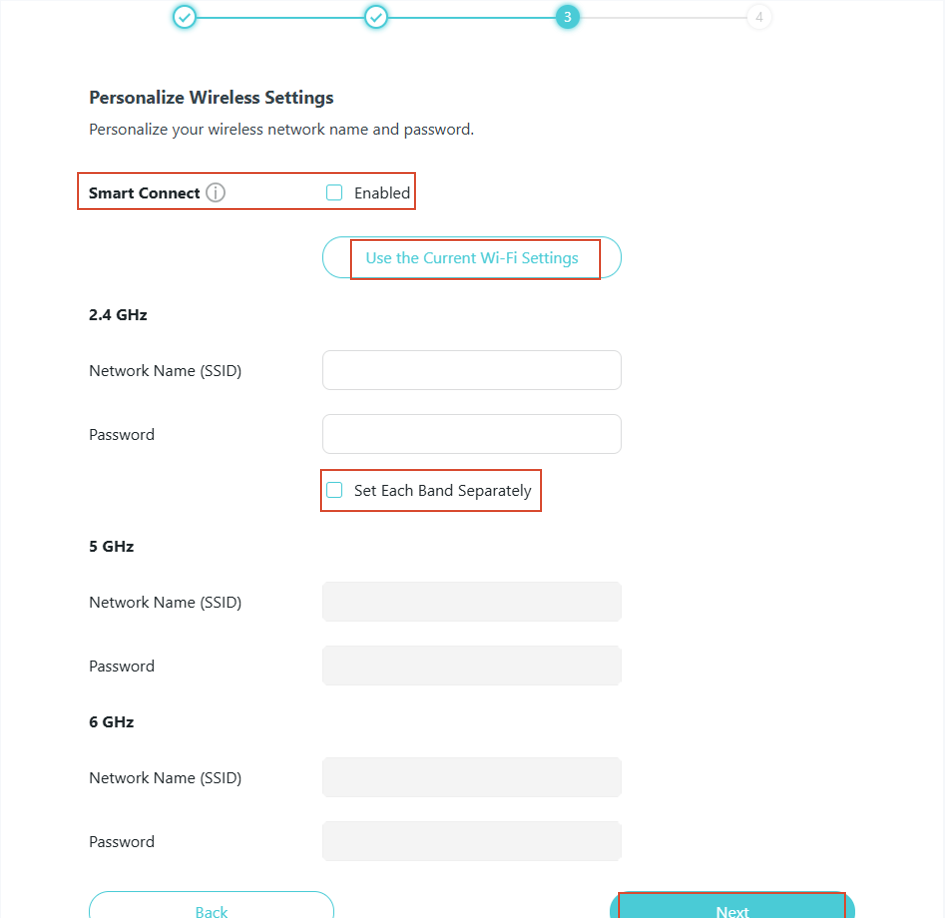
Step 4: Настройте параметры Wi-Fi
Если вы хотите, чтобы имена Wi-Fi 2.4G и 5G были одинаковыми, включите Smart Connect.
Если вы настраивали Wi-Fi ранее и хотите сохранить те же настройки, нажмите Use the Current Wi-Fi Settings.
Если вы хотите разные пароли для 2.4 ГГц, 5 ГГц и 6 ГГц, отметьте Set Each Band Separately.
После завершения настройки нажмите Next.
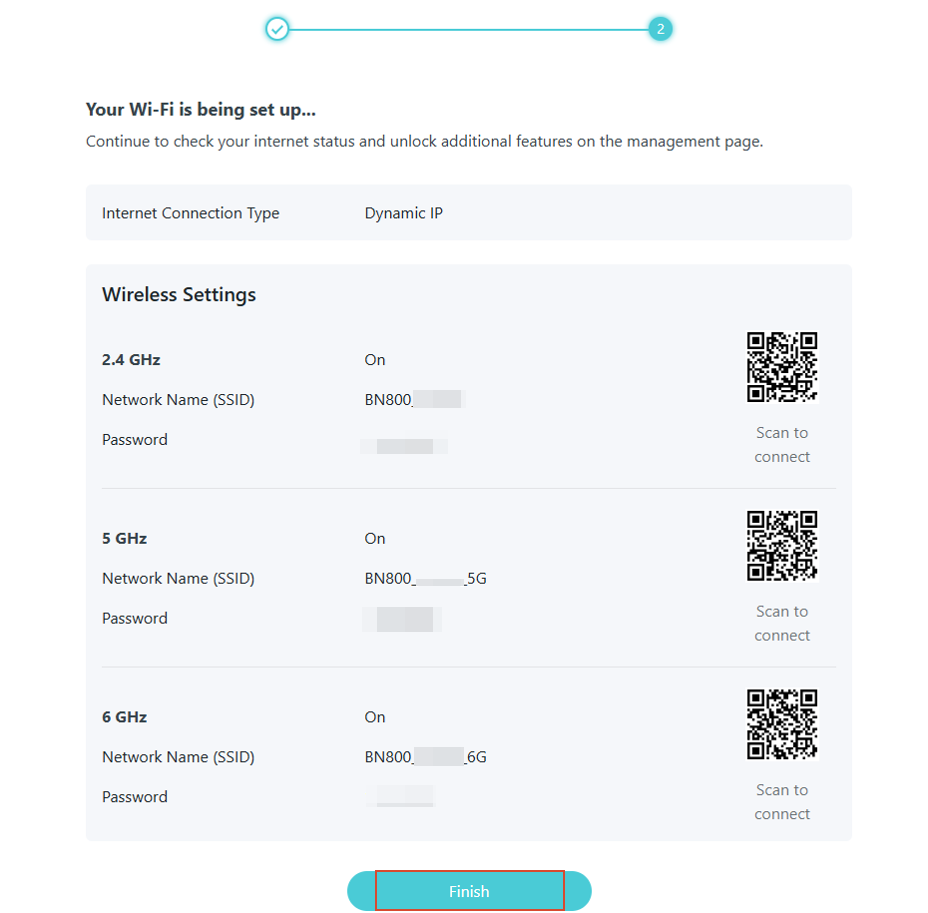
Step 5: Сводка
Поздравляем! Настройка завершена.
Просмотрите свои настройки и нажмите Finish.
Q&A
Q1. Что делать, если интерфейс моего маршрутизатора отличается от этого руководства?
Это руководство предназначено для маршрутизаторов с новым интерфейсом. Если интерфейс вашего маршрутизатора отличается, обратитесь к руководствам для классического интерфейса, ссылки на которые приведены в начале этой статьи.
Q2: Я не знаю тип подключения к провайдеру или VLAN ID. Где я могу их найти?
Обратитесь напрямую к вашему провайдеру. Они должны предоставить вам тип подключения, имя пользователя/пароль (если PPPoE) и VLAN ID (если требуется).
Q3: Что такое Double NAT, и стоит ли о нём беспокоиться?
Double NAT возникает, когда ваш маршрутизатор TP-Link подключён за другим маршрутизатором. Это может вызвать проблемы с онлайн-играми, VPN или удалённым доступом. Мы рекомендуем либо удалить первый маршрутизатор, либо переключить ваш маршрутизатор TP-Link в режим точки доступа.
Q4: Могу ли я изменить настройки Wi-Fi после настройки?
Да. После настройки вы можете в любое время войти на веб-страницу управления или в приложение Tether, чтобы изменить имя Wi-Fi, пароль или другие беспроводные настройки.
Чтобы узнать больше подробностей о каждой функции и конфигурации, перейдите в Download Center , чтобы скачать руководство для вашего продукта.
Ищете больше информации?
Полезен ли этот FAQ?
Ваши отзывы помогают улучшить этот сайт.

4.0-F_normal_20211214092556n.png)


TP-Link Community
Still need help? Search for answers, ask questions, and get help from TP-Link experts and other users around the world.
From United States?
Получайте информацию о продуктах, событиях и услугах для вашего региона.