
Как сменить Wi-Fi для камеры Tapo в приложении Tapo
Нужно подключить камеру Tapo к более мощной сети Wi-Fi? Приложение Tapo позволяет изменить Wi-Fi-подключение камеры без сброса или перенастройки устройства, что особенно удобно для камер, установленных в труднодоступных местах. Выполните следующие шаги, чтобы быстро переключить сеть.
Примечание: Эта функция доступна не на всех моделях камер и может различаться в зависимости от версии аппаратного и программного обеспечения. Перед началом убедитесь, что ваше приложение Tapo и прошивка устройства обновлены до последней версии, а камера находится в сети.
Основные выводы
- Переключите камеру Tapo на новую сеть Wi-Fi непосредственно в приложении Tapo.
- Во время переключения Wi-Fi не требуется сброс или перенастройка устройства.
- Перед началом убедитесь, что камера находится в сети, а приложение Tapo и прошивка камеры обновлены.
- Если процесс переключения Wi-Fi завершится ошибкой или будет прерван, камера останется подключенной к предыдущей сети Wi-Fi.
- После успешного переключения камера не будет автоматически подключаться к предыдущей сети Wi-Fi, если новая сеть станет нестабильной или отключится.
Как переключить Wi-Fi через приложение Tapo
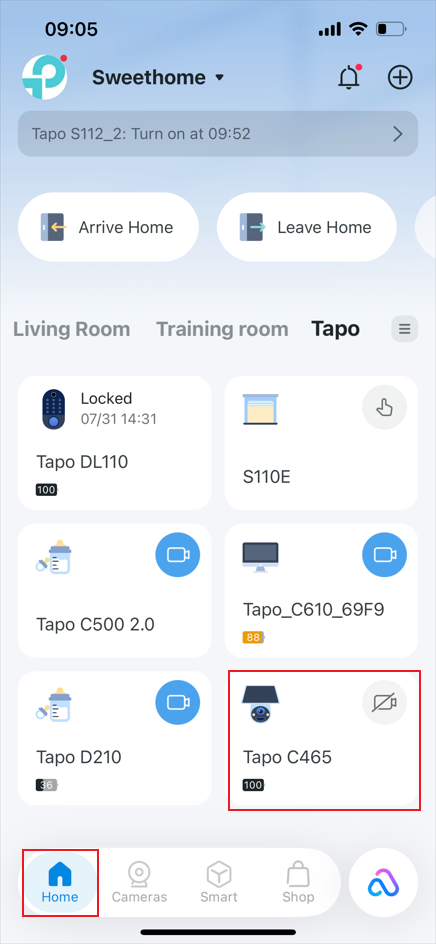
Шаг 1. Откройте приложение Tapo и нажмите на вашу камеру на главном экране, чтобы войти в режим Live View.
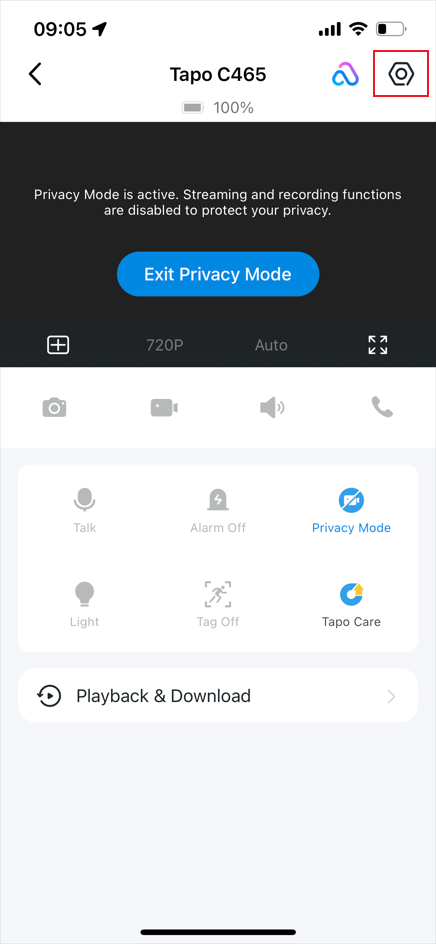
Шаг 2. Нажмите на значок «Настройки» (шестеренка) в правом верхнем углу, чтобы войти в Настройки устройства.
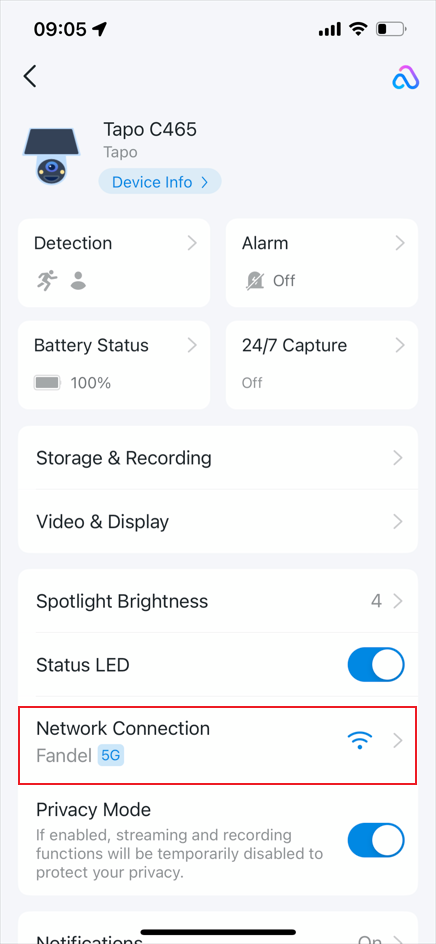
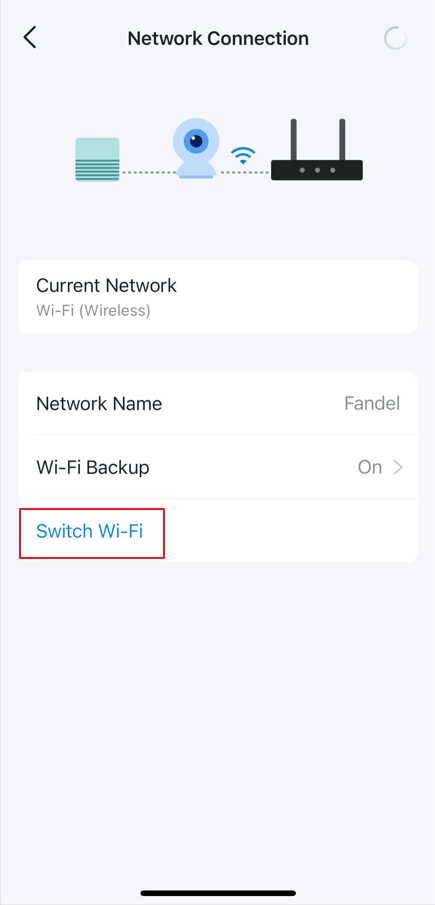
Шаг 3. Выберите Сетевое подключение > Переключить Wi-Fi.
Шаг 4. Выберите новую сеть Wi-Fi, введите пароль, проверьте информацию о Wi-Fi, затем нажмите Далее.
Если ваша сеть Wi-Fi не отображается в списке, см. Сценарий 3 в Руководстве по устранению неполадок: камера Tapo не подключается к Wi-Fi.
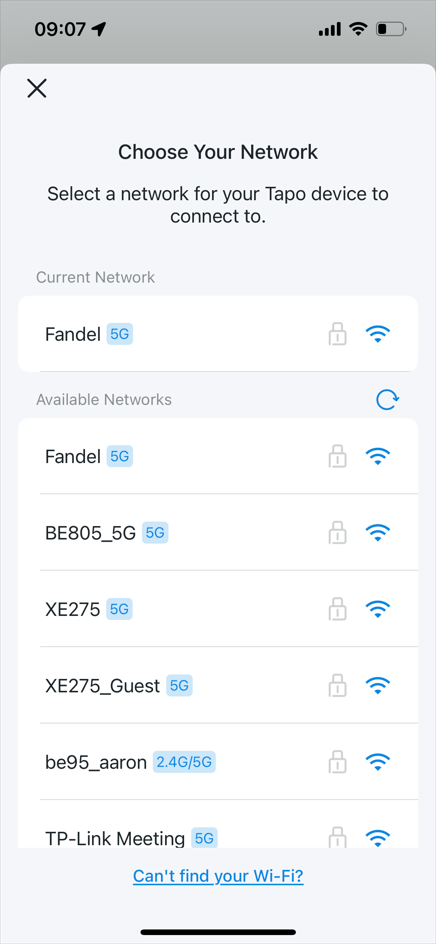
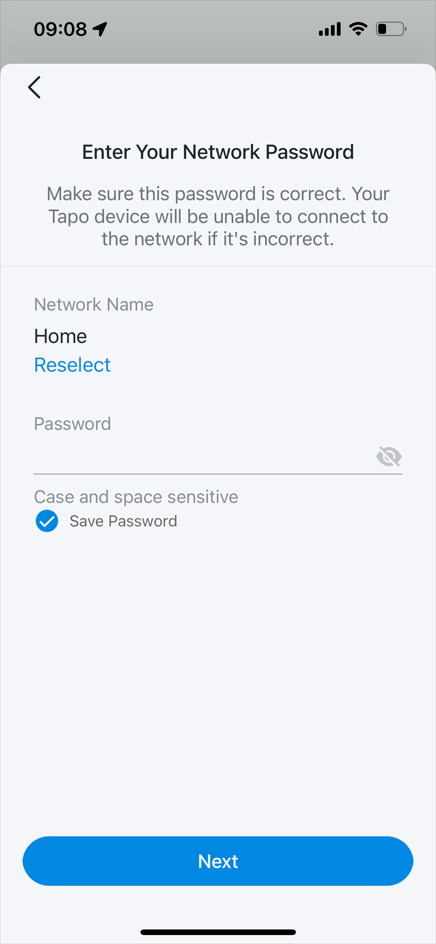
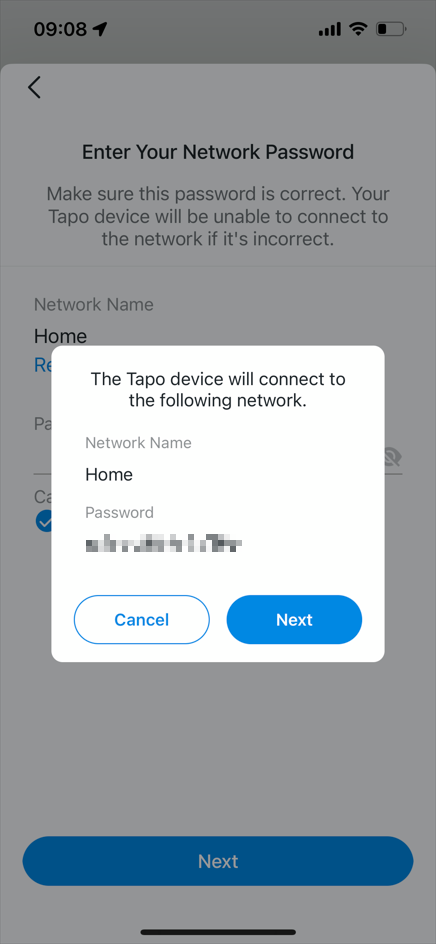
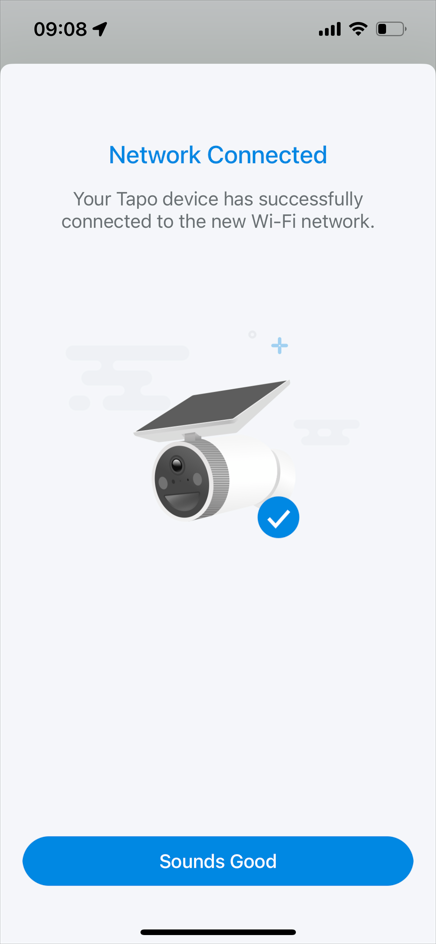
Шаг 5. Подождите, пока камера подключится к новой сети Wi-Fi.
Если подключение не удалось, обратитесь к Сценарию 4 в Руководстве по устранению неполадок: камера Tapo не подключается к Wi-Fi.

Вопросы и ответы
В1: Что произойдет, если процесс переключения Wi-Fi будет прерван или завершится ошибкой?
Если процесс переключения Wi-Fi будет отменен, прерван или завершится ошибкой до завершения, камера сохранит существующие настройки Wi-Fi и останется подключенной к предыдущей сети Wi-Fi.
В2: Будет ли камера автоматически переключаться обратно на предыдущую сеть Wi-Fi, если новая станет нестабильной или отключится?
После подключения камеры к новой сети Wi-Fi она будет продолжать использовать эту сеть. Она не будет автоматически переключаться обратно на предыдущую сеть, если соединение станет слабым, нестабильным или недоступным.
Для поддержания стабильного подключения мы рекомендуем подключить камеру к Tapo Hub и включить резервное копирование Wi-Fi.
Если вам необходимо использовать другую сеть Wi-Fi, вы можете вручную переключить настройки Wi-Fi камеры в приложении Tapo. Если камера перешла в автономный режим, обратитесь к Руководству по устранению неполадок: камера, дверной звонок или умное устройство Tapo переходит в автономный режим.
Чтобы узнать больше о каждой функции и настройке, посетите Центр загрузок и скачайте руководство для вашего продукта.
Ищете больше информации?
Полезен ли этот FAQ?
Ваши отзывы помогают улучшить этот сайт.

TP-Link Community
Still need help? Search for answers, ask questions, and get help from TP-Link experts and other users around the world.
From United States?
Получайте информацию о продуктах, событиях и услугах для вашего региона.