
Как настроить Wi-Fi-маршрутизатор TP-Link через веб-интерфейс
Это руководство проведет вас через полную настройку маршрутизатора TP-Link с использованием веб-интерфейса управления. Вы можете получить доступ к странице настройки маршрутизатора по адресу tplinkwifi.net после того, как ваше устройство подключено к маршрутизатору. Предпочитаете использовать телефон? Приложение TP-Link Tether предлагает мобильную альтернативу для настройки маршрутизатора.
Основные выводы
- Доступ к мастеру настройки осуществляется по адресам tplinkwifi.net, 192.168.0.1 или 192.168.1.1 с устройства, подключенного к вашему маршрутизатору.
- Вам необходимо знать тип подключения вашего интернет-провайдера (ISP): Dynamic IP, PPPoE или Static IP. Свяжитесь с вашим провайдером, если вы не уверены.
- Мастер настройки проведет вас через выбор часового пояса, типа интернет-соединения, имени и пароля Wi-Fi, а также предложит обновить прошивку.
- Настройка занимает примерно от 5 до 10 минут при подключении к маршрутизатору через Ethernet или Wi-Fi.
- Приложение TP-Link Tether является мобильной альтернативой настройке через браузер.
Перед началом
Подготовьте следующее перед началом настройки маршрутизатора TP-Link:
- Ваш модем включен и подключен к интернет-провайдеру.
- В наличии есть кабель Ethernet для подключения модема к маршрутизатору.
- Если ваш провайдер использует PPPoE, имейте под рукой имя пользователя и пароль, предоставленные провайдером.
Шаг 1: Подключите модем к маршрутизатору
Приведенные ниже шаги используют Archer AX55 в качестве демонстрации.
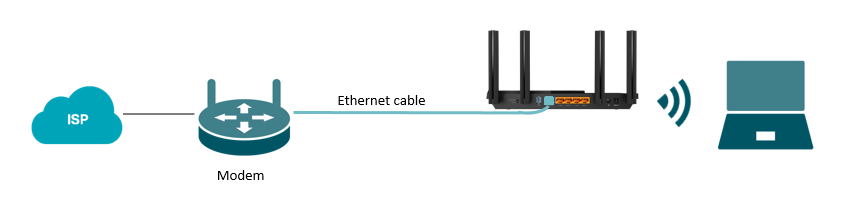
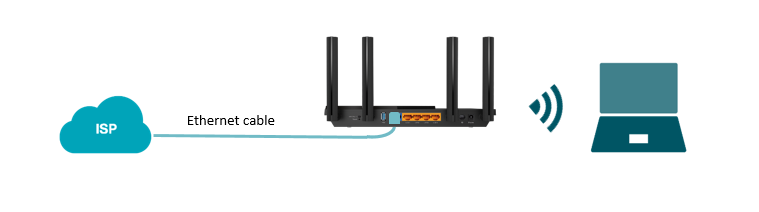
Вставьте один конец кабеля Ethernet в ваш модем, а другой конец — в WAN-порт вашего маршрутизатора TP-Link. В качестве альтернативы, если в вашем доме есть настенная Ethernet-розетка, вы можете подключить ее напрямую к WAN-порту маршрутизатора.
Шаг 2: Откройте страницу настройки маршрутизатора в браузере
Для наилучшей совместимости с веб-интерфейсом используйте Chrome, Firefox или Edge. Введите один из следующих адресов непосредственно в адресную строку браузера и нажмите Enter:
- tplinkwifi.net
- 192.168.0.1
Не вводите их в поисковую строку — они должны быть введены в адресную строку для доступа к странице настройки маршрутизатора. Если у вас возникли проблемы с доступом к странице, обратитесь к статье почему может не открываться tplinkwifi.net для устранения неполадок.
Дополнительные рекомендации по входу в систему см. в статье как войти в веб-интерфейс управления маршрутизатора TP-Link.
Шаг 3: Выберите часовой пояс
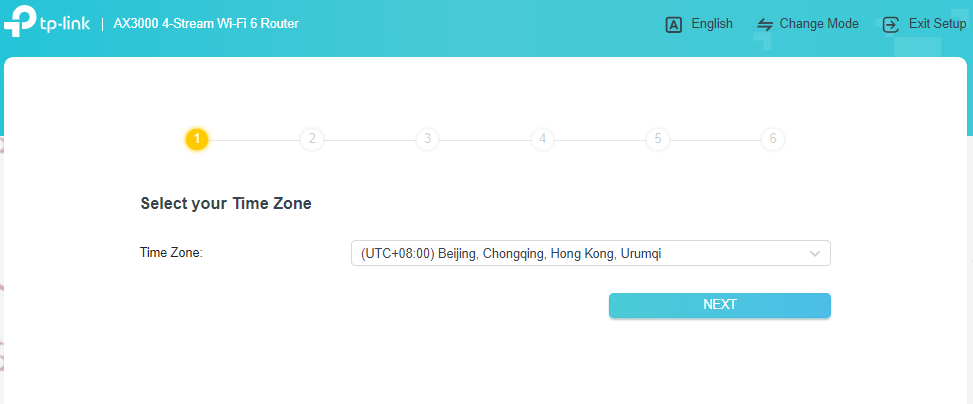
После загрузки мастера настройки выберите часовой пояс из раскрывающегося меню и нажмите Далее (Next).
Шаг 4: Выберите тип интернет-подключения
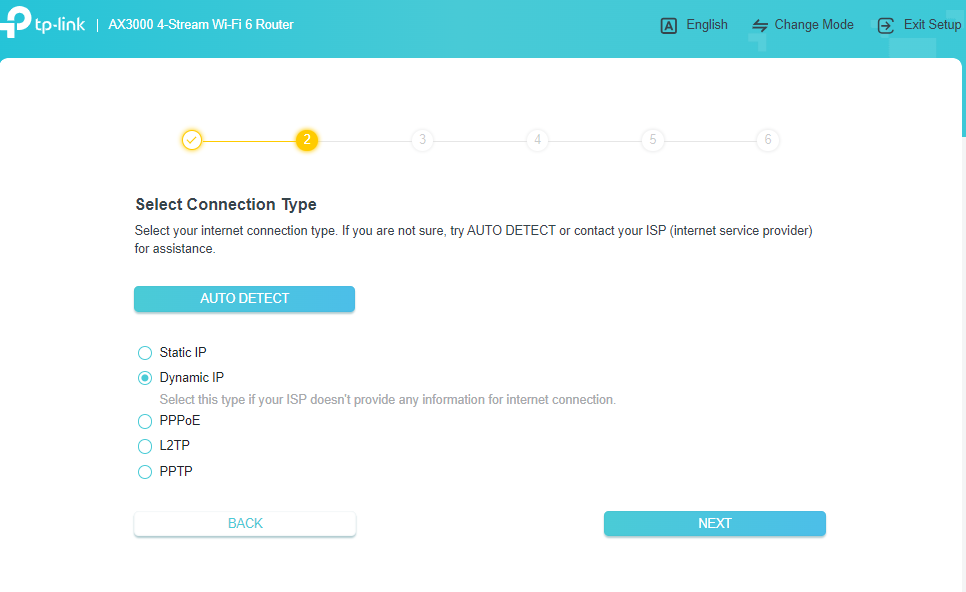
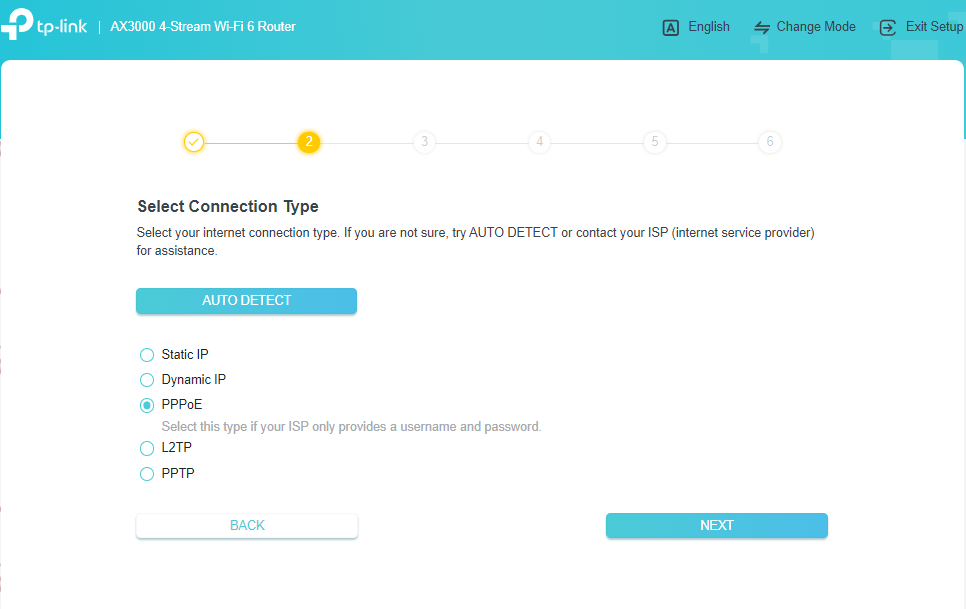
На экране «Выбор типа подключения» выберите тип подключения, соответствующий настройкам вашего провайдера. Вы также можете нажать АВТООПРЕДЕЛЕНИЕ (AUTO DETECT), чтобы маршрутизатор сам определил правильный тип. Если вы не уверены, обратитесь напрямую к своему интернет-провайдеру. Страница о распространенных типах подключения, используемых провайдерами, также может быть полезна для справки.
Вот краткое руководство по наиболее распространенным вариантам:
- Динамический IP (Dynamic IP): Используется большинством пользователей кабельного интернета. Если ваш провайдер не предоставляет учетные данные для входа, это, вероятно, ваш тип подключения.
- PPPoE: Обычно используется пользователями DSL. Требует имя пользователя и пароль, предоставленные вашим провайдером.
- Статический IP (Static IP): Ваш провайдер предоставляет фиксированный IP-адрес и соответствующие настройки.
Если ваш тип подключения — Динамический IP (Dynamic IP), выберите его и нажмите Далее (Next).
Если ваш тип подключения — PPPoE, введите имя пользователя и пароль, предоставленные вашим провайдером, затем нажмите Далее (Next), чтобы продолжить.
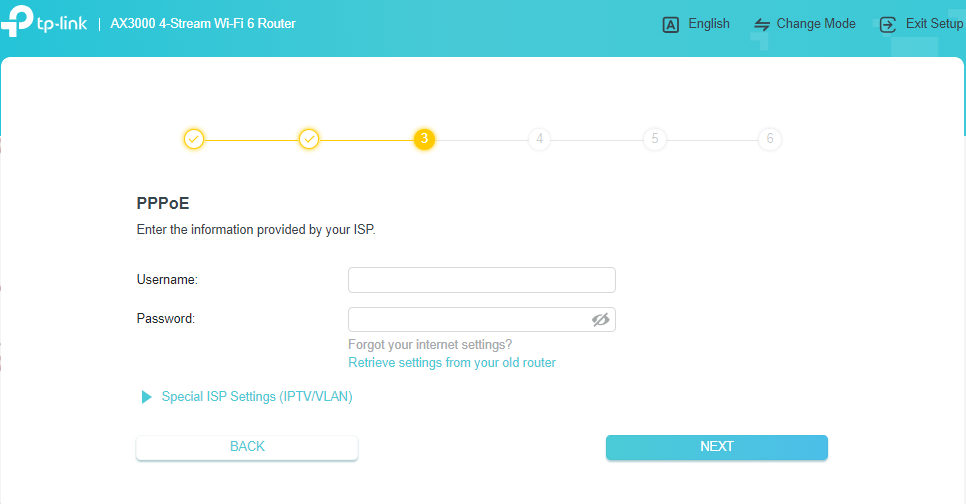
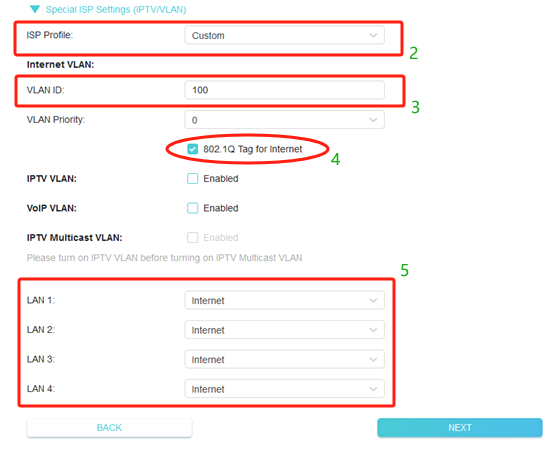
Если вашему провайдеру требуется VLAN ID, нажмите Специальные настройки провайдера (IPTV/VLAN) и выполните следующие действия:
- Выберите Другое (Custom), если вашего провайдера нет в списке.
- Введите VLAN ID, предоставленный вашим провайдером.
- Установите флажок Тег 802.1Q (802.1Q Tag) и оставьте приоритет по умолчанию.
- Выберите Интернет (Internet) для всех LAN-портов.
- Не меняйте другие настройки без необходимости, затем нажмите Далее (Next).
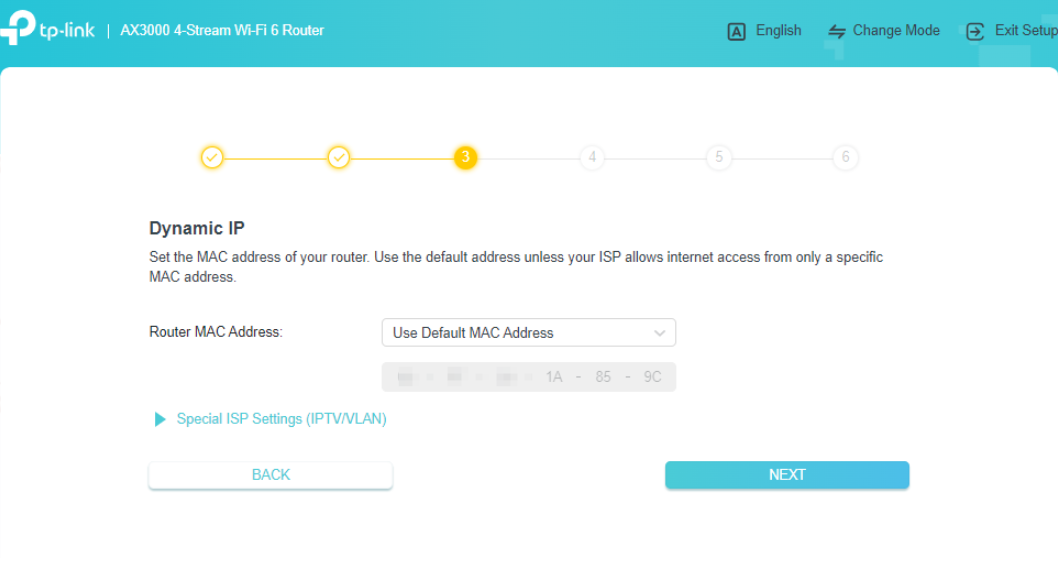
Шаг 5: Установите MAC-адрес маршрутизатора
Выберите настройку MAC-адреса для вашего маршрутизатора. Если вы не уверены, какой вариант выбрать, выберите Использовать MAC-адрес по умолчанию (Use Default MAC Address) и нажмите Далее (Next).
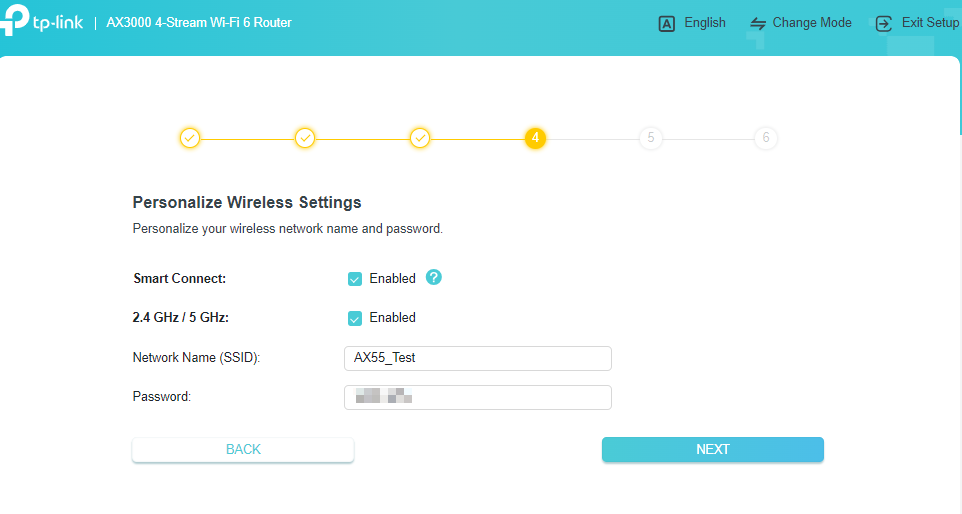
Шаг 6: Установите имя и пароль Wi-Fi
Настройте имя и пароль вашей беспроводной сети для диапазонов 2,4 ГГц и 5 ГГц. По завершении нажмите Далее (Next).
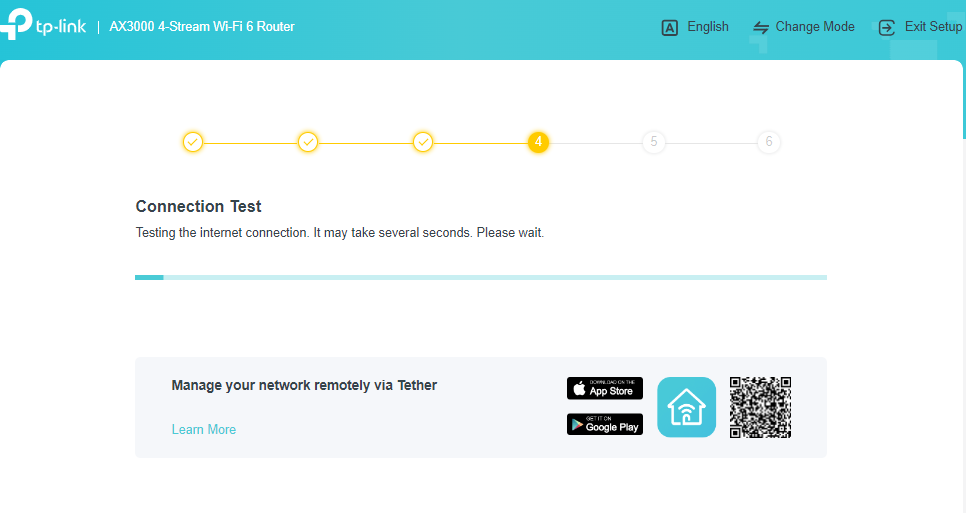
Шаг 7: Дождитесь проверки интернет-соединения
Маршрутизатор автоматически выполнит проверку соединения. Это может занять несколько секунд. Дождитесь завершения, прежде чем продолжить.
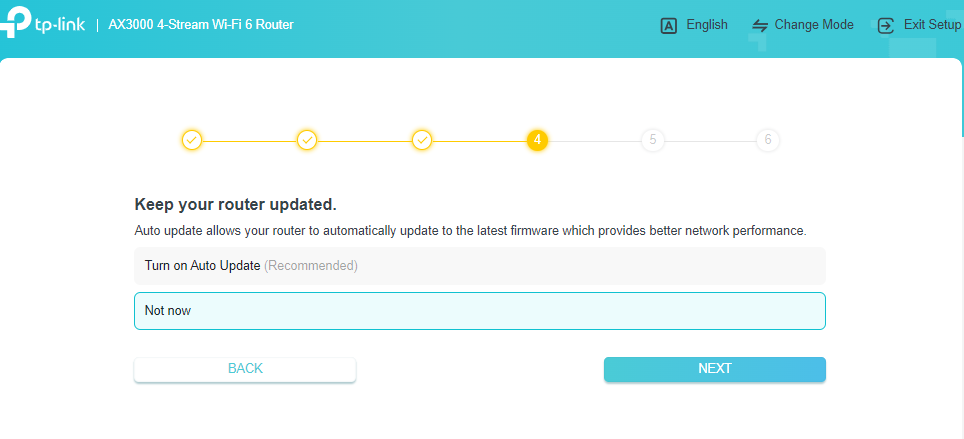
Шаг 8: Установите предпочтение обновления прошивки
Выберите, включить ли автоматическое обновление прошивки маршрутизатора, или пропустить пока. Рекомендуется включить автоматическое обновление, чтобы ваш маршрутизатор работал хорошо. Нажмите Далее (Next), чтобы продолжить.
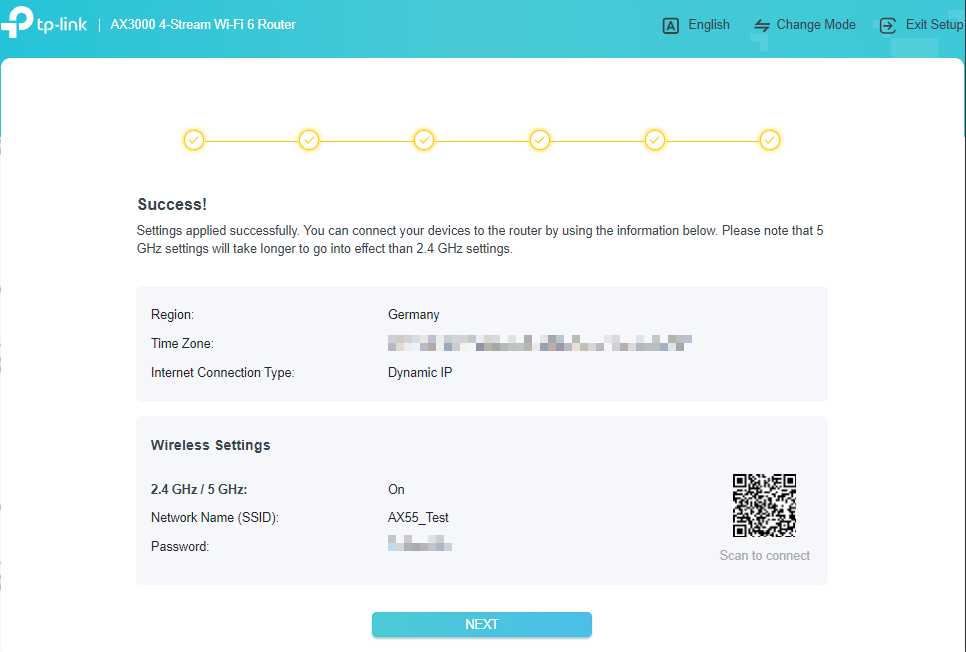
Шаг 9: Настройка завершена
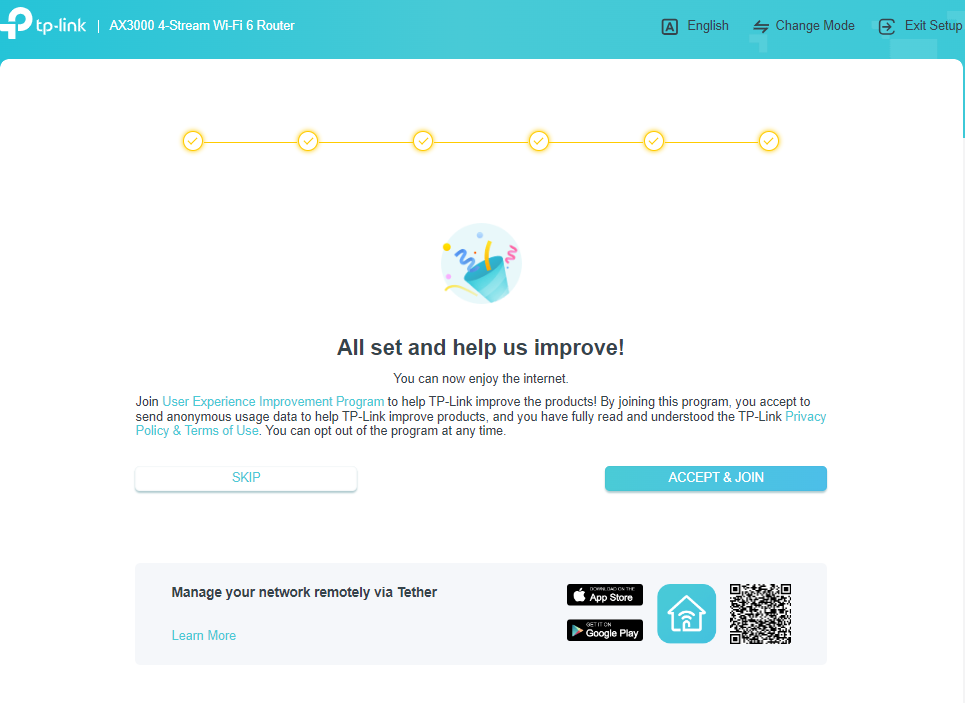
Настройка вашего маршрутизатора завершена. На экране подтверждения отображаются ваш регион, часовой пояс, тип интернет-подключения и настройки беспроводной сети. Нажмите Далее (Next), чтобы закончить.
Устранение неполадок
Не удается открыть tplinkwifi.net? Попробуйте ввести 192.168.0.1 или 192.168.1.1 непосредственно в адресную строку браузера. Убедитесь, что ваше устройство подключено к маршрутизатору, а не к другой сети. Дополнительную помощь см. в статье почему может не открываться tplinkwifi.net.
Мастер настройки не появляется? Очистите кэш браузера и повторите попытку. Убедитесь, что вы используете Chrome, Firefox или Edge и что вы ввели адрес в адресную строку, а не в поисковую.
Проверка интернет-соединения не удалась? Дважды проверьте, что кабель Ethernet полностью вставлен как в модем, так и в WAN-порт маршрутизатора. Если ваш тип подключения — PPPoE, убедитесь, что учетные данные провайдера верны. Для дальнейшей помощи см. статью что делать, если нет доступа в интернет через Wi-Fi маршрутизатор.
Ищете больше информации?
Полезен ли этот FAQ?
Ваши отзывы помогают улучшить этот сайт.



TP-Link Community
Still need help? Search for answers, ask questions, and get help from TP-Link experts and other users around the world.
From United States?
Получайте информацию о продуктах, событиях и услугах для вашего региона.