
Как узнать MAC-адрес вашего компьютера на Windows и Mac
MAC-адрес (Media Access Control) — это уникальный идентификатор, присваиваемый сетевому адаптеру. Вам может понадобиться найти MAC-адрес при настройке клонирования MAC-адреса, настройке привязки IP и MAC-адреса или устранении неполадок сетевого подключения. Найти MAC-адрес на компьютере несложно, и на этой странице описан процесс для Windows XP, Vista, 7, 8 и 10, а также для Mac OS.
Основные выводы
- MAC-адрес (также называемый физическим адресом) — это уникальный идентификатор, присваиваемый сетевому адаптеру. В Windows его можно найти через Панель управления. В macOS — через Системные настройки.
- В Windows 10 MAC-адрес можно найти через Панель управления > Сеть и Интернет > Центр управления сетями и общим доступом > Изменение параметров адаптера или через значок сети в системном трее.
- В Windows 7, Vista и XP MAC-адрес можно найти, перейдя в «Сетевые подключения» в Панели управления и проверив Состояние > Сведения для соответствующего подключения.
- В Windows 8 MAC-адрес находится в разделе Панель управления > Сеть и Интернет > Центр управления сетями и общим доступом > Изменение параметров адаптера > Ethernet/Wi-Fi > Состояние > Сведения.
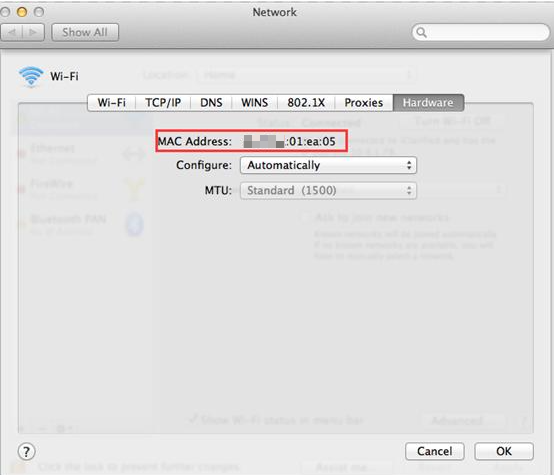
- В macOS MAC-адрес Wi-Fi находится в Системные настройки > Сеть > Wi-Fi > Дополнительно > вкладка Wi-Fi, а MAC-адрес Ethernet — на вкладке Оборудование.
Перед началом
Выберите операционную систему вашего компьютера. Через Панель управления:

Как проверить MAC-адрес в Windows XP
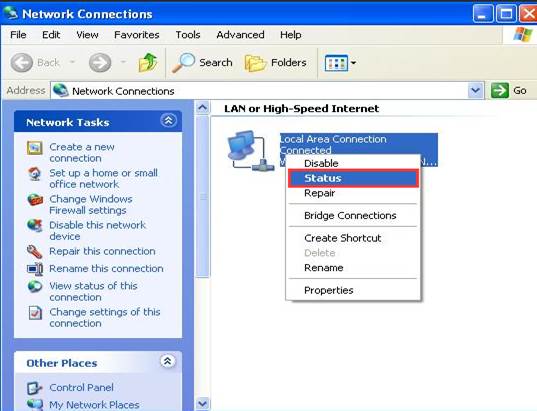
Шаг 1. Нажмите Пуск > Панель управления, выберите и нажмите Сеть и подключения к Интернету (если не можете найти, перейдите дальше), затем выберите и дважды нажмите Сетевые подключения.
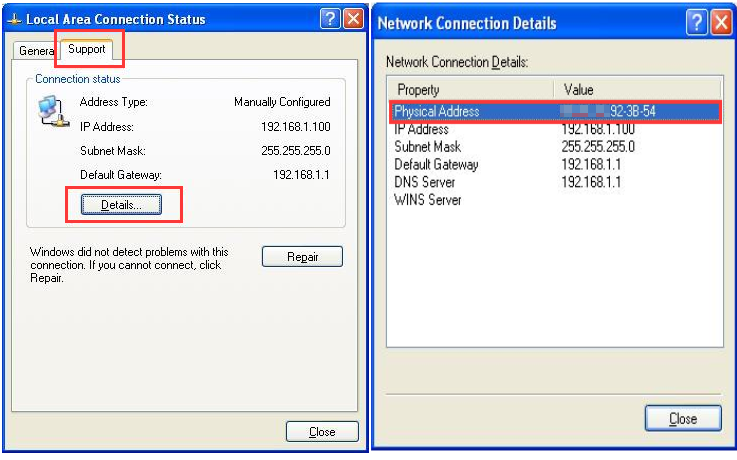
Шаг 2. Выделите и щелкните правой кнопкой мыши значок Подключение по локальной сети (если ваш компьютер подключен к беспроводной сети, нажмите значок Беспроводное сетевое подключение); затем нажмите Состояние и перейдите на вкладку Поддержка, а затем Сведения. Физический адрес — это MAC-адрес вашего компьютера.
Как проверить MAC-адрес в Windows Vista
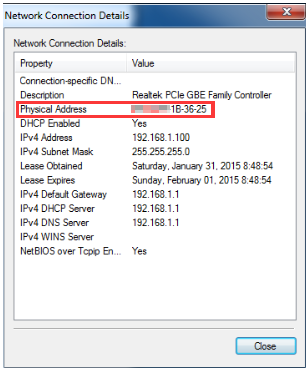
Шаг 1. Нажмите Пуск > Панель управления > Сеть и Интернет > Центр управления сетями и общим доступом.
Шаг 2. В списке задач нажмите Управление сетевыми подключениями (если ваш компьютер подключен к беспроводной сети, нажмите значок Беспроводное сетевое подключение). Выделите и щелкните правой кнопкой мыши значок Подключение по локальной сети, нажмите Состояние и перейдите к Сведения. Физический адрес — это MAC-адрес вашего компьютера.
Как проверить MAC-адрес в Windows 7
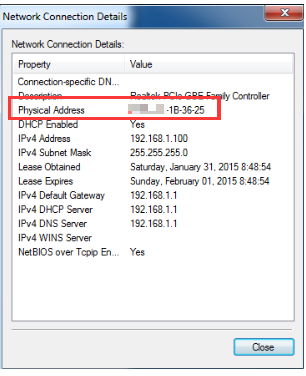
Шаг 1. Нажмите Пуск > Панель управления > Сеть и Интернет > Центр управления сетями и общим доступом.
Шаг 2. В списке задач нажмите Изменение параметров адаптера. Выделите и щелкните правой кнопкой мыши значок Подключение по локальной сети (если ваш компьютер подключен к беспроводной сети, нажмите значок Беспроводное сетевое подключение), нажмите Состояние, затем перейдите к Сведения. Физический адрес — это MAC-адрес вашего компьютера.
Как проверить MAC-адрес в Windows 8
Шаг 1. Перейдите в Панель управления.
В Windows 8 есть несколько способов открыть Панель управления.
- Нажмите «Клавиша Windows
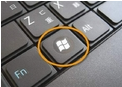 + F», появится поле поиска, введите «Панель управления» и нажмите Enter.
 - Нажмите «Клавиша Windows + R», чтобы открыть окно «Выполнить», введите «control panel» и нажмите Enter.
- Нажмите «Клавиша Windows + X» и выберите «Панель управления».
- Вы также можете ввести «панель управления» в строке поиска в правой части экрана.
Шаг 2. Нажмите Сеть и Интернет > Центр управления сетями и общим доступом, затем нажмите «Изменение параметров адаптера» слева.
Шаг 3. Выделите и щелкните правой кнопкой мыши Ethernet (если ваш компьютер подключен к беспроводной сети, нажмите значок Wi-Fi), затем перейдите в Состояние > Сведения. Физический адрес — это MAC-адрес вашего компьютера.
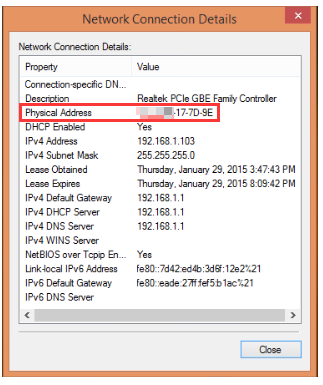
Как проверить MAC-адрес в Windows 10
Способ 1
Шаг 1. Перейдите в Панель управления. Нажмите Клавиша Windows + X одновременно и выберите Панель управления.
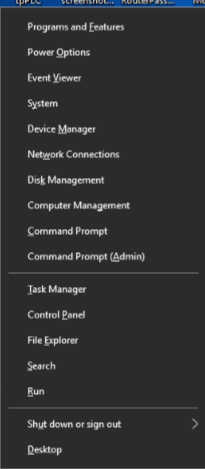
Шаг 2. Нажмите Сеть и Интернет > Центр управления сетями и общим доступом, затем нажмите «Изменение параметров адаптера» слева.
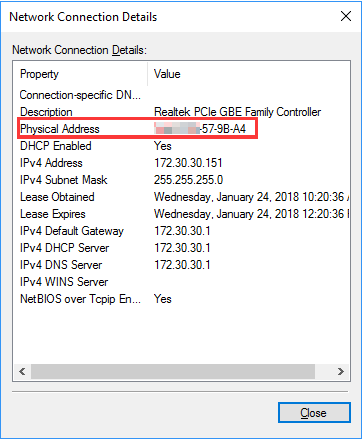
Шаг 3. Выделите и щелкните правой кнопкой мыши Ethernet, затем перейдите в Состояние > Сведения. Физический адрес — это MAC-адрес вашего компьютера.
Способ 2
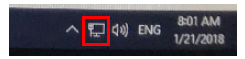
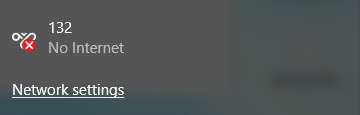
Шаг 1. Нажмите значок сети (может выглядеть как компьютер или сигнал Wi-Fi) в системном трее. Перейдите в Настройки сети.
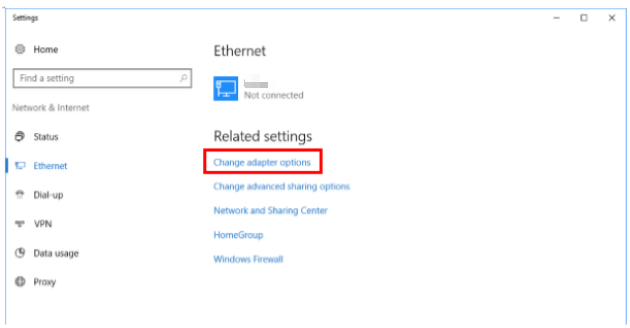
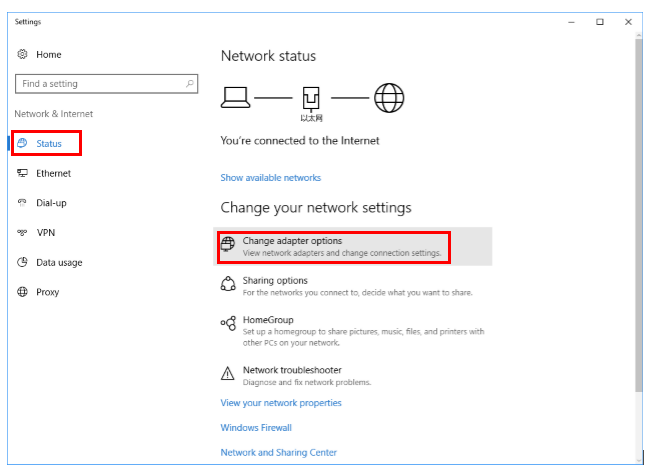
Шаг 2. Нажмите Ethernet > Изменение параметров адаптера. Или нажмите Состояние > Изменение параметров адаптера.
Шаг 3. Выделите и щелкните правой кнопкой мыши Ethernet, затем перейдите в Состояние > Сведения. Физический адрес — это MAC-адрес вашего компьютера.
Как проверить MAC-адрес в Mac OS
Шаг 1. Нажмите значок Apple, затем выберите «Системные настройки» из выпадающего списка Apple.
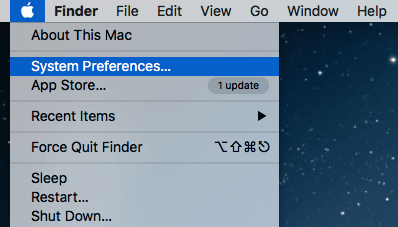
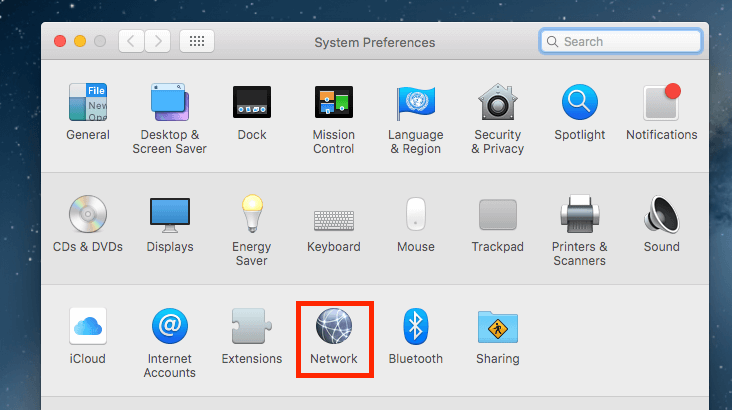
Шаг 3. В левом столбце выберите Ethernet (для проводного подключения) или Wi-Fi (для беспроводного). Затем нажмите Дополнительно в правом нижнем углу.
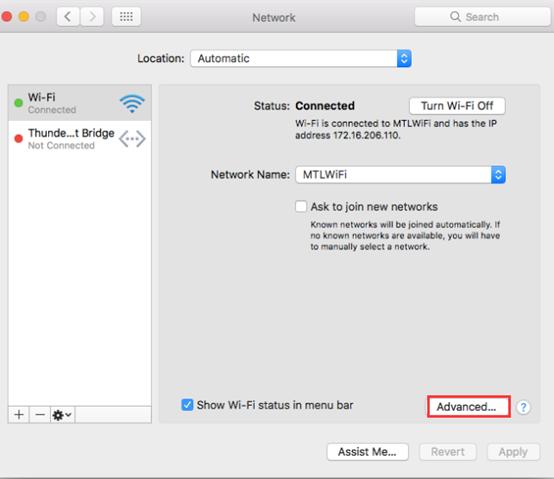
Шаг 4. Нажмите вкладку Wi-Fi в окне Wi-Fi. Wi-Fi MAC-адрес вашего MacBook указан внизу окна как «Wi-Fi Address».
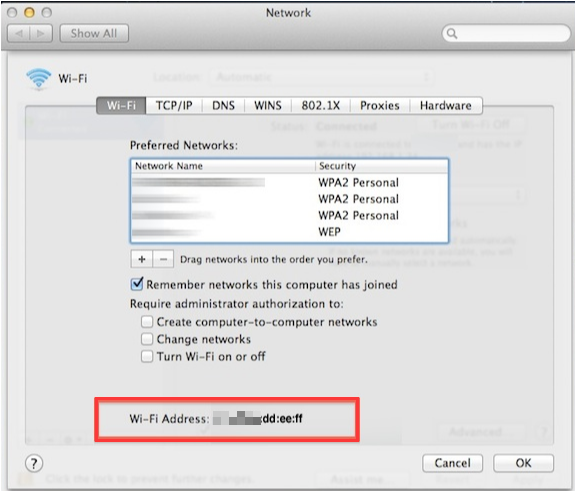
Шаг 5. MAC-адрес Ethernet. Нажмите вкладку Оборудование в окне Ethernet. MAC-адрес Ethernet указан сразу под вкладками.
Чтобы узнать больше о функциях и настройках, посетите Центр загрузок и скачайте руководство для вашего продукта.
Ищете больше информации?
Полезен ли этот FAQ?
Ваши отзывы помогают улучшить этот сайт.

4.0-F_normal_20211214092556n.png)


TP-Link Community
Still need help? Search for answers, ask questions, and get help from TP-Link experts and other users around the world.
From United States?
Получайте информацию о продуктах, событиях и услугах для вашего региона.