
Как узнать MAC-адрес вашего маршрутизатора TP-Link: веб-интерфейс и методы маркировки
Существует два способа найти MAC-адрес роутера TP-Link: через веб-интерфейс управления или непосредственно с этикетки на нижней стороне устройства. MAC-адрес роутера может понадобиться для MAC-фильтрации, идентификации сети или регистрации у вашего интернет-провайдера. Эта страница описывает оба способа.
Основные выводы
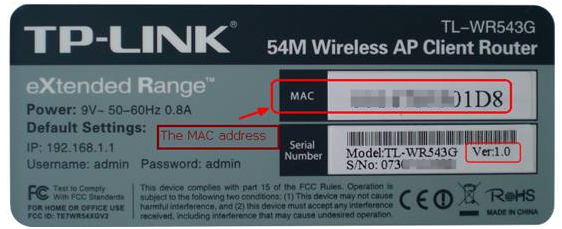
- Каждый роутер TP-Link имеет MAC-адрес, напечатанный на этикетке на нижней стороне устройства. Это самый быстрый способ найти его без входа в систему.
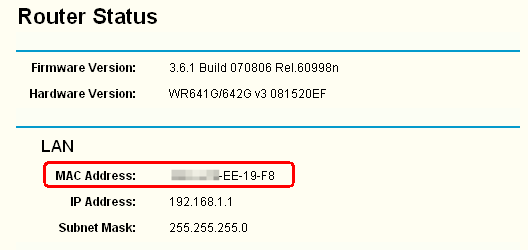
- Вы также можете найти MAC-адрес, войдя в веб-интерфейс управления роутера по адресу 192.168.0.1, перейдя на страницу «Статус» и проверив раздел «Локальная сеть (LAN)».
- Имя пользователя и пароль по умолчанию для входа в веб-интерфейс управления — «admin» для обоих полей.
Способ 1: Поиск MAC-адреса через веб-интерфейс
Шаг 1. Подключите ваше устройство к роутеру, затем откройте веб-браузер, введите IP-адрес роутера (по умолчанию: 192.168.0.1) в адресную строку и нажмите Enter.
Шаг 2. На странице входа введите имя пользователя и пароль. Имя пользователя и пароль по умолчанию — admin.
Шаг 3. Нажмите Статус в левом меню — MAC-адрес указан в разделе «Локальная сеть (LAN)».
Способ 2: Поиск MAC-адреса на этикетке роутера
Переверните роутер — MAC-адрес напечатан на этикетке на нижней стороне устройства.
Ищете больше информации?
Полезен ли этот FAQ?
Ваши отзывы помогают улучшить этот сайт.

4.0-F_normal_20211214092556n.png)


TP-Link Community
Still need help? Search for answers, ask questions, and get help from TP-Link experts and other users around the world.
From United States?
Получайте информацию о продуктах, событиях и услугах для вашего региона.