
Настройки подключения в приложении Deco: установите источник сигнала
Функция «Приоритет подключения» в приложении Deco позволяет вручную управлять тем, какой узел Deco вспомогательный блок или подключенное устройство использует в качестве источника сигнала, вместо того чтобы позволить сети автоматически выбирать его. Изменение порядка подключения может улучшить производительность в определенных зонах вашего дома. Приведенные ниже шаги используют Deco M5 в качестве примера. Процесс одинаков для всех поддерживаемых моделей.
Основные выводы
- Используйте функцию «Приоритет подключения» в приложении Deco, когда устройство или вспомогательный Deco подключается к неправильному узлу, например, когда доступен более близкий узел, подключения нестабильны из-за частого переключения между узлами или конкретному устройству требуется надежное подключение к определенному узлу Deco.
- Функция «Приоритет подключения» позволяет вручную выбрать, какой узел Deco вспомогательный Deco или подключенное устройство будет использовать в качестве источника сигнала, вместо того чтобы полагаться на автоматический выбор.
- Эта функция доступна как в режиме маршрутизатора, так и в режиме точки доступа и поддерживается на отдельных моделях Deco. Дополнительные модели получат поддержку через будущие обновления прошивки.
- Чтобы установить предпочтительный источник сигнала для вспомогательного Deco, откройте карту сети в приложении Deco, нажмите на вспомогательный Deco, нажмите «Приоритет подключения», выключите «Авто», выберите предпочтительный исходный Deco и нажмите «Сохранить».
- Чтобы установить предпочтительный источник сигнала для клиентского устройства, нажмите «Онлайн-клиенты» в приложении Deco, выберите устройство, нажмите «Приоритет подключения», выберите предпочтительный узел Deco и диапазон Wi-Fi, затем нажмите «Сохранить».
Когда использовать приоритет подключения
Функция «Приоритет подключения» полезна в нескольких распространенных ситуациях:
- Устройство в дальнем углу дома продолжает подключаться к удаленному узлу Deco, хотя доступен более близкий.
- Вспомогательный Deco постоянно переключается между узлами, вызывая нестабильное соединение.
- Игровому устройству или Smart TV требуется постоянное и надежное подключение к определенному узлу Deco.
Некоторые модели Deco получили функцию выбора предпочтительного источника сигнала для вспомогательного Deco и клиентского устройства, что поможет улучшить производительность сети.
Приведенные ниже шаги используют Deco M5 в качестве примера. Процесс одинаков для всех поддерживаемых моделей.
Примечание:
- Эта функция поддерживается как в режиме маршрутизатора, так и в режиме точки доступа.
- Некоторые модели Deco будут поддерживать эту функцию в будущем с помощью обновлений прошивки.
Часть 1: Установка предпочтительного источника сигнала для вспомогательного Deco
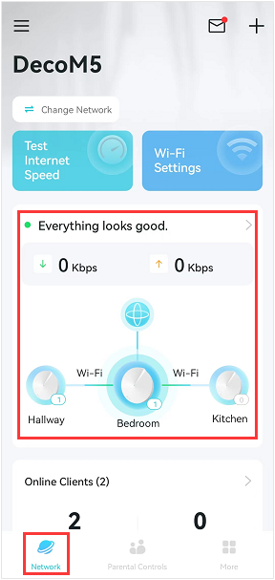
Шаг 1: Откройте карту сети
Нажмите Карта сети в приложении Deco, затем нажмите на вспомогательный Deco, для которого вы хотите изменить источник сигнала.
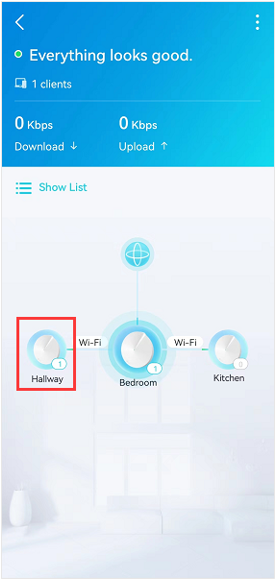
Шаг 2: Выберите «Приоритет подключения».
Нажмите на Приоритет подключения.
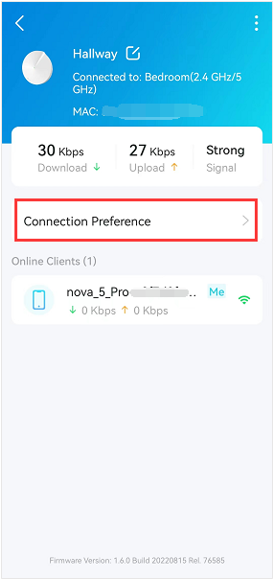
Шаг 3: Выберите предпочтительный источник и сохраните
Выключите Авто, выберите предпочтительный исходный Deco, затем нажмите Сохранить, чтобы сохранить изменения. На странице карты сети вы увидите, что целевой Deco подключается к исходному Deco, к которому вы хотите подключиться.
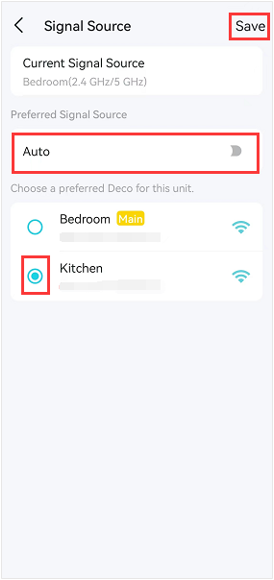
Часть 2: Установка предпочтительного источника сигнала для клиентского устройства
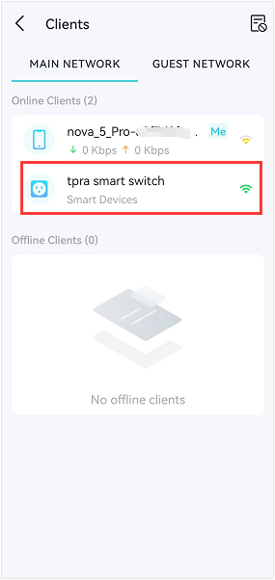
Шаг 1: Откройте «Онлайн-клиенты» и выберите устройство
В приложении Deco нажмите Онлайн-клиенты, затем нажмите на устройство, для которого вы хотите изменить источник сигнала.
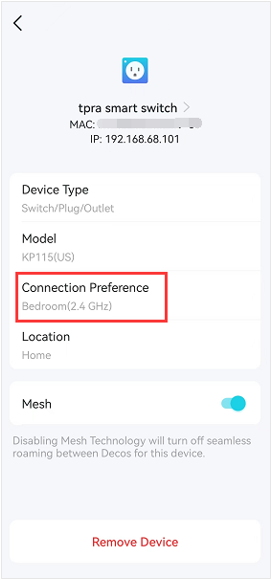
Шаг 2: Нажмите «Приоритет подключения»
Нажмите на Приоритет подключения.
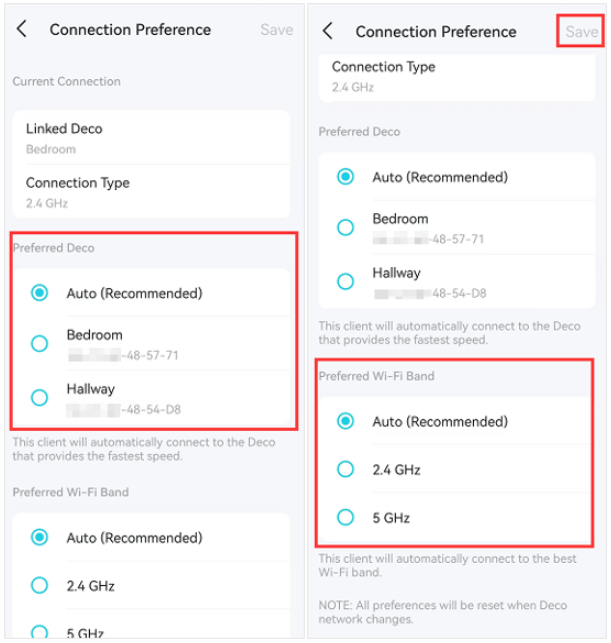
Шаг 3: Выберите предпочтительный Deco и диапазон Wi-Fi, затем сохраните
Выберите предпочтительный Deco и предпочтительный диапазон Wi-Fi для целевого устройства, затем нажмите Сохранить, чтобы сохранить изменения.
Ищете больше информации?
Полезен ли этот FAQ?
Ваши отзывы помогают улучшить этот сайт.



TP-Link Community
Still need help? Search for answers, ask questions, and get help from TP-Link experts and other users around the world.
From United States?
Получайте информацию о продуктах, событиях и услугах для вашего региона.