
TP-Link USB не работает: как исправить доступ к USB-накопителю на маршрутизаторе
Эта страница описывает распространённые причины, по которым USB-накопитель, подключённый к роутеру TP-Link, может быть недоступен, и способы их устранения. Решение проблемы с USB-накопителем на вашем роутере TP-Link зависит от конкретного симптома, который вы наблюдаете: накопитель не распознаётся роутером, TP-Share не отображается в вашей сети или вы не можете получить доступ к накопителю через SMB (Server Message Block).
Основные выводы
- Если ваш USB-накопитель не отображается в сети, проблема обычно связана с настройками общего доступа Windows. Включение SMBv1 (Server Message Block version 1) и сетевого обнаружения обычно решает эту проблему.
- Чтобы найти общий накопитель роутера в Windows, ищите TP-SHARE (показан красным) в проводнике Windows в разделе «Сеть». TP-Share (показан зелёным) предназначен только для обмена мультимедиа и не поддерживает общий доступ к USB-накопителям.
- Если вы не можете получить доступ к USB-накопителю через SMB, рекомендуемое решение — включение небезопасных гостевых входов через редактор локальной групповой политики Windows.
- Роутеры TP-Link не гарантируют совместимость с корпусами внешних жёстких дисков, особенно с многодисковыми моделями.
- Поддерживаемые форматы USB различаются в зависимости от модели роутера. Большинство поддерживают NTFS и FAT32, некоторые также поддерживают exFAT и HFS+. NTFS рекомендуется для наилучшей совместимости и производительности.
Если вы не можете получить доступ к USB-накопителям, мы предлагаем несколько рекомендаций для разных ситуаций.
Сценарий 1: USB-накопитель не распознаётся роутером
Роутеры TP-Link поддерживают ряд форматов USB-накопителей, хотя совместимость различается в зависимости от модели. Некоторые модели поддерживают только NTFS/FAT32. Некоторые поддерживают exFAT/HFS+/NTFS и FAT32. Вы можете проверить страницу спецификаций на нашем официальном сайте.
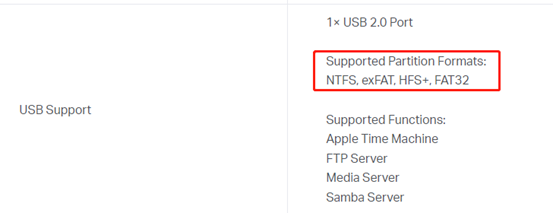
Примечания:
-NTFS рекомендуется для наилучшей совместимости и производительности.
-Для системы macOS вы можете использовать exFAT или HFS+.
-Роутеры TP-Link не гарантируют совместимость с корпусами внешних жёстких дисков, особенно с многодисковыми моделями — производительность может варьироваться.
Сценарий 2: Не удаётся найти TP-Share в сети
Эта проблема обычно вызвана настройками общего доступа Windows. Попробуйте следующее:
1. Включите SMBv1 в системе Windows.
Шаг 1. Откройте Панель управления.
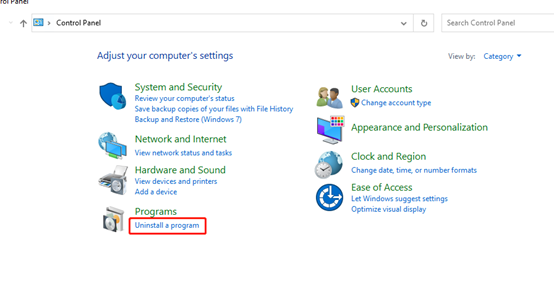
Шаг 2. Нажмите Удаление программы.
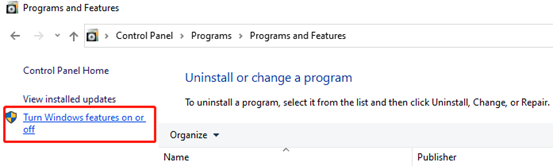
Шаг 3. Нажмите Включение или отключение компонентов Windows.
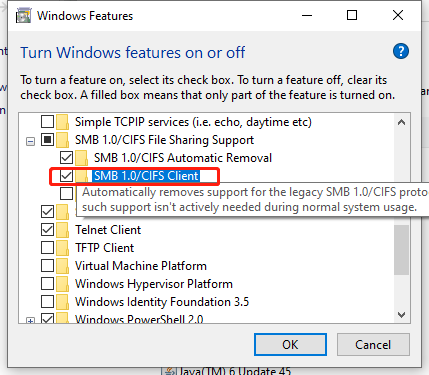
Шаг 4. Включите SMB 1.0/CIFS Client. Затем нажмите OK.
2. Включите сетевое обнаружение в настройках центра управления сетями и общим доступом.
Шаг 1. Откройте Панель управления.
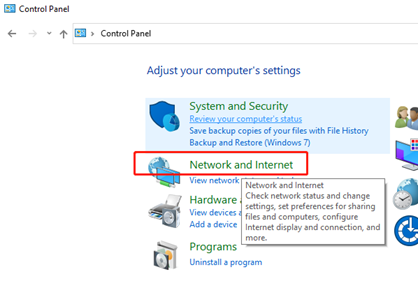
Шаг 2. Нажмите Сеть и Интернет.
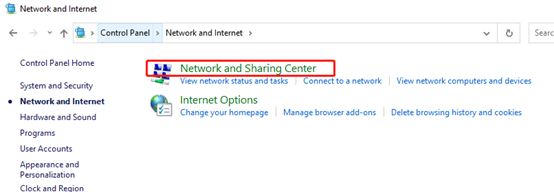
Шаг 3. Нажмите Центр управления сетями и общим доступом.
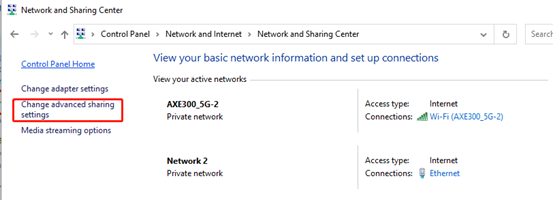
Шаг 4. Нажмите Изменить дополнительные параметры общего доступа.
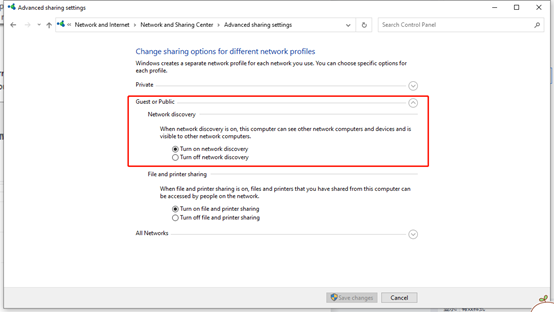
Шаг 5. Включите «Включить сетевое обнаружение» в разделах Частная, Гостевая или Общедоступная.
Шаг 6. Откройте проводник Windows. Перейдите в раздел «Сеть». Нажмите TP-SHARE (красный) для доступа к USB-накопителю.
Примечание: TP-Share (зелёный) не предназначен для общего доступа к USB-накопителям.
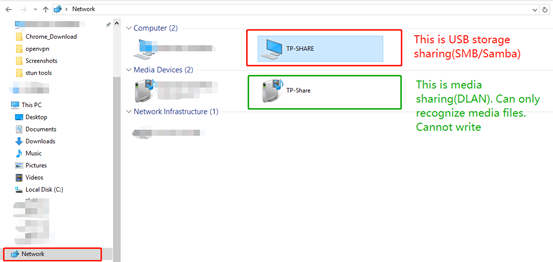
Шаг 7. Если вам всё ещё не удаётся получить доступ к USB-накопителю, вы можете обратиться к этой статье: Как получить доступ к USB-накопителю на роутерах TP-Link из Windows или Mac OS
Сценарий 3: Невозможно получить доступ к общему USB-накопителю через SMB
Некоторые системы Windows по умолчанию ограничивают доступ SMB. Попробуйте следующее:
1. Включите SMBv1 в системе Windows.
Шаг 1. Откройте Панель управления.
Шаг 2. Нажмите Удаление программы.
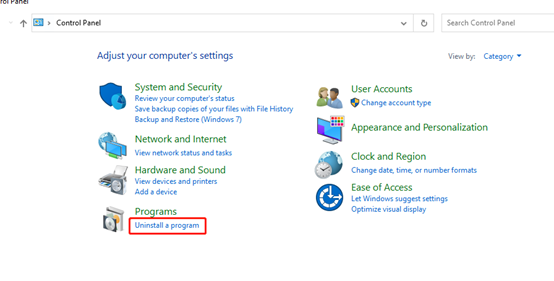
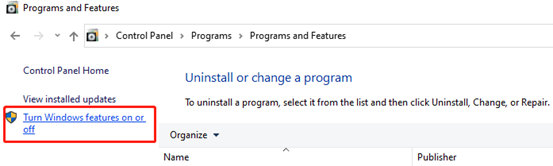
Шаг 3. Нажмите Включение или отключение компонентов Windows.
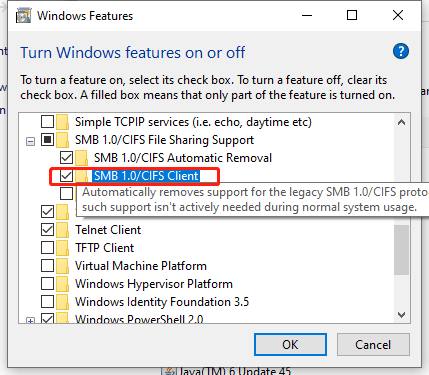
Шаг 4. Включите SMB 1.0/CIFS Client. Затем нажмите OK.
2. Включите небезопасные гостевые входы
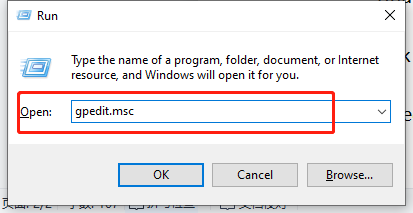
Шаг 1. Нажмите Win+R. В окне «Выполнить» введите “gpedit.msc”
Шаг 2. В редакторе локальной групповой политики выберите “Административные шаблоны” > “Сеть” > ”Рабочая станция Lanman”.
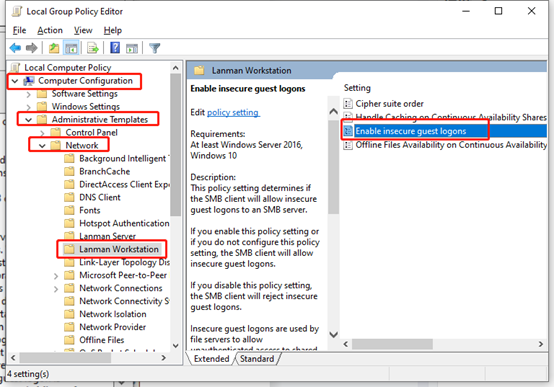
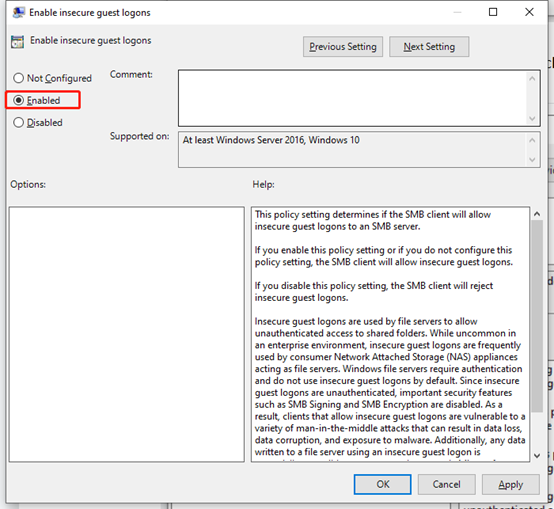
Шаг 3. Дважды нажмите на опцию “Включить небезопасные гостевые входы” > отметьте опцию “Включено” > OK.
Сценарий 4: Невозможно получить доступ к общему USB-накопителю после изменения пароля
Если вы измените учётную запись в разделе Дополнительно > USB-устройства > Общий доступ > Учётная запись с Использовать учётную запись по умолчанию на Использовать новую учётную запись, или если вы измените пароль доступа к USB в разделе Использовать новую учётную запись, при повторном доступе к USB-устройству может возникнуть ошибка.
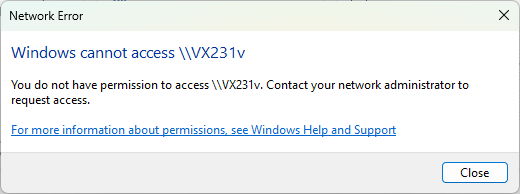
Вы можете выполнить следующие шаги для решения этой проблемы.
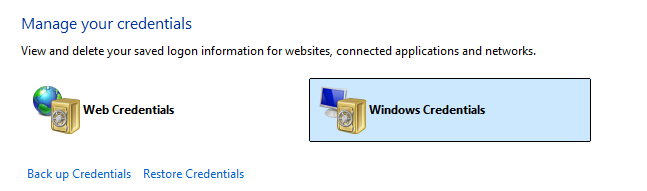
1. Откройте Диспетчер учётных данных в Windows, затем нажмите Учётные данные Windows.
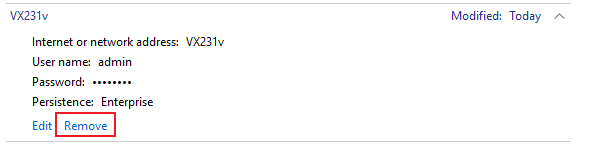
2. Найдите запись, например \\VX231v, затем нажмите Удалить.
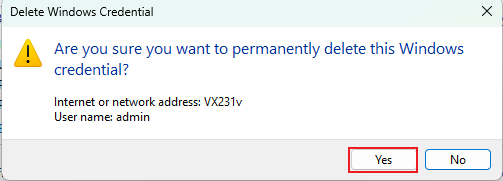
3. Перезагрузите компьютер с Windows, затем вы сможете получить доступ к USB-устройству, используя новый пароль аутентификации.
Ищете больше информации?
Полезен ли этот FAQ?
Ваши отзывы помогают улучшить этот сайт.



TP-Link Community
Still need help? Search for answers, ask questions, and get help from TP-Link experts and other users around the world.
From United States?
Получайте информацию о продуктах, событиях и услугах для вашего региона.