
Как получить доступ к USB-накопителю на маршрутизаторе TP-Link с Android или iOS
Маршрутизаторы TP-Link с USB-портом позволяют получить доступ к подключенному USB-накопителю с телефона Android или iOS. Вы можете получить доступ к USB-диску в вашей локальной сети или удаленно через протокол передачи файлов (FTP) из любого места. Это руководство описывает, как настроить параметры USB маршрутизатора TP-Link для обеспечения общего доступа и как подключиться к диску с вашего телефона.
Примечание:
1. Если вы не можете получить доступ к USB-диску после выполнения этих шагов, обратитесь к Can't access my USB drive plugged into TP-Link router для получения помощи по устранению неполадок.
2. Если вам нужен доступ к USB-накопителю с компьютера, пожалуйста, обратитесь к FAQ: Как получить доступ к USB-накопителю на маршрутизаторах TP-Link из Windows или macOS?
Основные выводы
- Маршрутизаторы TP-Link с USB-портом поддерживают два способа доступа к подключенному USB-диску с телефона: локально через Samba (SMB) и удаленно через FTP.
- Для локального доступа к USB-диску включите общий доступ Samba в настройках USB маршрутизатора и используйте стороннее приложение, например ES File Explorer, для подключения.
- Для удаленного доступа к диску включите Internet FTP в настройках USB маршрутизатора и подключитесь, используя WAN IP-адрес, отображаемый в интерфейсе маршрутизатора.
- TP-Link рекомендует включить опцию Secure Sharing, чтобы требовать имя пользователя и пароль перед доступом к USB-диску.
- Для удаленного доступа поддерживается только FTP. Samba предназначена только для локального сетевого доступа.
Эта статья рассказывает, как получить доступ к USB-накопителю на телефонах Android и iOS через Samba и FTP локально и удаленно.
Шаг 1: Настройте параметры USB на вашем маршрутизаторе TP-Link
1. Подключите USB-накопитель к USB-порту маршрутизатора TP-Link.
2. Подключите ваше устройство к маршрутизатору через Wi-Fi или Ethernet-кабель, откройте браузер, введите https://tplinkwifi.net/ и войдите в систему, используя ваши учетные данные.
3. Перейдите в настройки USB. (Advanced > USB > USB Storage Device). Если маршрутизатор распознает USB-накопитель, он будет отображаться в статусе.
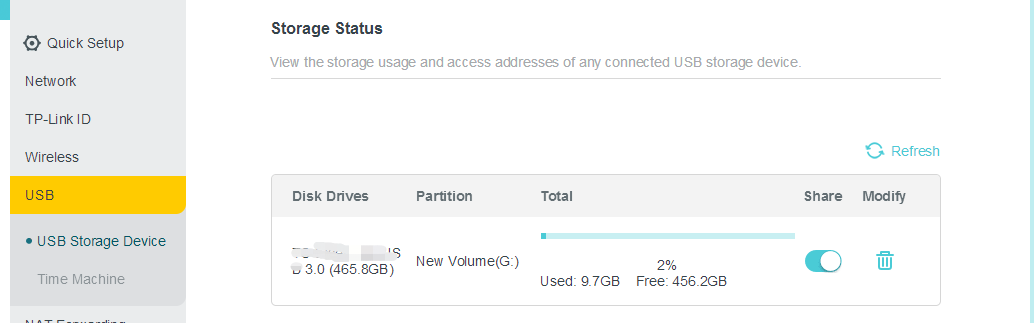
4. В целях безопасности мы рекомендуем включить опцию Secure Sharing, чтобы предотвратить доступ других пользователей к вашему USB-диску без входа в систему.
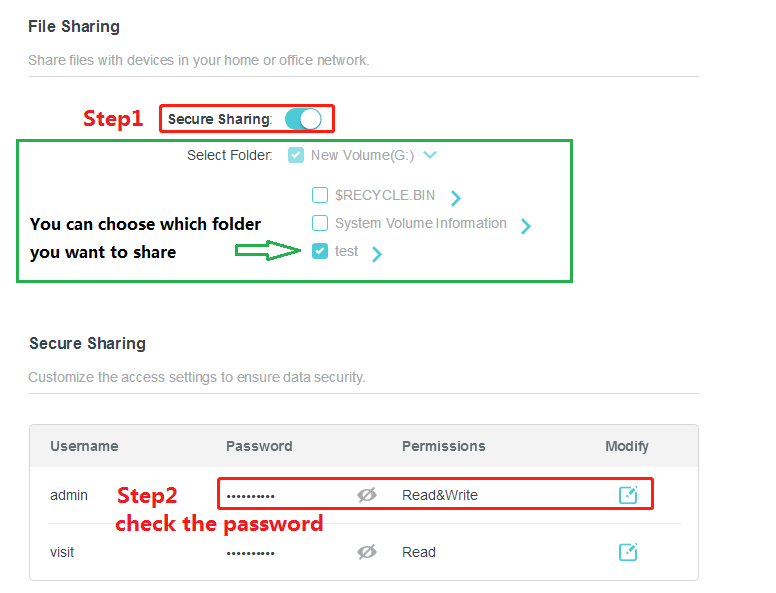
Шаг 2: Получите доступ к USB-диску с вашего телефона Android или iOS
Если вы находитесь в той же Wi-Fi сети, что и ваш маршрутизатор, используйте Вариант 1. Если вы находитесь не дома и хотите получить удаленный доступ к своим файлам, используйте Вариант 2.
Вариант 1: Локальный доступ к USB-диску (Samba)
Сначала убедитесь, что включены Samba для Windows и локальный FTP.
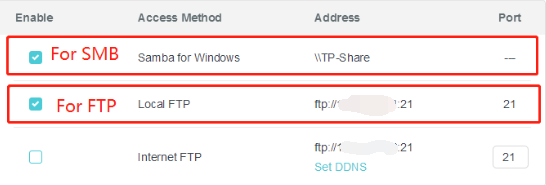
Мы рекомендуем использовать стороннее приложение, например «ES File Explorer», для доступа к USB-диску. Здесь мы используем «ES File Explorer» в качестве примера.
Откройте приложение и нажмите «Services» внизу. Обычно приложение обнаруживает службы SMB в локальной сети.
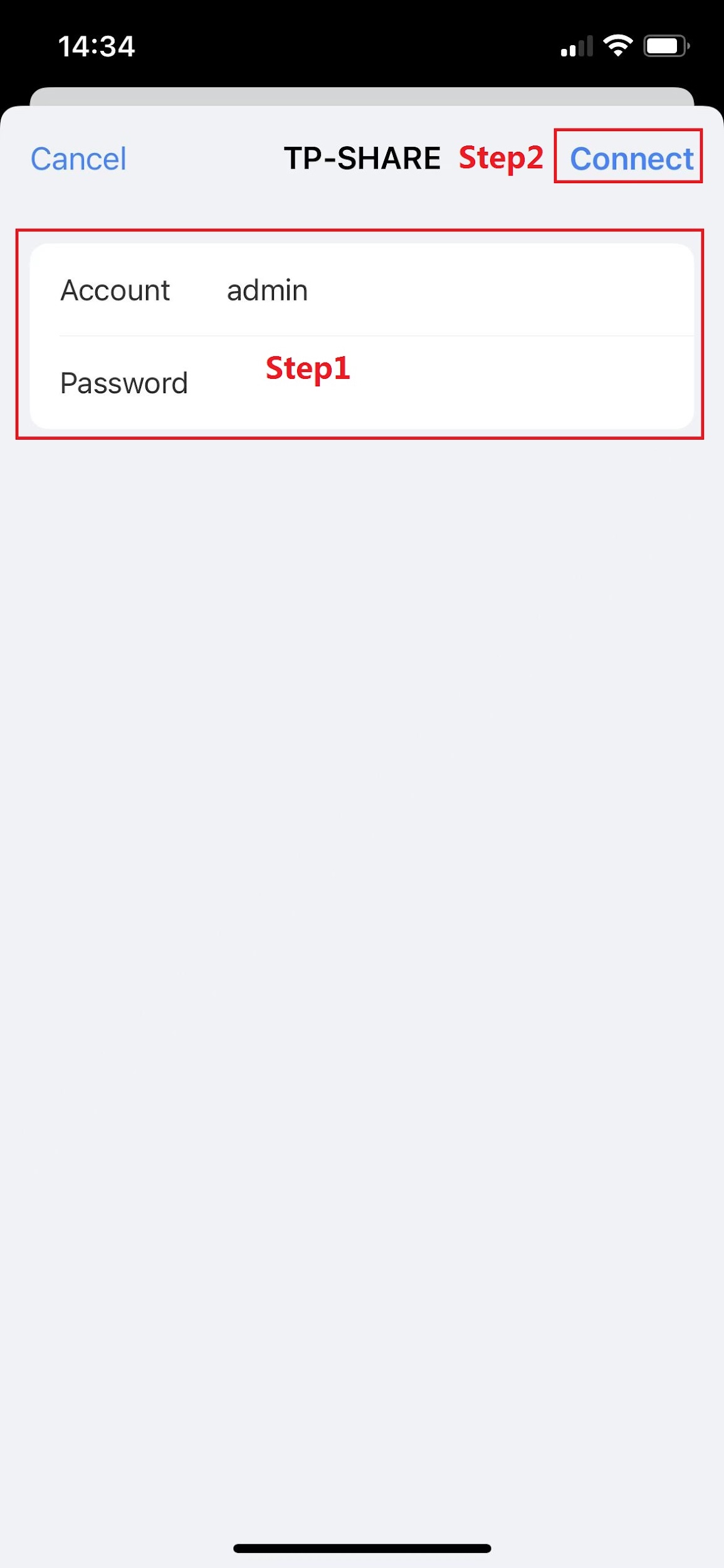
Нажмите «TP-SHARE» в разделе доступных устройств, затем введите имя пользователя и пароль.
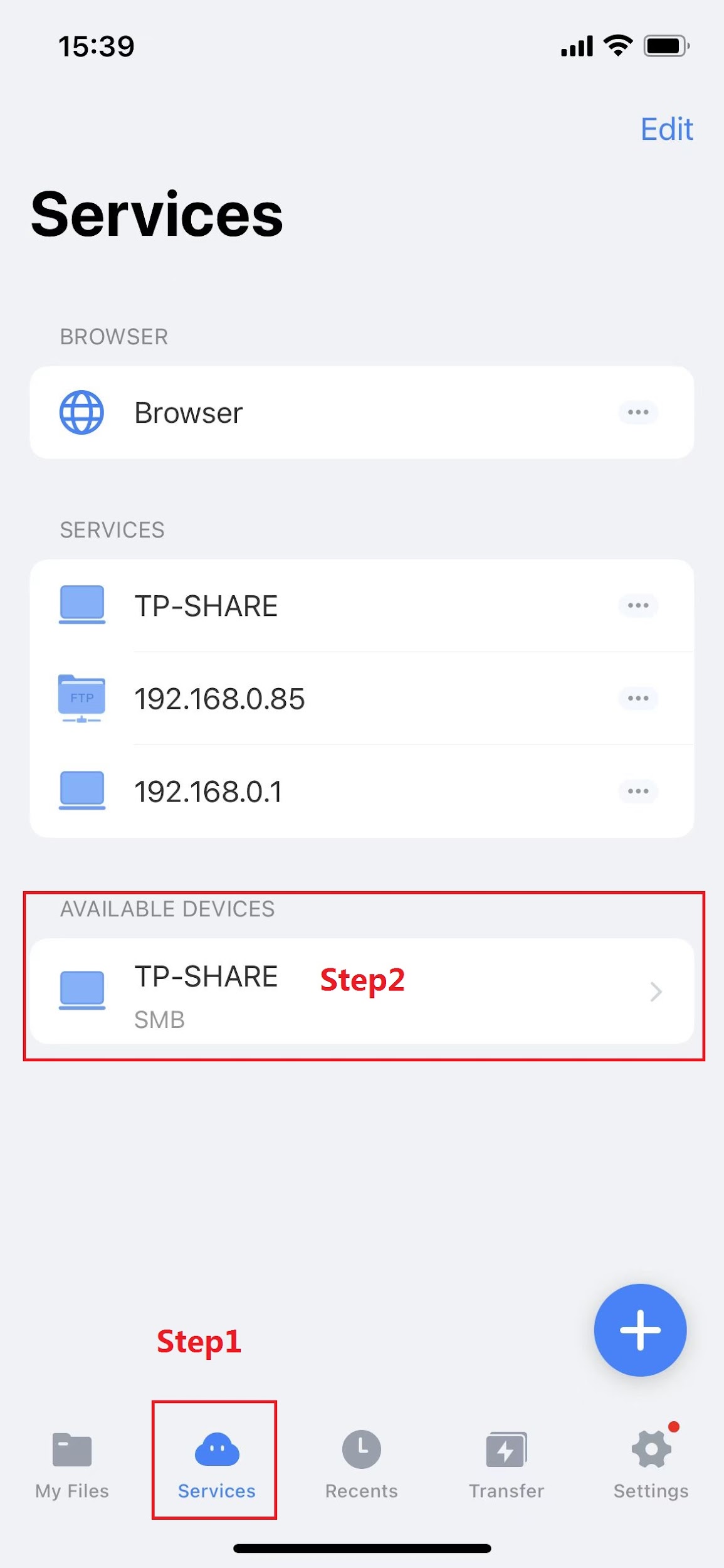
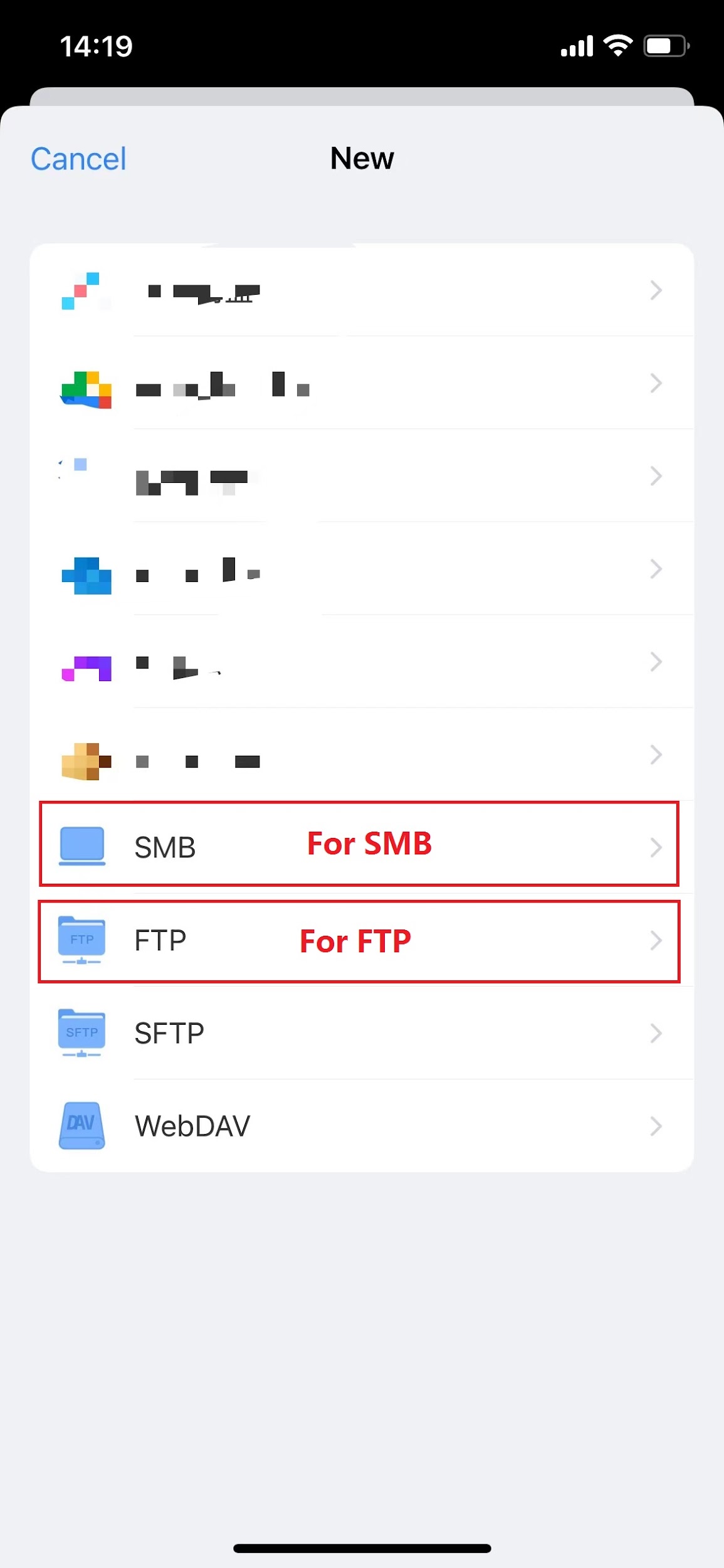
Если приложение не отображает доступные устройства, нажмите кнопку «+».
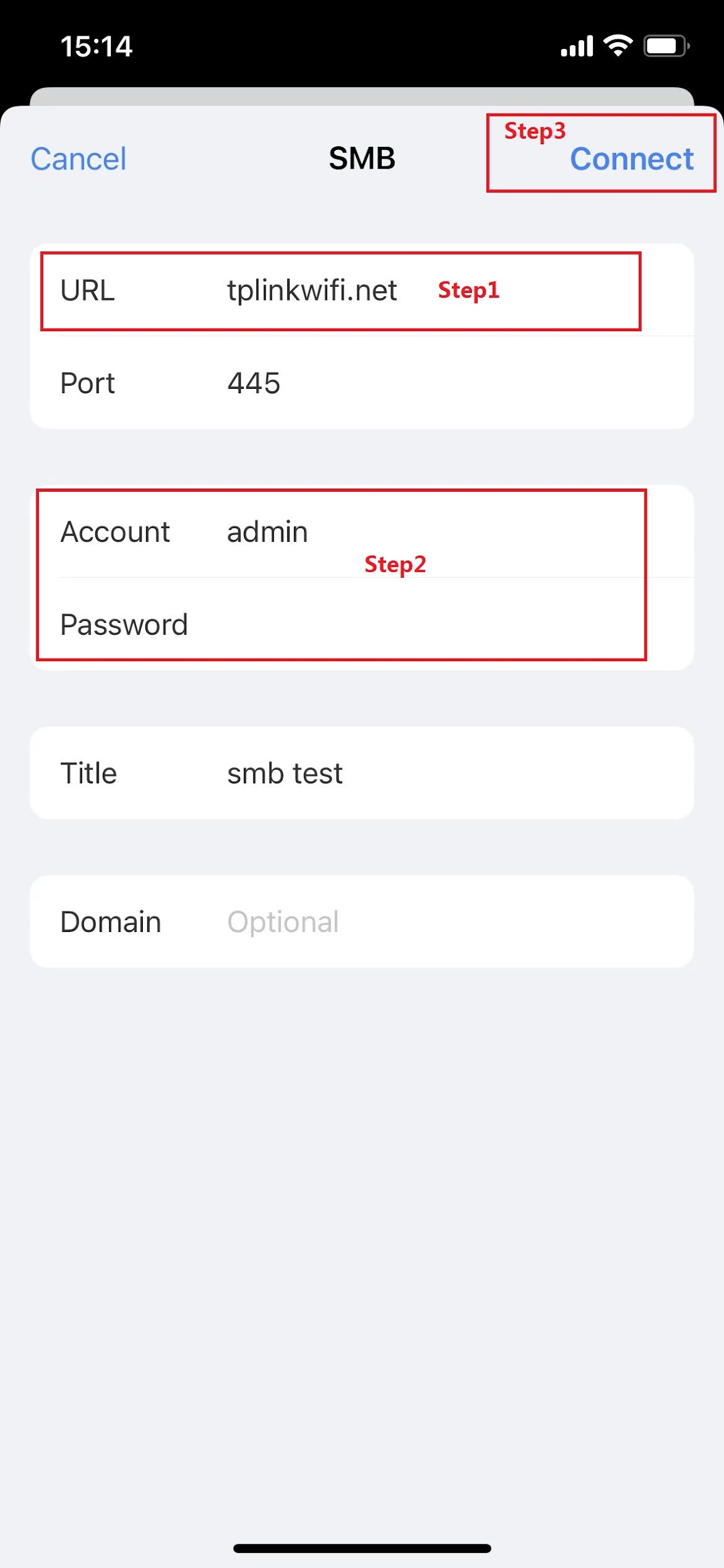
Затем введите «tplinkwifi.net» в поле URL.
Введите ваше имя пользователя и пароль для подключения.
Мы рекомендуем использовать стороннее приложение, например «ES File Explorer», для доступа к USB-диску. Здесь мы используем «ES File Explorer» в качестве примера:
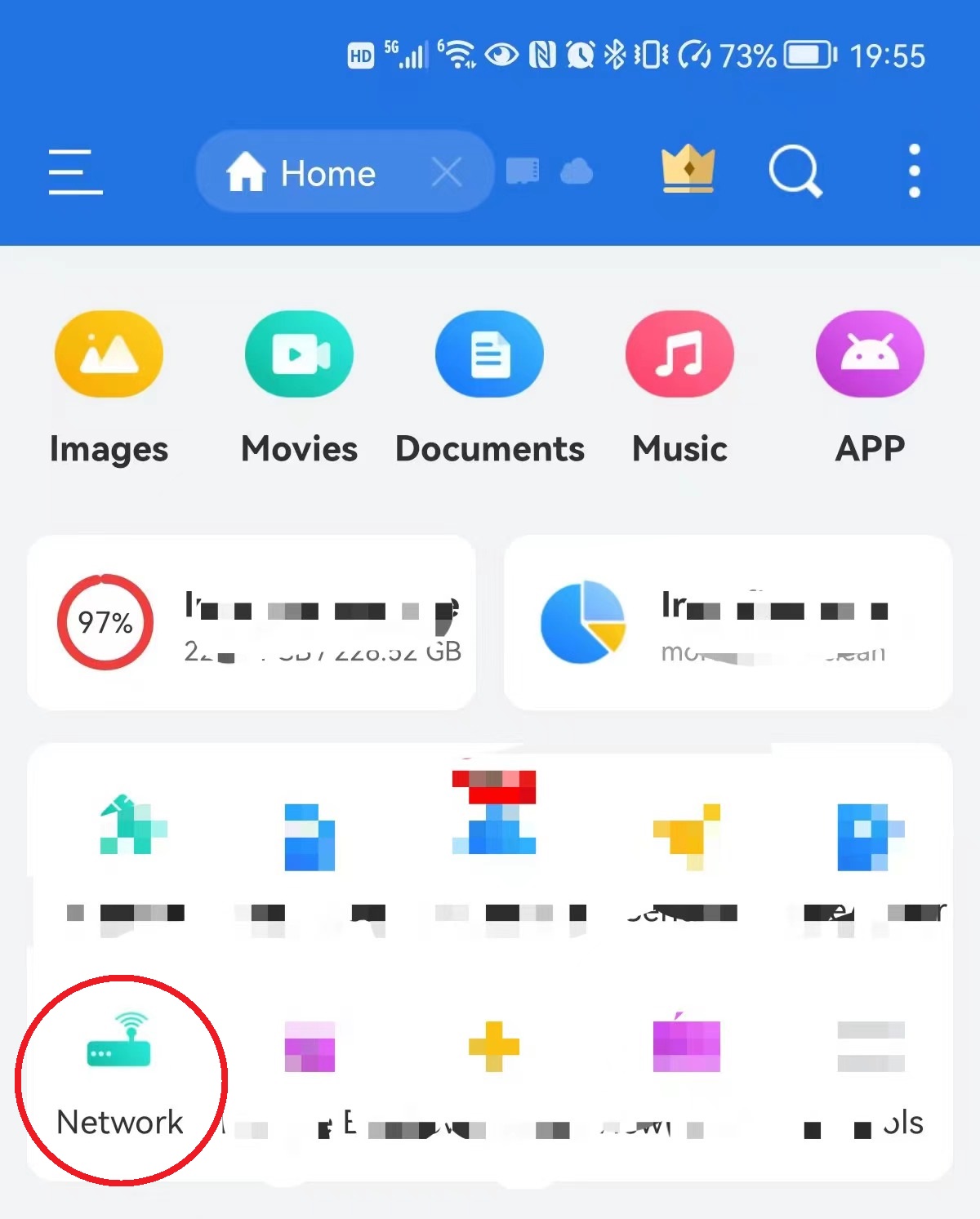
Откройте приложение и нажмите «Network».
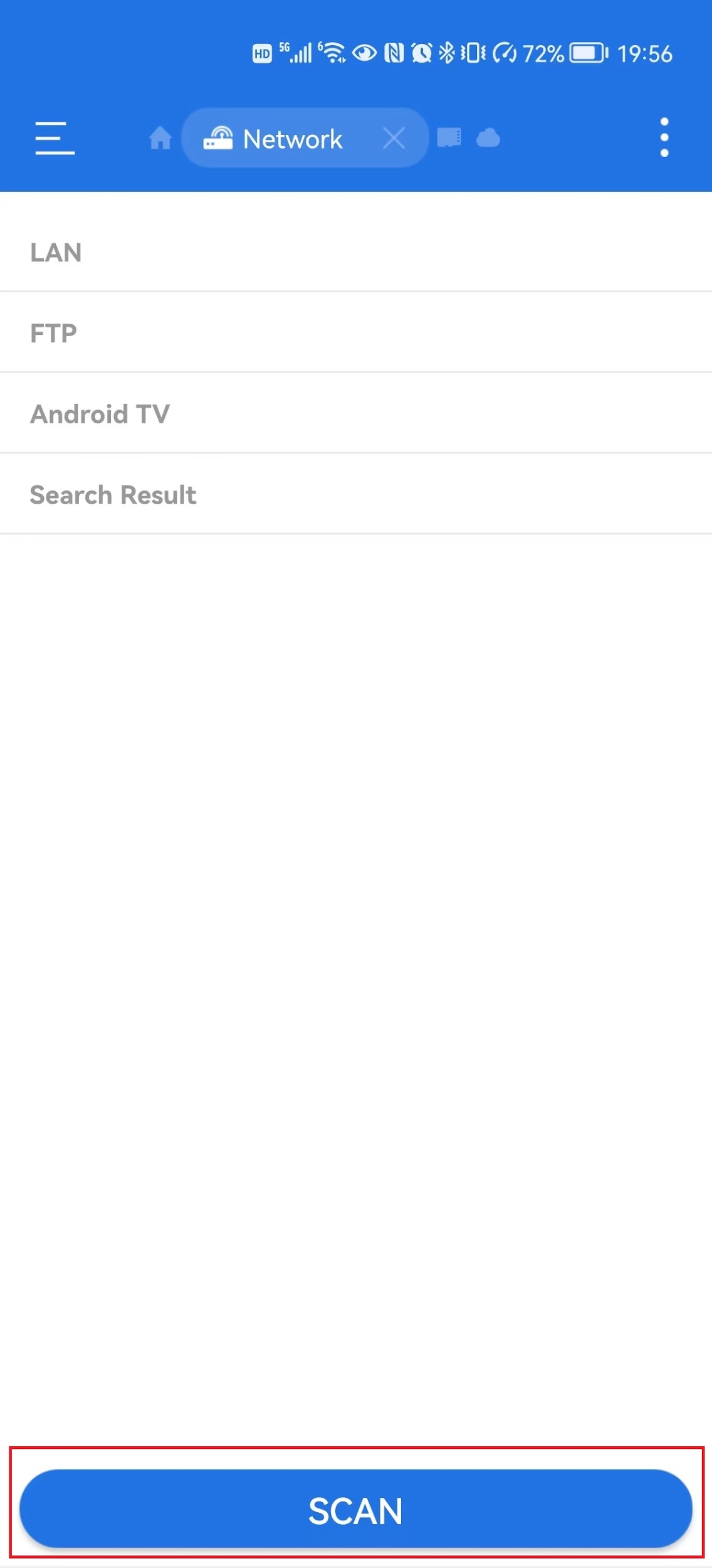
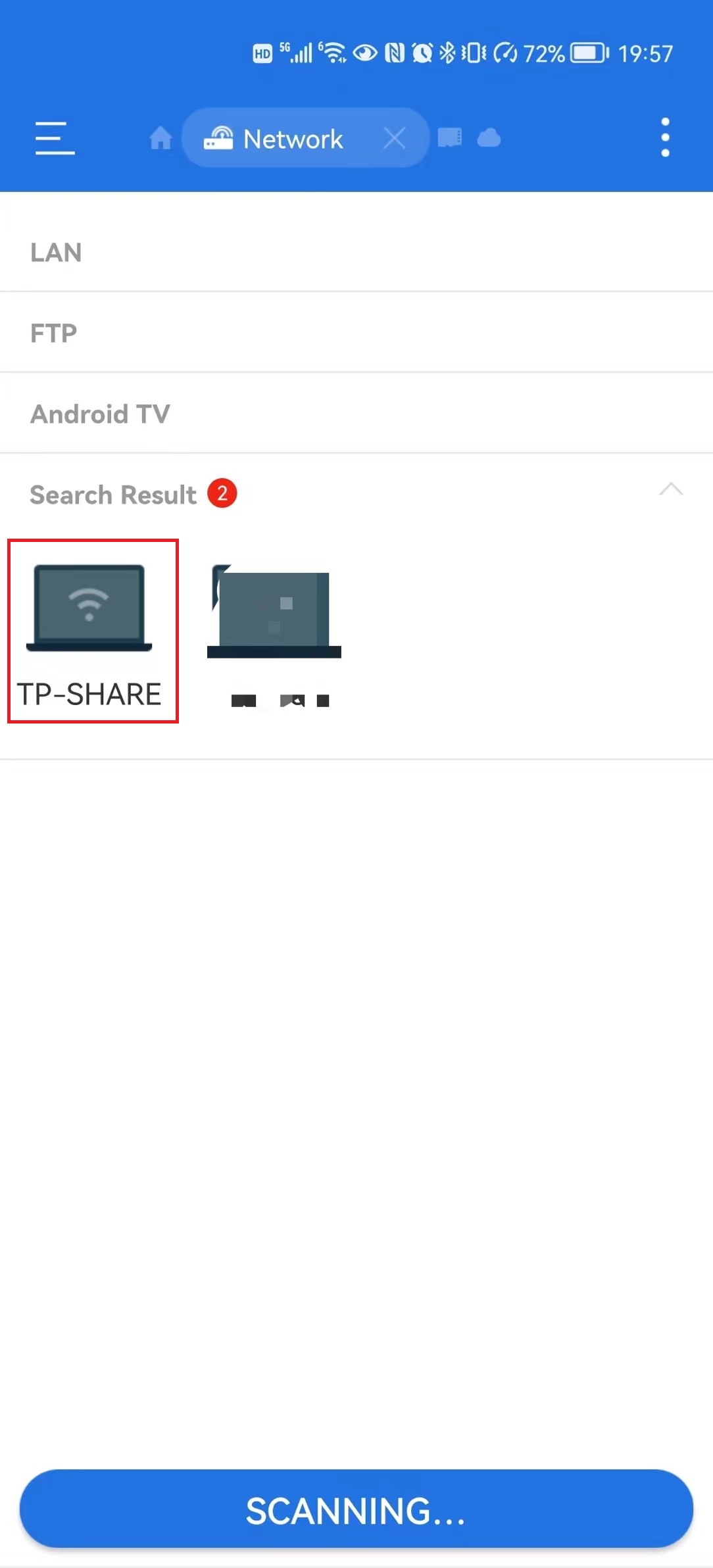
Нажмите кнопку Scan для обнаружения SMB-сервера. Затем нажмите «TP-SHARE» в результатах сканирования.
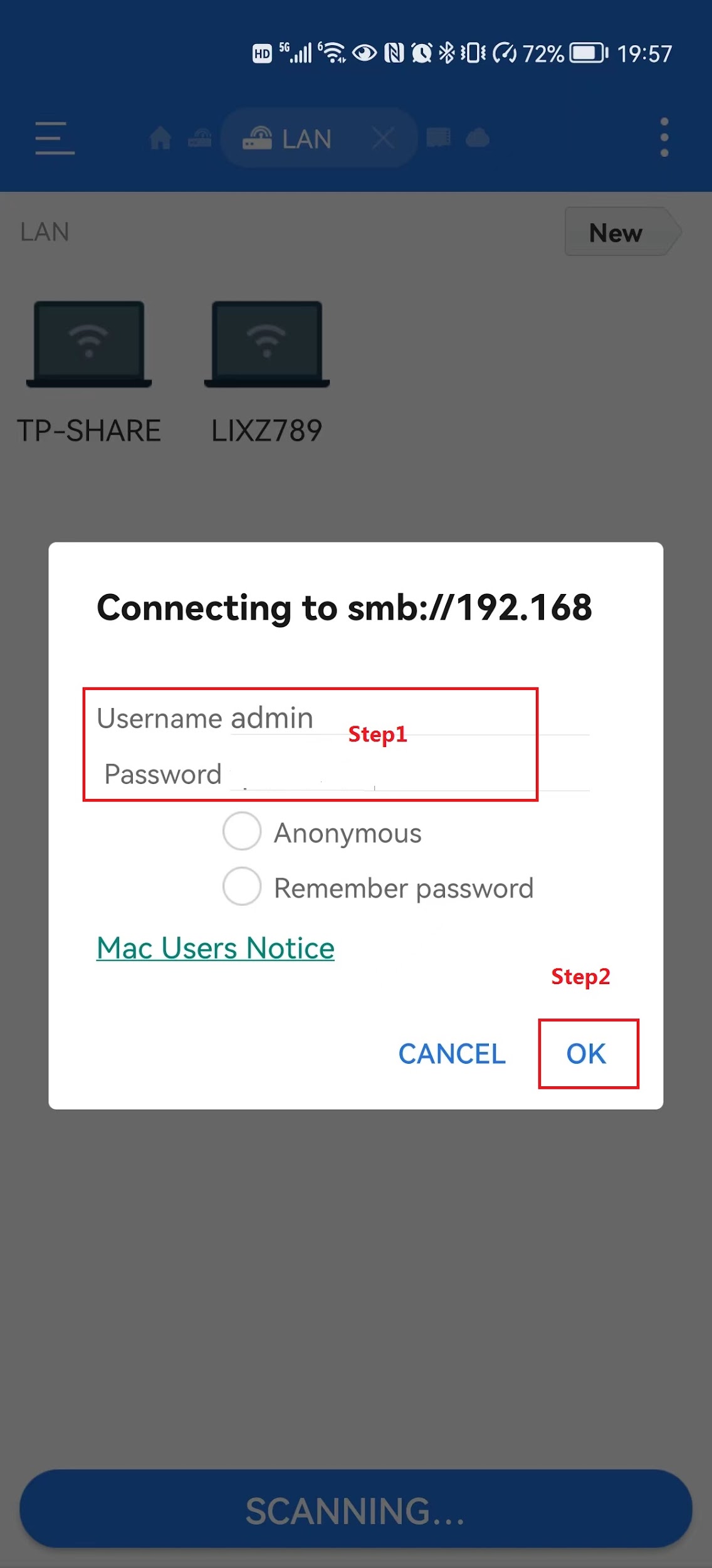
Введите имя пользователя и пароль для входа.
Если приложение не обнаруживает его, мы также можем добавить его вручную.
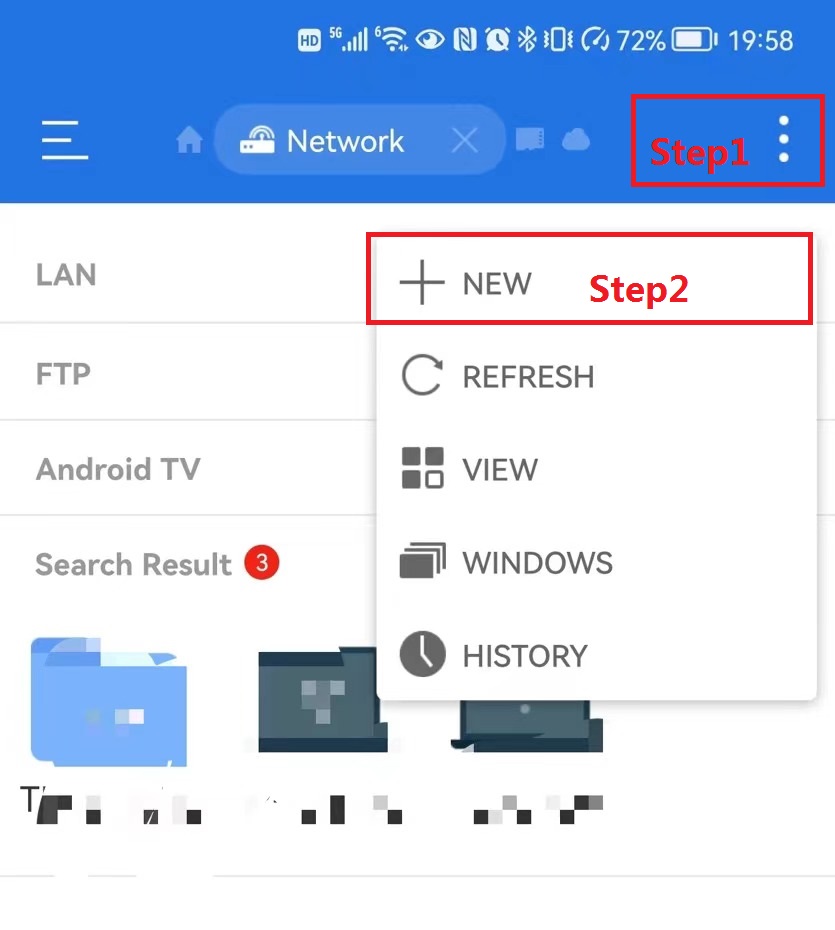
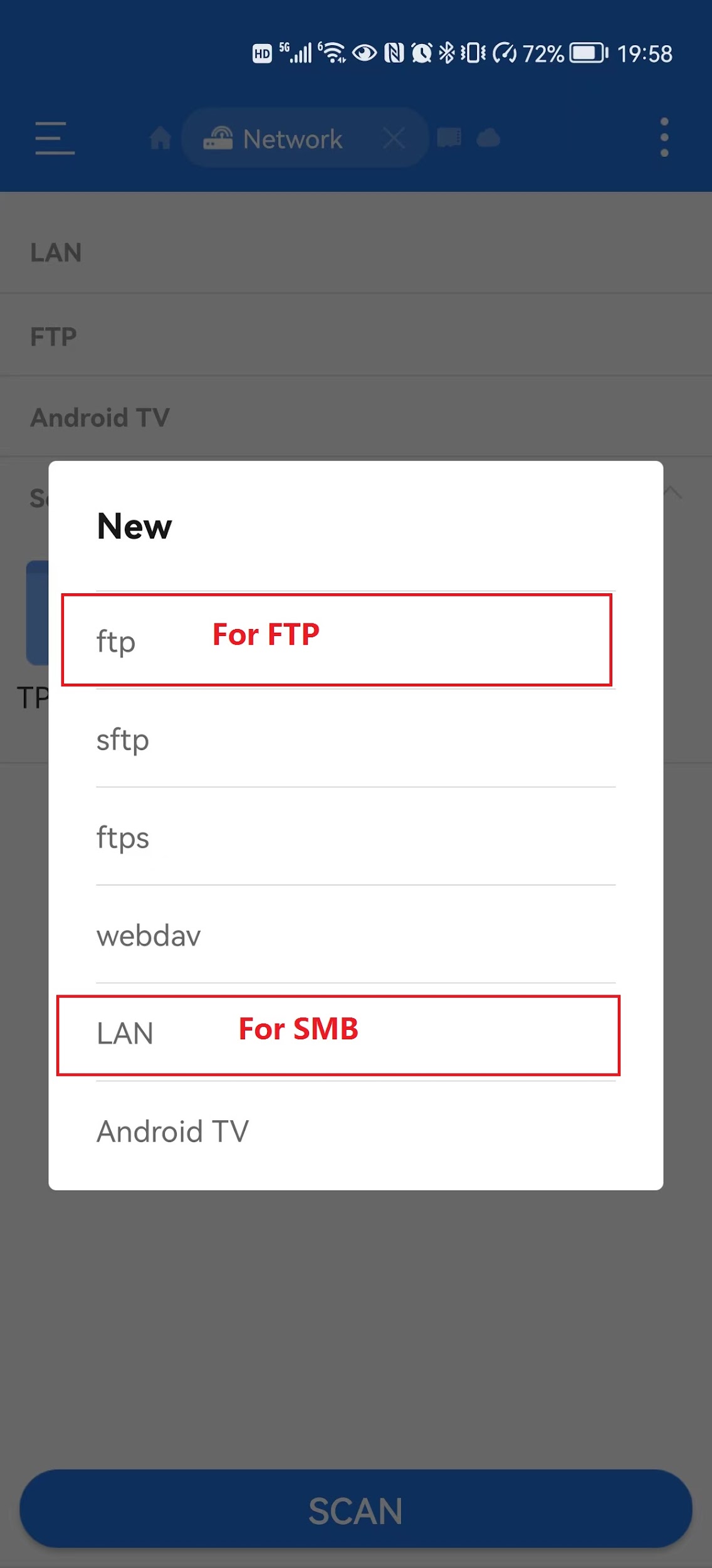
Затем введите «tplinkwifi.net» в поле URL. Введите ваше имя пользователя и пароль для подключения.
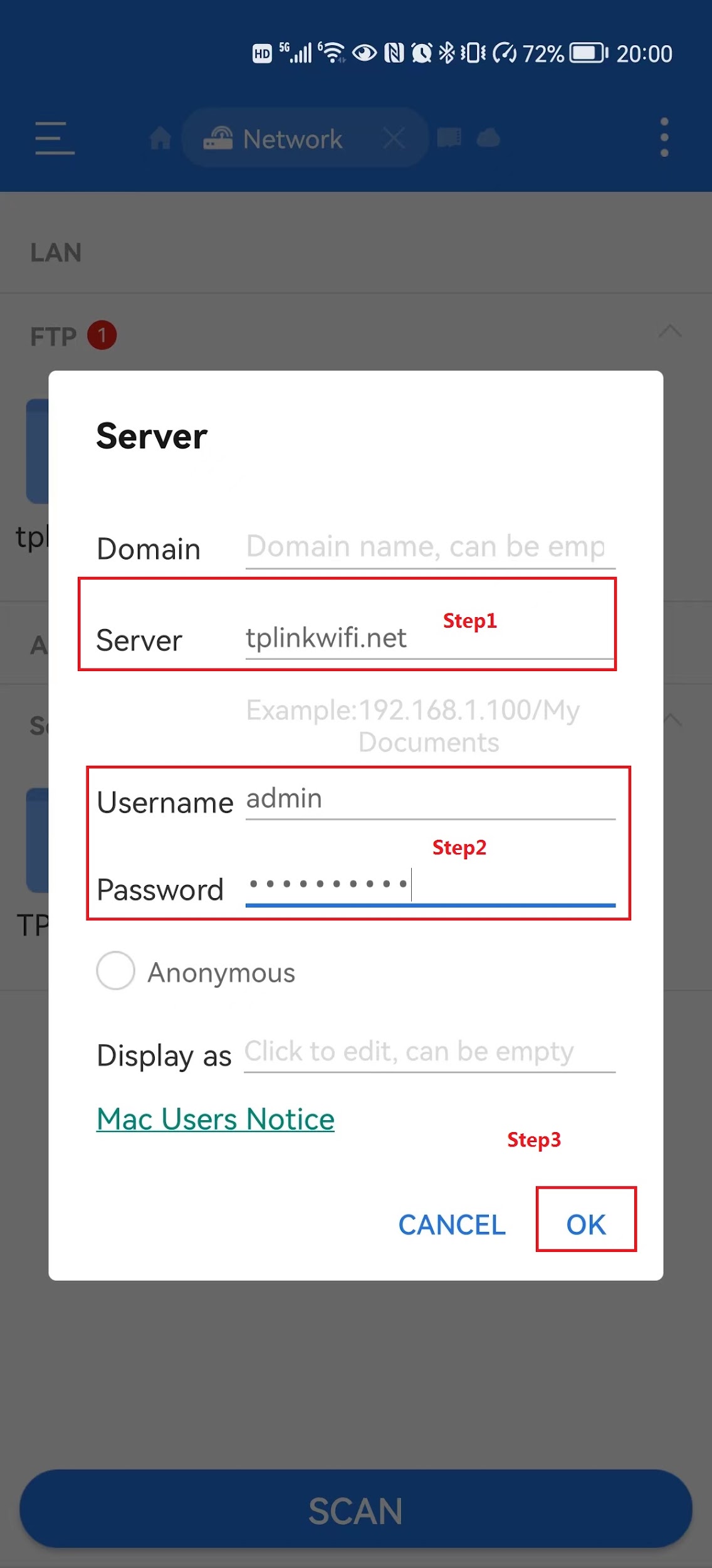
Вариант 2: Удаленный доступ к USB-диску (FTP)
Обратите внимание, что для удаленного доступа поддерживается только FTP.
Отметьте «Internet FTP», затем нажмите «Save», чтобы включить службу Internet FTP.
Используйте адрес на скриншоте для удаленного доступа к USB.
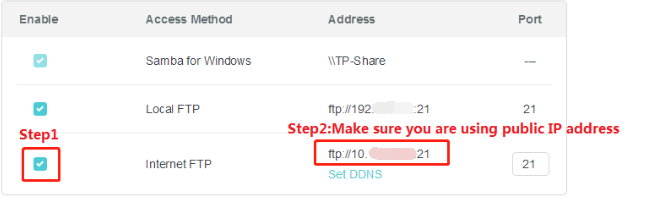
Android/iOS
Мы рекомендуем использовать стороннее приложение, например «ES File Explorer», для доступа к USB-диску. Здесь мы используем «ES File Explorer» в качестве примера:
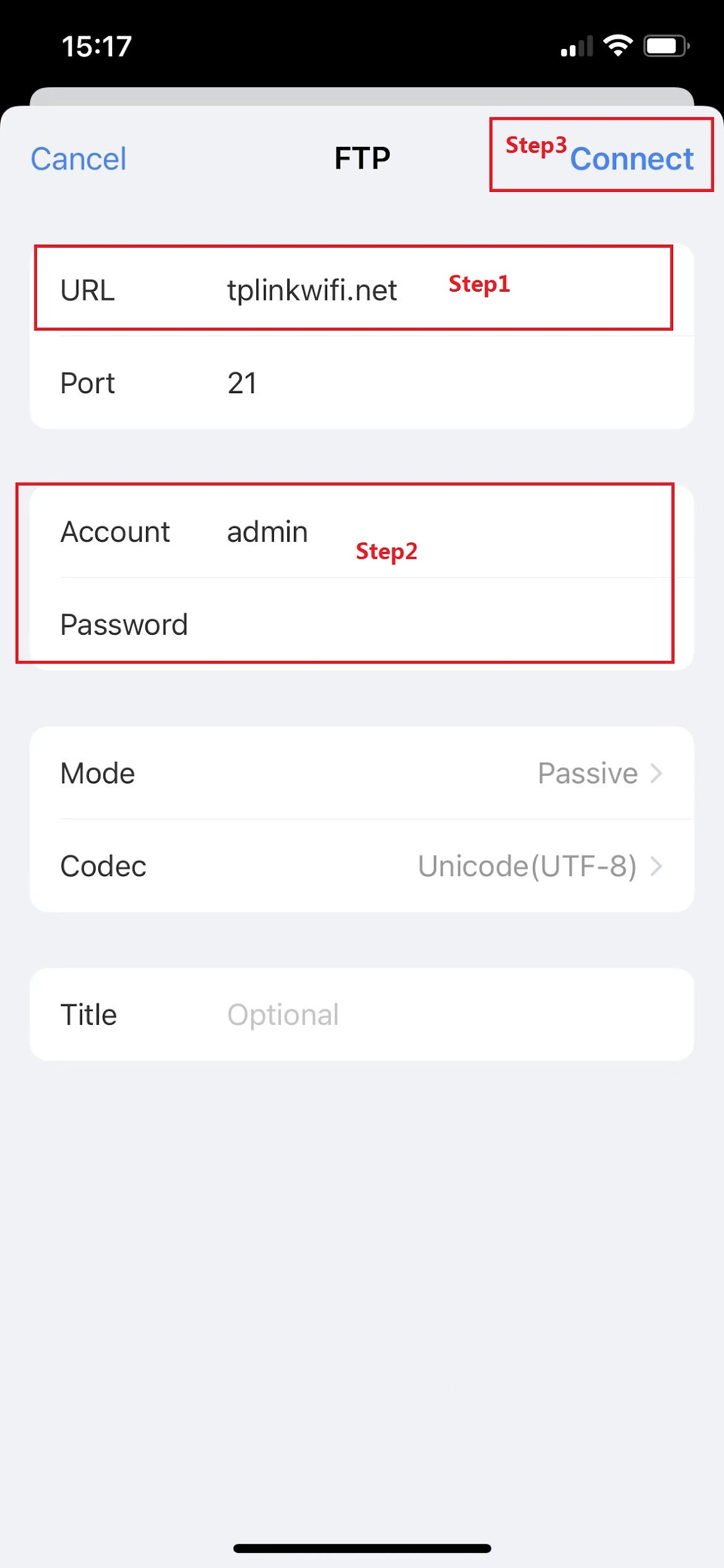
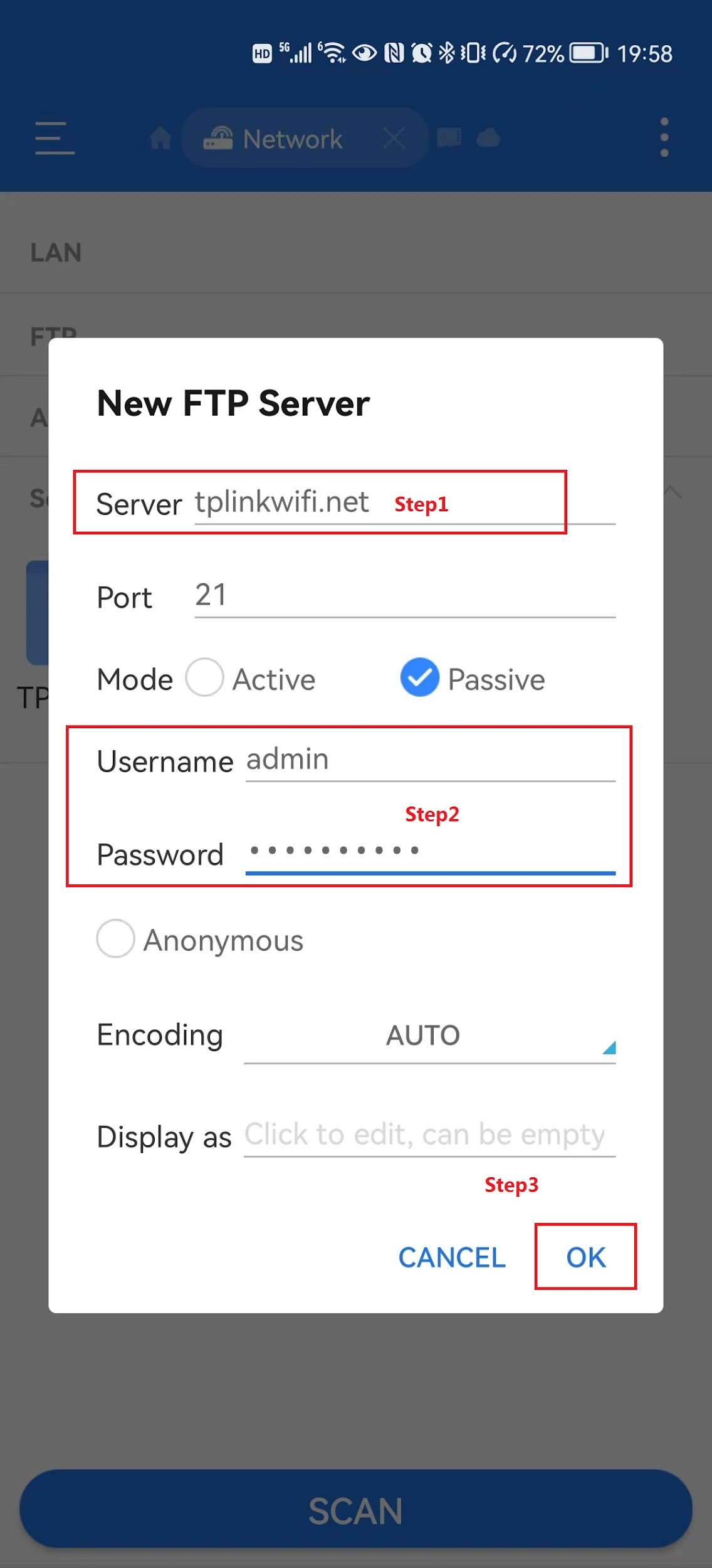
Нажмите кнопку «+», чтобы добавить FTP-сервер.
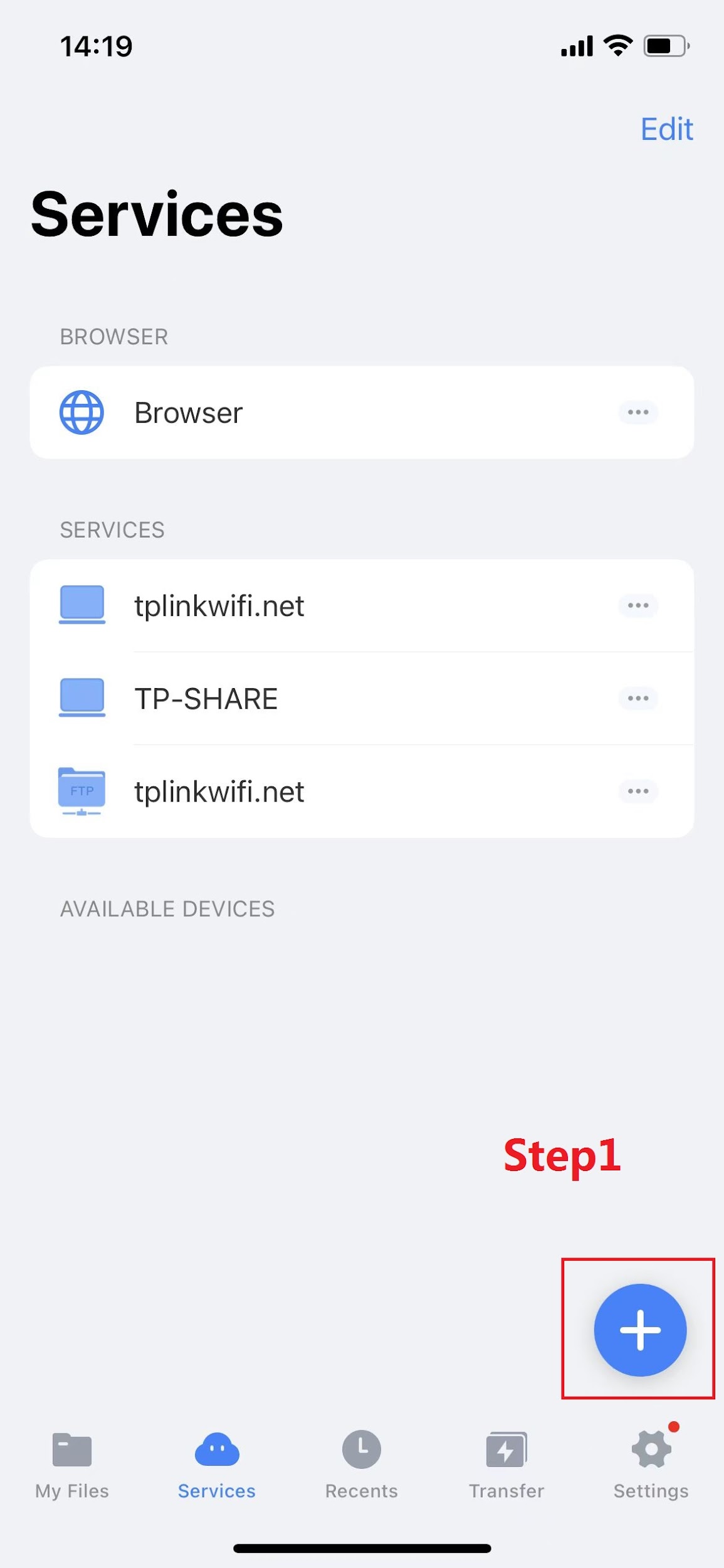
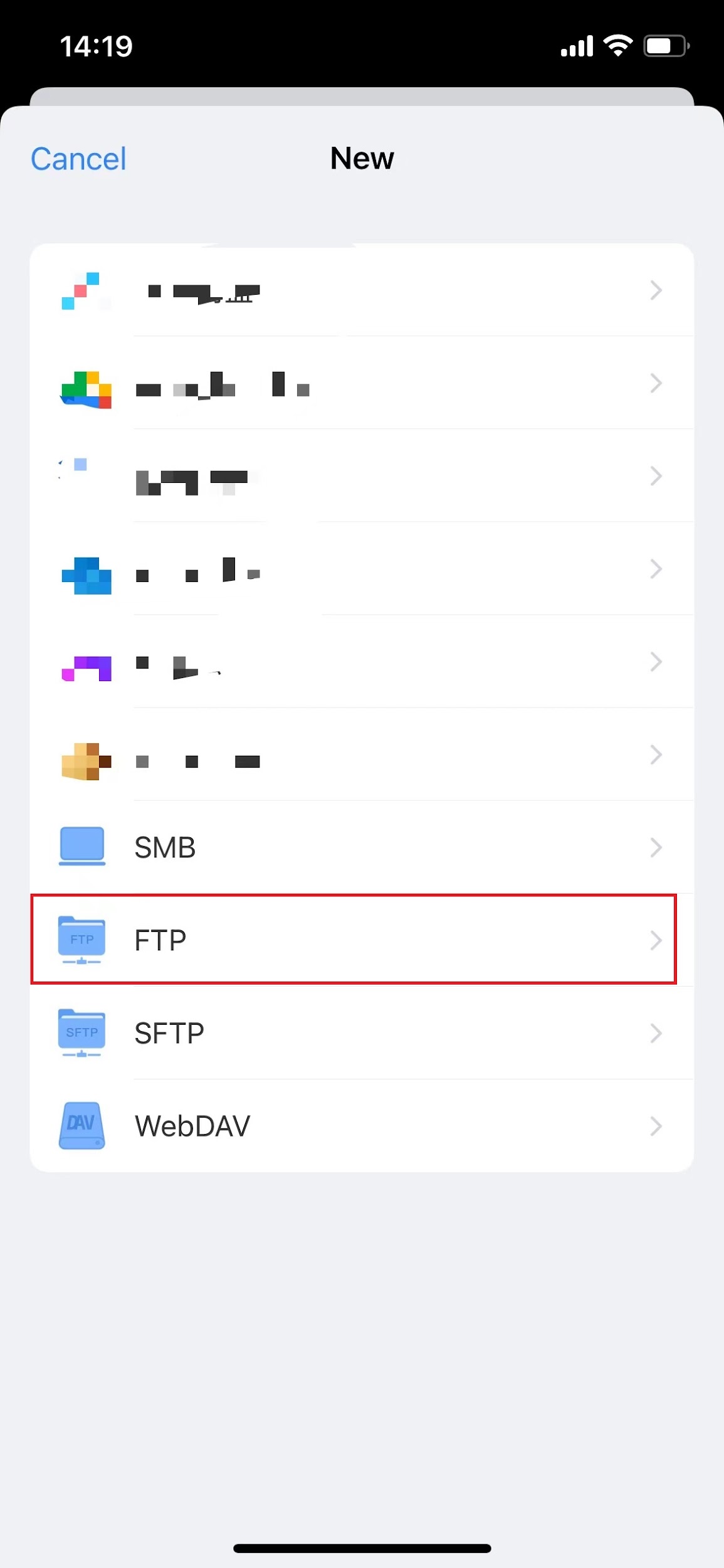
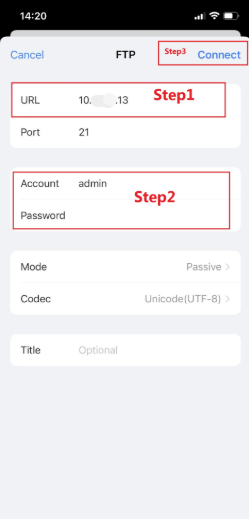
Введите IP-адрес WAN-порта маршрутизатора. (Обычно IP-адрес должен быть публичным IP-адресом.)
Введите ваше имя пользователя и пароль для входа.
Чтобы узнать более подробную информацию о каждой функции и конфигурации, пожалуйста, посетите Центр загрузок, чтобы загрузить руководство для вашего продукта.
Ищете больше информации?
Полезен ли этот FAQ?
Ваши отзывы помогают улучшить этот сайт.



TP-Link Community
Still need help? Search for answers, ask questions, and get help from TP-Link experts and other users around the world.
From United States?
Получайте информацию о продуктах, событиях и услугах для вашего региона.