
Как определить версию драйвера адаптера TP-Link и информацию о системе в Windows
При устранении неполадок с драйверами адаптера TP-Link первым шагом часто является определение версии драйвера и информации о системе Windows. На этой странице описаны два быстрых процесса: проверка версии драйвера адаптера TP-Link в диспетчере устройств и просмотр системной информации в окне «Выполнить» (msinfo32).
Основные выводы
- Чтобы проверить версию драйвера адаптера TP-Link в Windows, щелкните правой кнопкой мыши по Этому компьютеру, перейдите в Управление > Диспетчер устройств, найдите адаптер в разделе Сетевые адаптеры, щелкните правой кнопкой мыши и выберите Свойства, затем выберите вкладку Драйвер.
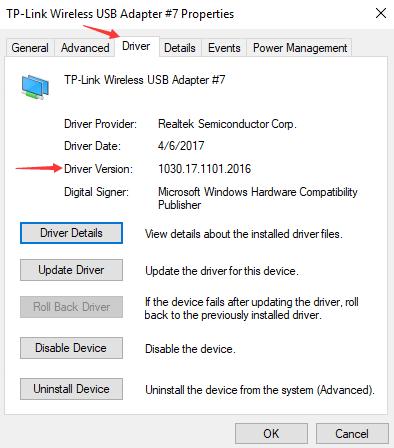
- Версия драйвера отображается на вкладке Драйвер в диспетчере устройств в свойствах адаптера TP-Link.
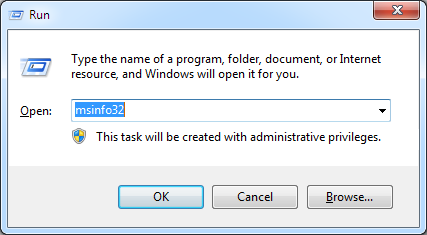
- Чтобы просмотреть системную информацию в Windows, нажмите Win+R, введите "msinfo32" в окне «Выполнить» и нажмите Enter, чтобы открыть экран системной информации.
Как проверить версию драйвера адаптера TP-Link
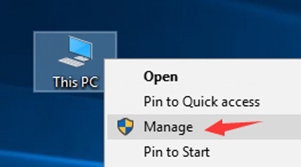
Шаг 1. Щелкните правой кнопкой мыши Этот компьютер и выберите Управление. (Если на рабочем столе нет значка «Этот компьютер», найдите Диспетчер устройств через строку поиска.)
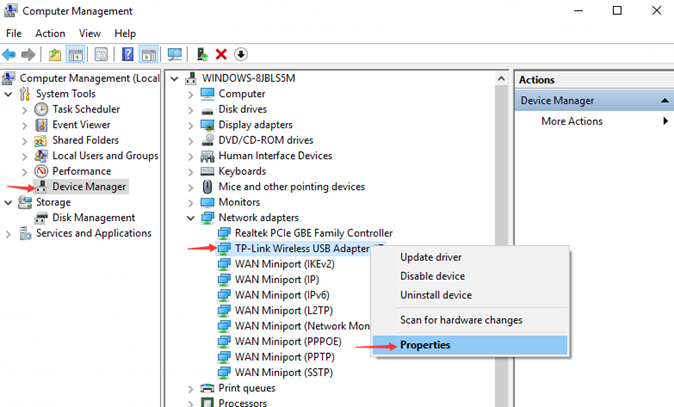
Шаг 2. Нажмите Диспетчер устройств. Найдите адаптер TP-Link в разделе «Сетевые адаптеры», щелкните правой кнопкой мыши и выберите Свойства.
Шаг 3. Перейдите на вкладку «Драйвер», чтобы увидеть версию драйвера.
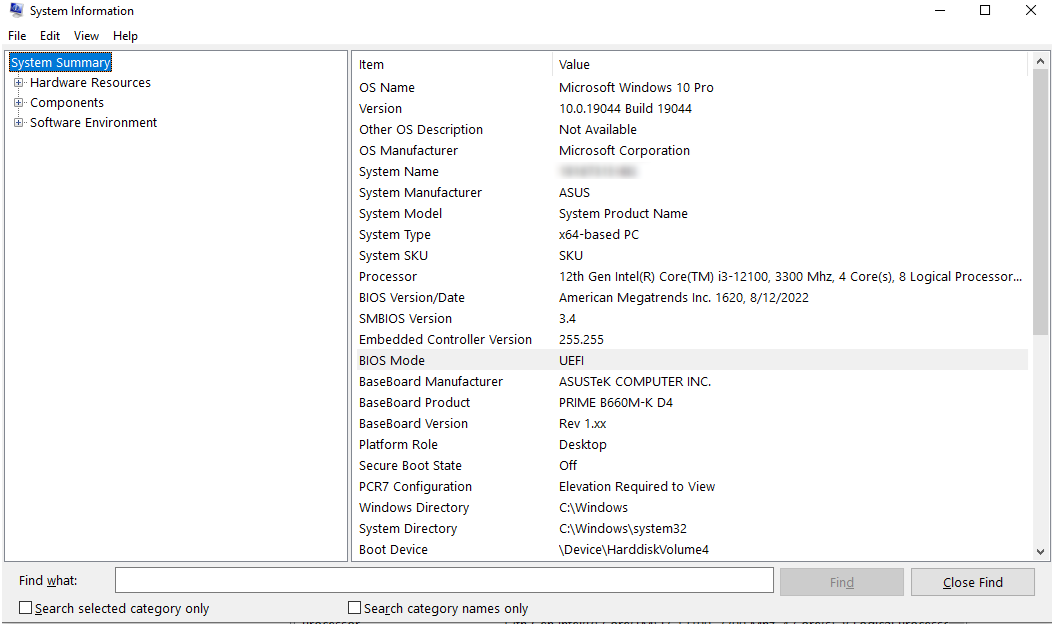
Как проверить системную информацию в Windows
Шаг 2. Введите "msinfo32" в окне «Выполнить» и нажмите «ОК».
Шаг 3. Откроется окно системной информации.
Полные сведения о настройке см. в Центре загрузок, где можно найти руководство для вашего продукта.
Ищете больше информации?
Полезен ли этот FAQ?
Ваши отзывы помогают улучшить этот сайт.

4.0-F_normal_20211214092556n.png)


TP-Link Community
Still need help? Search for answers, ask questions, and get help from TP-Link experts and other users around the world.
From United States?
Получайте информацию о продуктах, событиях и услугах для вашего региона.