
Как исправить проблемы со входом в доменное имя устройства TP-Link
Разные устройства TP-Link имеют разные доменные имена:
- Маршрутизаторы Archer/Aginet: https://tplinkwifi.net/
- Deco: https://tplinkdeco.net/
- DSL/4G/5G модемы и маршрутизаторы: https://tplinkmodem.net/
- Мобильные Wi-Fi продукты: https://tplinkmifi.net
- Усилители сигнала: https://tplinkrepeater.net
- Точки доступа: https://tplinkap.net/
- Адаптеры Powerline: https://tplinkplc.net/
Если доменное имя не загружается, вы, скорее всего, видите сообщение об ошибке или пустой экран вместо страницы входа в ваш маршрутизатор. Хорошая новость в том, что это, как правило, легко исправить. Распространенные решения включают проверку подключения к маршрутизатору, очистку кэша браузера, перезагрузку маршрутизатора или временное отключение брандмауэра. Более подробный контекст и расширенные шаги по устранению неполадок при входе в ваш маршрутизатор TP-Link описаны ниже.
Основные выводы
- Доменное имя — это встроенная система управления вашим продуктом TP-Link, доступ к которой возможен только с устройств, подключенных к сети продукта.
- Существует несколько причин, по которым доменное имя не работает, включая проблемы с подключением, кэшированные данные, конфликтующие сетевые подключения и локальное программное обеспечение, блокирующее доступ.
- Базовое устранение неполадок часто решает проблему до того, как потребуется сброс к заводским настройкам. Начните с простых проверок, таких как ваше подключение, кэш браузера и альтернативные IP-адреса, затем попробуйте перезагрузить устройства. Сброс к заводским настройкам должен быть крайней мерой, так как он удаляет все ваши настройки.
- Поскольку доменное имя просто указывает на шлюз вашего устройства, вы обычно можете получить доступ к странице управления напрямую, используя IP-адреса:
-Маршрутизаторы Archer/Aginet/Мобильный Wi-Fi: https://192.168.0.1/
-Deco: https://192.168.68.1/
-DSL/4G/5G модемы и маршрутизаторы: https://192.168.1.1/
-Усилители сигнала/Точки доступа/Адаптеры Powerline: http://192.168.0.254/
- Локальное программное обеспечение, такое как брандмауэры, антивирусные программы, VPN и несколько активных сетевых подключений, может блокировать доступ к tplinkwifi.net.
Примечание: В целях иллюстрации в следующих разделах этого документа в качестве примера доменного имени используется tplinkwifi.net.
Устранение неполадок доступа к tplinkwifi.net
Сначала подключитесь к сети вашего маршрутизатора
tplinkwifi.net — это внутренний инструмент управления, и доступ к нему возможен только с устройства, подключенного к сети вашего маршрутизатора TP-Link. Подключитесь через проводной Ethernet-кабель или по беспроводной сети, затем попробуйте снова загрузить tplinkwifi.net. Если вам нужно освежить в памяти, как войти в ваш маршрутизатор TP-Link, обратитесь к инструкции как войти на веб-страницу управления вашего маршрутизатора TP-Link
Очистите кэш вашего браузера
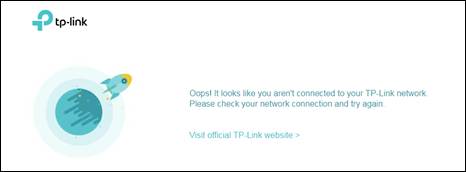
Если вы видите сообщение об ошибке, показанное ниже, ваш браузер, скорее всего, сохранил публичный IP-адрес для tplinkwifi.net. Вам нужно будет очистить кэш (cookies) и историю вашего браузера, чтобы решить эту проблему. Инструкции по очистке данных браузера доступны для:
Вы также можете попробовать переключиться на другой браузер или устройство. Например, если Chrome не работает, попробуйте использовать Mozilla Firefox для доступа к tplinkwifi.net.
Используйте IP-адрес шлюза маршрутизатора
tplinkwifi.net преобразуется в IP-адрес шлюза вашего маршрутизатора. Если URL не загружается, вы можете попробовать ввести IP-адрес непосредственно в адресной строке вашего браузера. Адрес шлюза по умолчанию обычно 192.168.0.1.
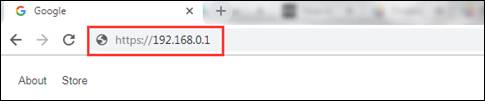
Примечание: Адрес по умолчанию может подходить не для каждого маршрутизатора. Если ни один из них не работает, обратитесь к инструкции как найти IP-адрес вашего маршрутизатора TP-Link для пошаговых инструкций в зависимости от вашей операционной системы.
Отключите другие сетевые подключения
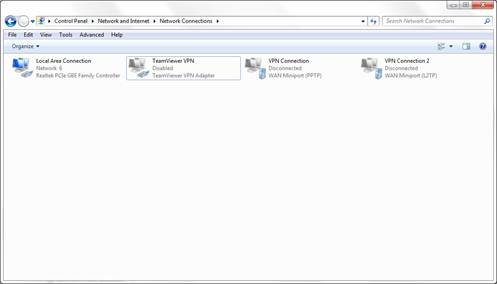
Наличие нескольких активных сетевых подключений одновременно, таких как проводное соединение, беспроводное соединение и виртуальная частная сеть (VPN), может препятствовать доступу к утилите управления. Отключите или разорвите все подключения к Интернету и VPN, кроме того, которое вы используете для подключения к маршрутизатору, затем попробуйте снова получить доступ к tplinkwifi.net.
Отключите безопасный DNS (Secure DNS) в вашем браузере
Некоторые браузеры используют Secure DNS (DNS over HTTPS) по умолчанию.
Когда Secure DNS включен, браузер может обходить локальный DNS маршрутизатора, что может помешать правильному разрешению доменных имен, таких как tplinkwifi.net или tplinkmodem.net.
Пожалуйста, следуйте приведенным ниже инструкциям, чтобы отключить Secure DNS в зависимости от вашего браузера:
-
Google Chrome
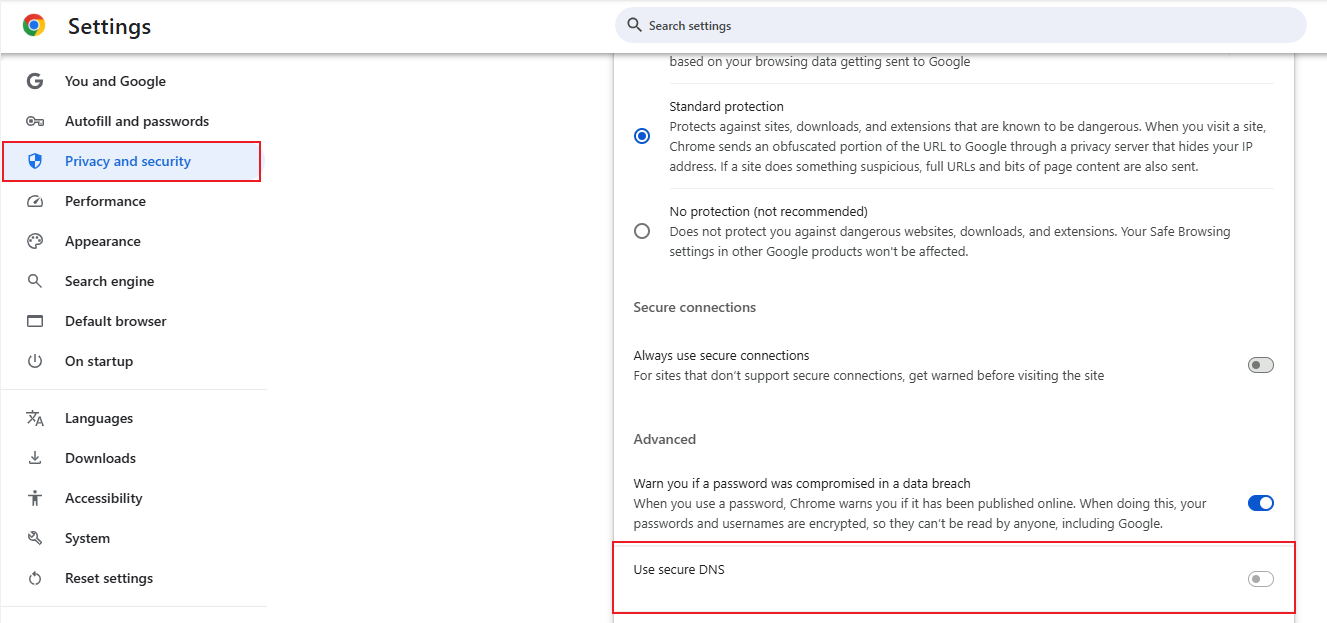
1. Откройте новую вкладку и введите chrome://settings/security в адресной строке.
2. В разделе Безопасность на странице Конфиденциальность и безопасность найдите Использовать безопасный DNS.
3. Отключите Использовать безопасный DNS.
4. Полностью закройте браузер, откройте его снова и попробуйте снова получить доступ к маршрутизатору.
-
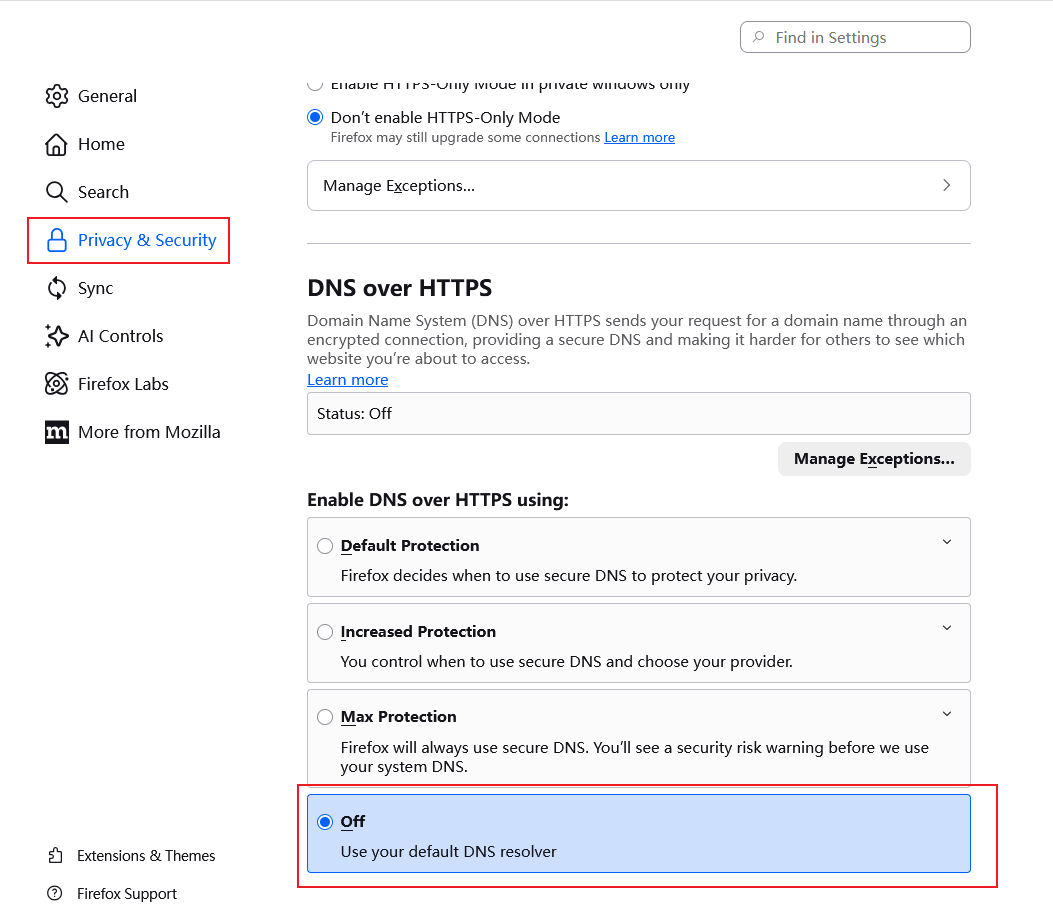
Mozilla Firefox
1. Откройте новую вкладку и введите about:preferences#privacy в адресной строке.
2. На странице Конфиденциальность и безопасность найдите DNS over HTTPS.
3. Выберите отключить.
4. Перезапустите Firefox и попробуйте снова получить доступ к маршрутизатору, используя доменное имя.
-
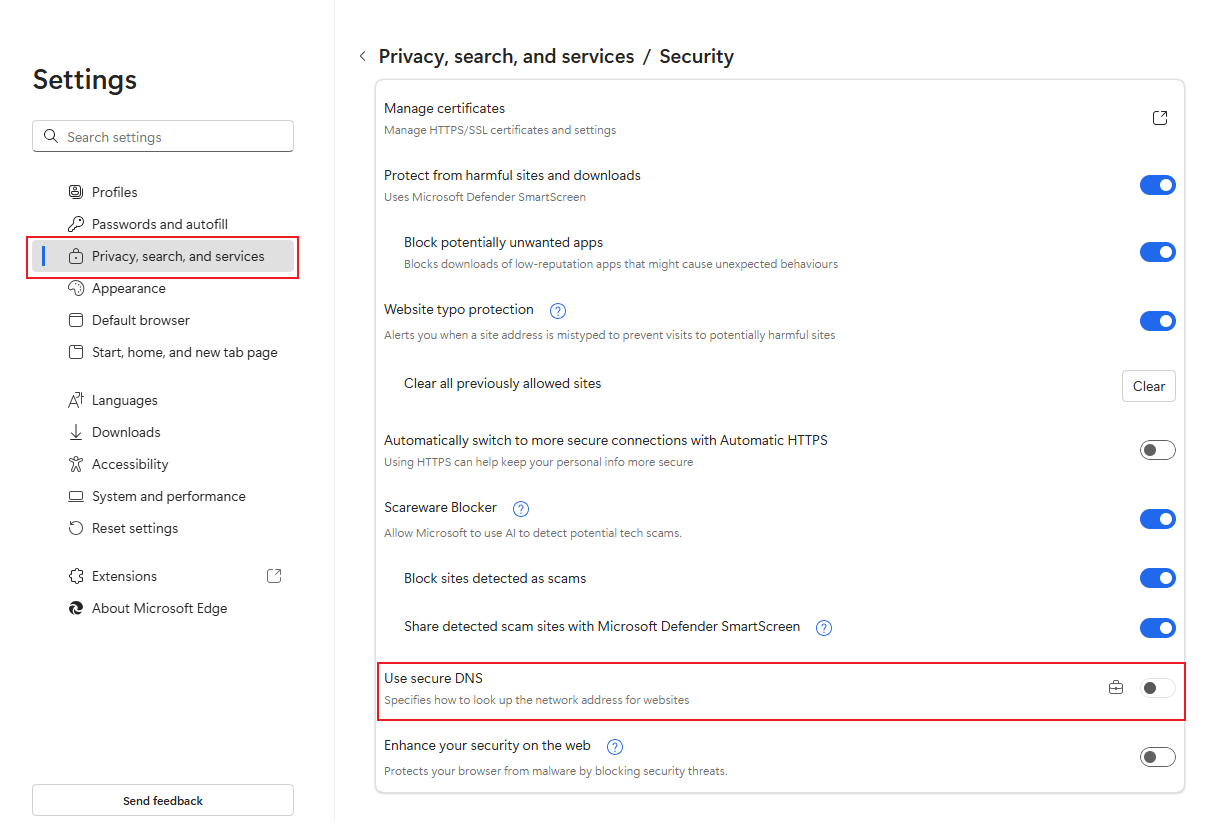
Microsoft Edge
1. Откройте новую вкладку и введите edge://settings/privacy/security в адресной строке.
2. В разделе Безопасность на странице Конфиденциальность, поиск и услуги найдите Использовать безопасный DNS.
3. Отключите Использовать безопасный DNS.
4. Перезапустите Microsoft Edge и попробуйте снова получить доступ к маршрутизатору, используя доменное имя.
Перезагрузите маршрутизатор
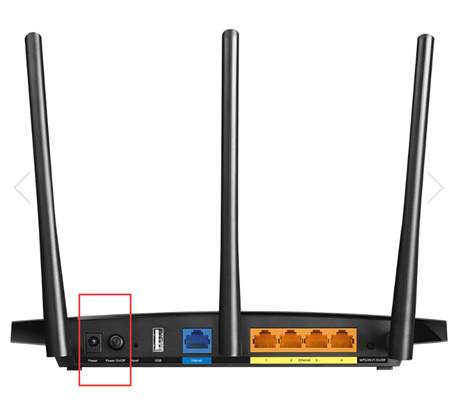
Перезагрузка маршрутизатора и модема может решить многие проблемы с доступом, включая проблемы с достижением страницы управления. Чтобы перезагрузить маршрутизатор TP-Link, отключите кабель питания и подключите его снова или нажмите кнопку питания, чтобы выключить, а затем снова включить.
Примечание: Также рекомендуется перезагрузить ваш компьютер или другое устройство одновременно.
Временно отключите ваш брандмауэр или антивирусное программное обеспечение
Брандмауэр и антивирусное программное обеспечение могут блокировать доступ к tplinkwifi.net, потому что они не распознают адрес или помечают его как небезопасный. Попробуйте временно отключить ваш брандмауэр или антивирусную программу, затем перезагрузите страницу.
Вы получаете предупреждение «Ваше соединение не является конфиденциальным»
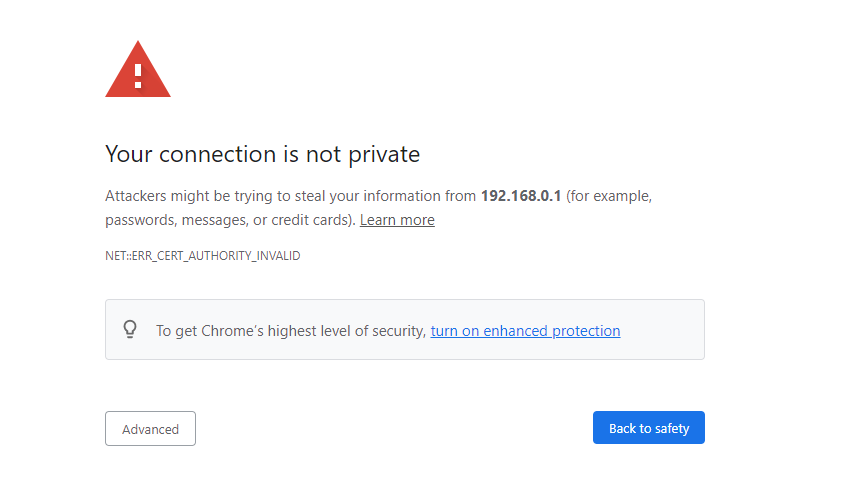
Если ваш браузер показывает предупреждение «Ваше соединение не является конфиденциальным» при доступе к tplinkwifi.net, это ожидаемое поведение. Веб-интерфейс TP-Link использует самозаверенный сертификат, а не сертификат, выданный доверенным центром сертификации. Ваше соединение все еще защищено.
Чтобы продолжить, нажмите Дополнительно, затем выберите Перейти на tplinkwifi.net (небезопасно) или Перейти на 192.168.0.1 (небезопасно). Для получения более подробной информации о том, почему появляется это предупреждение, ознакомьтесь с часто задаваемыми вопросами о входе на веб-страницу управления маршрутизатором TP-Link, когда включен HTTPS.
Когда все остальное не помогло
Если вы перепробовали все вышеперечисленные решения и все еще не можете получить доступ к странице входа в маршрутизатор, может потребоваться сброс к заводским настройкам. Вы можете обратиться к часто задаваемым вопросам для получения подробных инструкций:
Как сбросить настройки маршрутизатора TP-Link до заводских
Как сбросить Deco или перезагрузить вашу систему TP-Link Deco
Как сбросить беспроводной 4G LTE маршрутизатор TP-Link до заводских настроек
Как сбросить мобильные Wi-Fi устройства TP-Link до заводских настроек
Как сбросить усилитель сигнала или точку доступа TP-Link до заводских настроек
Как сбросить адаптер Powerline до заводских настроек
Примечание: Сброс к заводским настройкам удалит все пользовательские настройки и восстановит исходную заводскую конфигурацию маршрутизатора. После сброса вам нужно будет настроить маршрутизатор заново.
Если сброс к заводским настройкам не решит проблему, обратитесь в Службу поддержки TP-Link для получения дальнейшей помощи.
Ищете больше информации?
Полезен ли этот FAQ?
Ваши отзывы помогают улучшить этот сайт.


_normal_20230202012857u.png)

TP-Link Community
Still need help? Search for answers, ask questions, and get help from TP-Link experts and other users around the world.
From United States?
Получайте информацию о продуктах, событиях и услугах для вашего региона.