
Как настроить фильтр MAC-адресов беспроводной сети на Wi-Fi-роутере TP-Link
Фильтрация по MAC-адресу используется для разрешения или запрета доступа к вашей сети конкретным беспроводным клиентским устройствам на основе их MAC-адресов.
Например, вы хотите, чтобы беспроводные клиенты A (MAC-адрес XX-XX-XX-B0-00-0B) и B (MAC-адрес XX-XX-XX-00-07-5F) имели доступ к маршрутизатору, а другие беспроводные клиенты — нет.
Вы можете следовать инструкциям ниже, чтобы настроить фильтр по MAC-адресу для достижения этой цели:
Шаг 1. Войдите в страницу управления маршрутизатором
Откройте веб-браузер и введите http://tplinkwifi.net или LAN IP-адрес 192.168.0.1 в адресной строке. Нажмите Enter. Имя пользователя и пароль по умолчанию — «admin». Вы можете обратиться к Как войти в маршрутизатор TP-Link, чтобы узнать более подробную информацию.
Шаг 2. Найдите MAC-адрес вашего клиента
Вы можете найти MAC-адрес вашего клиента на самом устройстве или найти его на странице управления маршрутизатором, если клиент подключен к маршрутизатору.
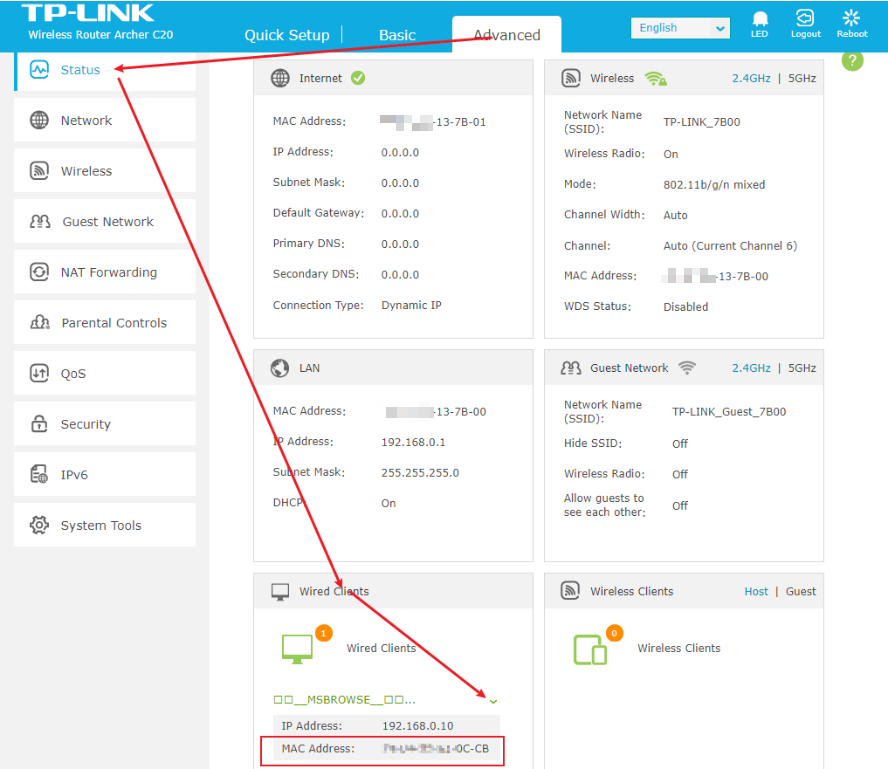
На странице управления маршрутизатором перейдите в Advanced > Status > Wired Clients/Wireless Clients, и вы увидите MAC-адрес вашего клиента. Пожалуйста, убедитесь, что на вашем устройстве не включена опция «Private MAC Address»; в противном случае MAC-адрес вашего устройства будет случайным образом меняться.
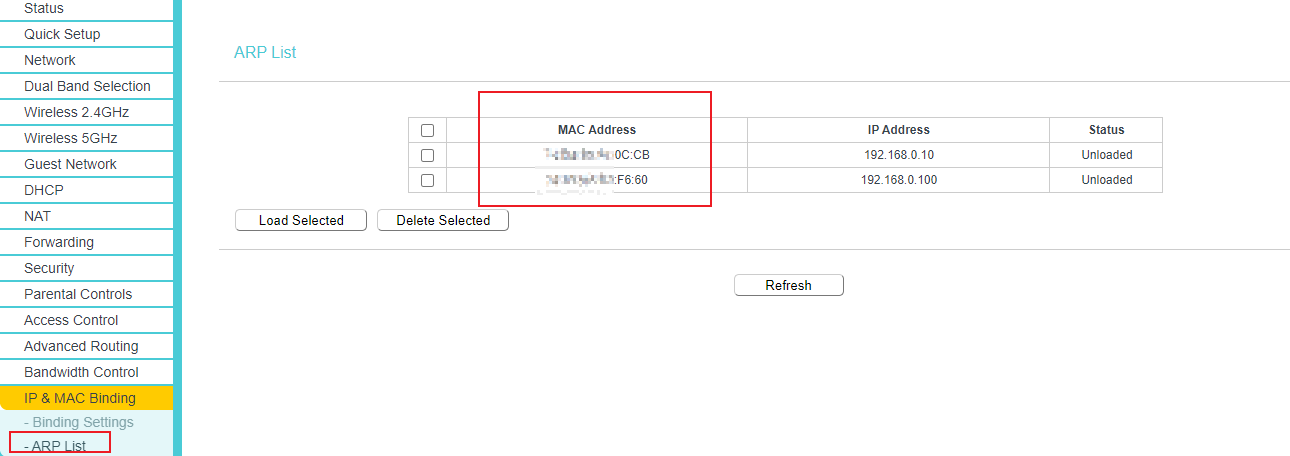
Для некоторых других моделей перейдите на страницу IP & MAC Binding > ARP List, где вы можете найти MAC-адрес всех устройств, подключенных к маршрутизатору.
Шаг 3. Включите фильтрацию по MAC-адресу
Перейдите на страницу Wireless 2.4GHZ или Wireless 5GHZ > Wireless MAC Filtering, нажмите кнопку Add New.
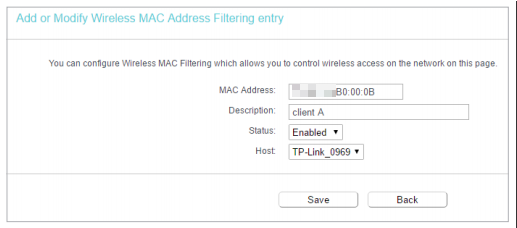
1) Введите MAC-адрес вашего клиента XX-XX-XX-XX-XX-XX в поле MAC Address.
2) Введите беспроводной клиент A/B в поле Description.
3) Оставьте статус как Enabled.
4) Нажмите Save и нажмите Back.
Шаг 4. Выберите правила фильтрации
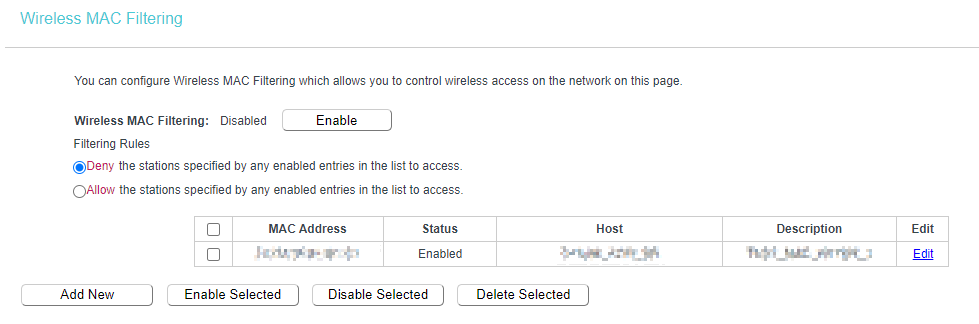
Наконец, что касается правил фильтрации, выберите Allow/Deny и включите функцию беспроводной фильтрации по MAC-адресу.
Чтобы узнать более подробную информацию о каждой функции и конфигурации, пожалуйста, посетите Центр загрузок, чтобы загрузить руководство для вашего продукта.
Ищете больше информации?
Полезен ли этот FAQ?
Ваши отзывы помогают улучшить этот сайт.


6.0-A-2000px_normal_1577084675376l.png)

TP-Link Community
Still need help? Search for answers, ask questions, and get help from TP-Link experts and other users around the world.
From United States?
Получайте информацию о продуктах, событиях и услугах для вашего региона.