
Как настроить повторитель сигнала TP-Link в режиме точки доступа
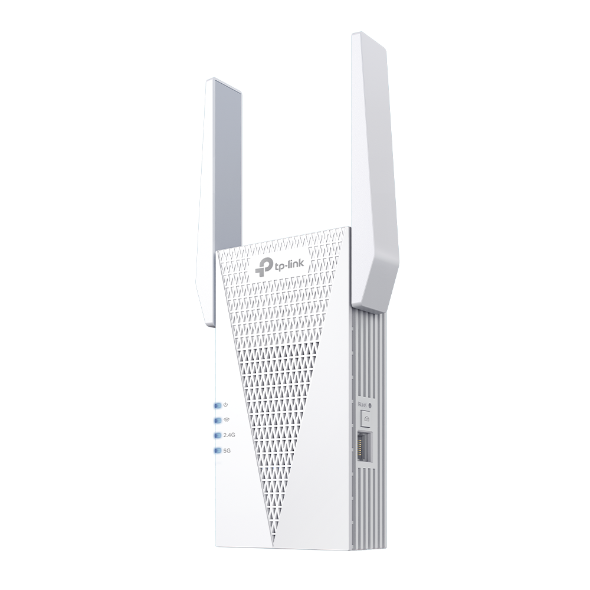
Некоторые усилители сигнала TP-Link могут работать как точки доступа, преобразуя существующую проводную сеть в беспроводную.
Перед началом настройки обратите внимание на следующие предварительные требования:
- Только усилители сигнала с портом Ethernet поддерживают режим точки доступа (Access Point Mode).
- Режим точки доступа доступен не на всех моделях усилителей сигнала. Пожалуйста, убедитесь, что ваше устройство поддерживает эту функцию, прежде чем продолжить.
Это руководство представляет два метода настройки, разделенных по каналу управления:
Часть 1: Настройка через приложение Tether
Шаг 1. Войдите в ваш усилитель сигнала через приложение Tether.
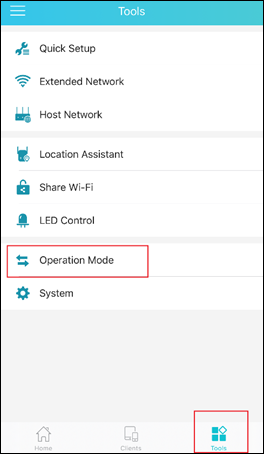
Шаг 2. Перейдите в «Tools > Operation Mode».
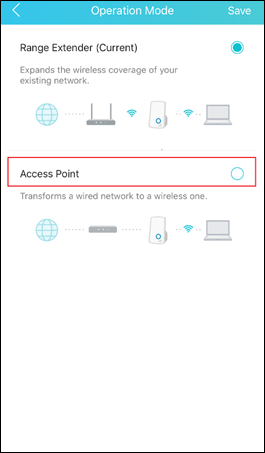
Шаг 3. Выберите «Access Point» и сохраните.
Шаг 4. Подключите усилитель сигнала к вашему маршрутизатору через Ethernet-кабель.
Шаг 5. Снова войдите в ваш усилитель сигнала через приложение Tether. Вы можете изменить беспроводные настройки на усилителе сигнала, такие как имя Wi-Fi и пароль (необязательно).
Часть 2: Настройка через веб-интерфейс управления
Шаг 1. Войдите в веб-страницу управления усилителя сигнала. Если вы не знаете, как это сделать, пожалуйста, обратитесь к Как войти в веб-страницу управления усилителя сигнала?
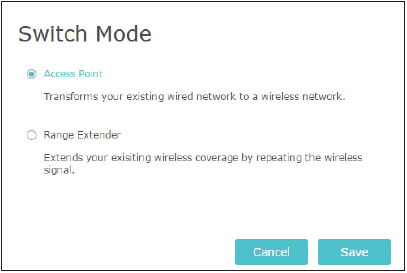
Шаг 2. Нажмите Mode в правом верхнем углу страницы. Выберите Access Point и нажмите Save. Усилитель перезагрузится и переключится в режим точки доступа.
Шаг 3. После перезагрузки подключите усилитель к вашему модему или проводному маршрутизатору через Ethernet-кабель.
Шаг 4. Перейдите по адресу http://tplinkrepeater.net и войдите в систему, используя имя пользователя и пароль, которые вы установили для усилителя.
Примечание: Убедитесь, что ваше устройство подключено к Wi-Fi усилителя. (Имя Wi-Fi по умолчанию — TP-Link Extender)
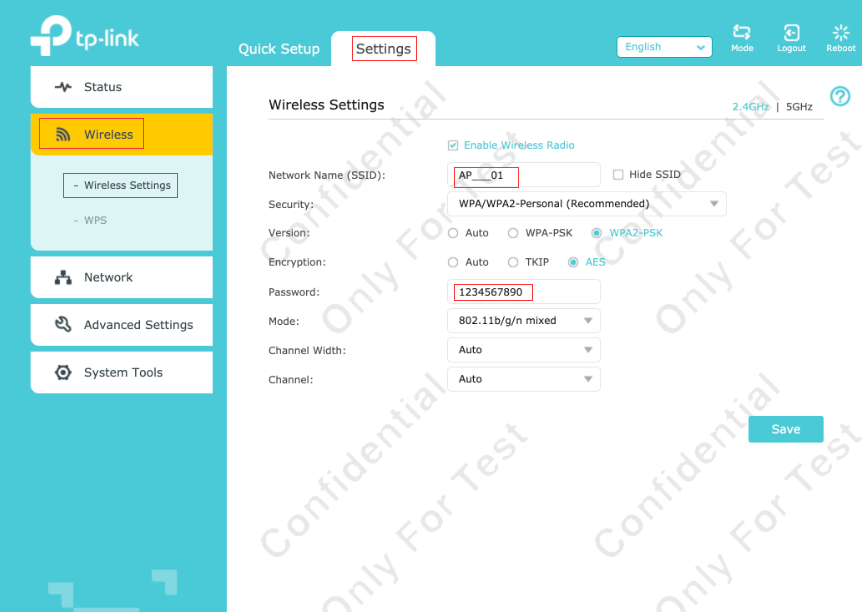
Шаг 5. Перейдите в Settings > Wireless > Wireless Settings, затем вы можете изменить имя Wi-Fi и пароль.
Чтобы получить более подробную информацию о каждой функции и конфигурации, пожалуйста, посетите Центр загрузок TP-Link, чтобы загрузить официальное руководство для вашего продукта.
Ищете больше информации?
Полезен ли этот FAQ?
Ваши отзывы помогают улучшить этот сайт.



TP-Link Community
Still need help? Search for answers, ask questions, and get help from TP-Link experts and other users around the world.
From United States?
Получайте информацию о продуктах, событиях и услугах для вашего региона.