
Совместное использование Deco USB: полное руководство по настройке вашего USB-порта Deco
Эта страница описывает использование функции обмена через USB на устройствах Deco: вставьте USB-накопитель в USB-порт Deco и настройте его в приложении Deco. Вы узнаете, как управлять подключенными устройствами, настроить аутентификацию доступа, использовать Time Machine для резервного копирования macOS, а также настраивать параметры USB, включая обмен медиафайлами и сетевой доступ. Обратите внимание, что USB-порт доступен только на отдельных моделях Deco — перед началом убедитесь, что ваша модель указана в списке «Кому подходит эта статья». Для доступа к функции обмена через USB откройте приложение Deco и перейдите в Ещё > Дополнительно > Общий доступ к USB.
Основные выводы
- Для доступа к общему доступу к USB на Deco вставьте USB-накопитель в USB-порт вашего Deco, затем откройте приложение Deco и перейдите в Ещё > Дополнительно > Общий доступ к USB.
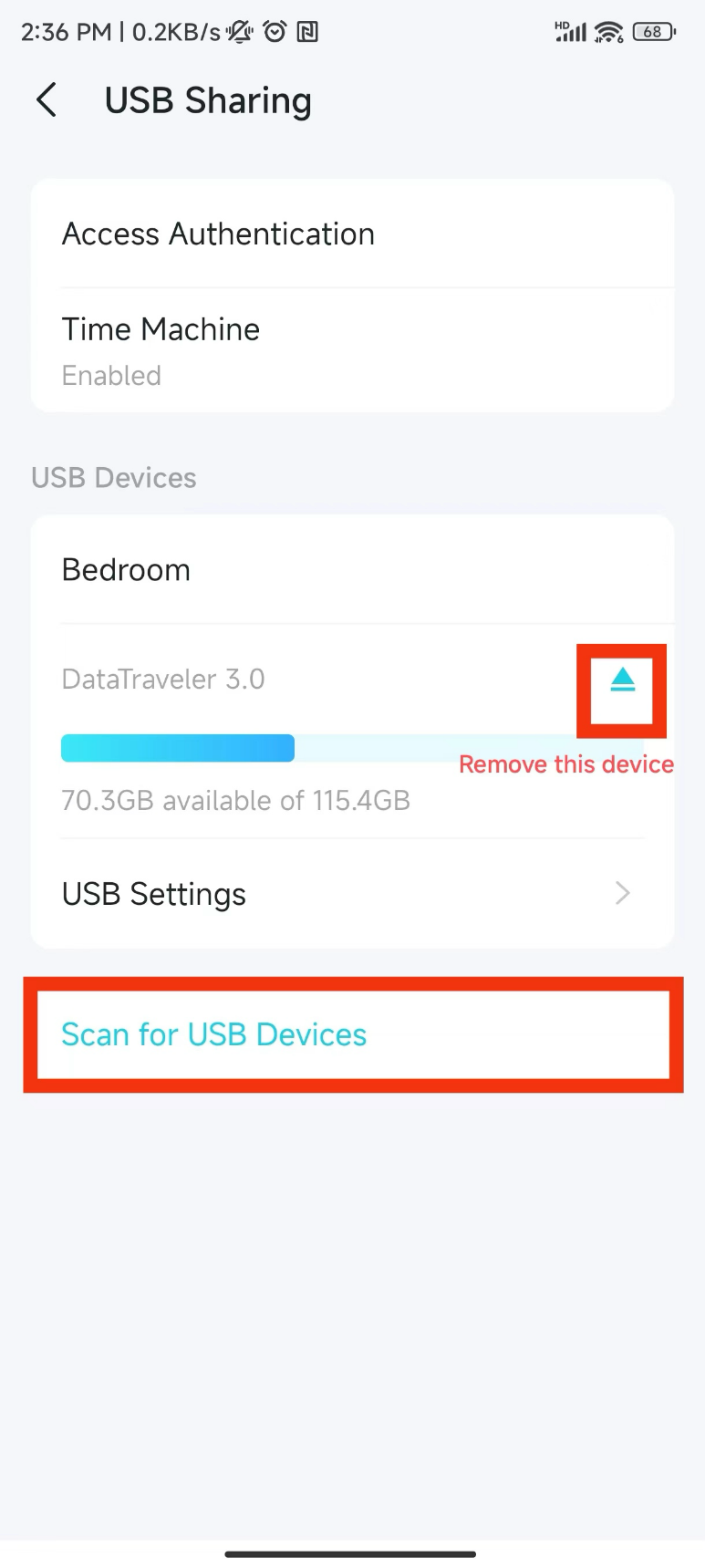
- На экране общего доступа к USB вы можете просмотреть все подключенные USB-устройства, проверить доступную емкость хранилища и удалить устройства.
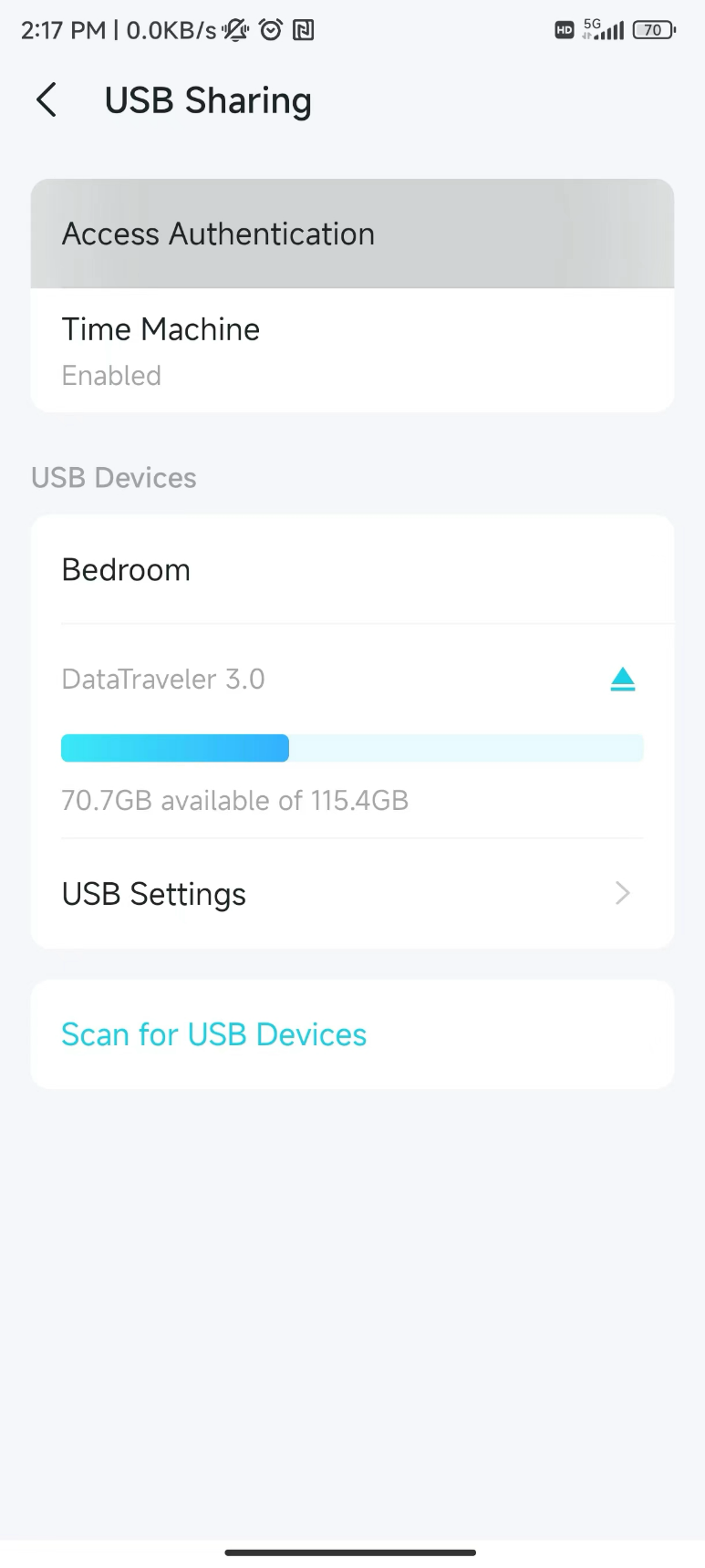
- Для безопасности данных настройте аутентификацию доступа, чтобы любой, кто обращается к USB-устройству в вашей сети, должен был ввести имя пользователя и пароль.
- Функция Time Machine позволяет устройствам macOS использовать подключенное USB-хранилище в качестве диска для резервного копирования непосредственно через Deco.
- Дополнительные настройки USB позволяют включить обмен медиафайлами через DLNA (Digital Living Network Alliance), настроить доступ через сетевое окружение и настроить доступ по FTP (File Transfer Protocol) как локально, так и удаленно через Интернет.
Вы можете вставить USB-накопитель в USB-порт вашего Deco, чтобы получить доступ к файлам и делиться ими локально или удаленно через Интернет.
Как настроить общий доступ к USB на Deco
Здесь в качестве примера используется Deco BE95. Фактический экран приложения может незначительно отличаться в зависимости от модели продукта.
Откройте приложение Deco. Перейдите на вкладку Ещё и выберите Дополнительно > Общий доступ к USB.
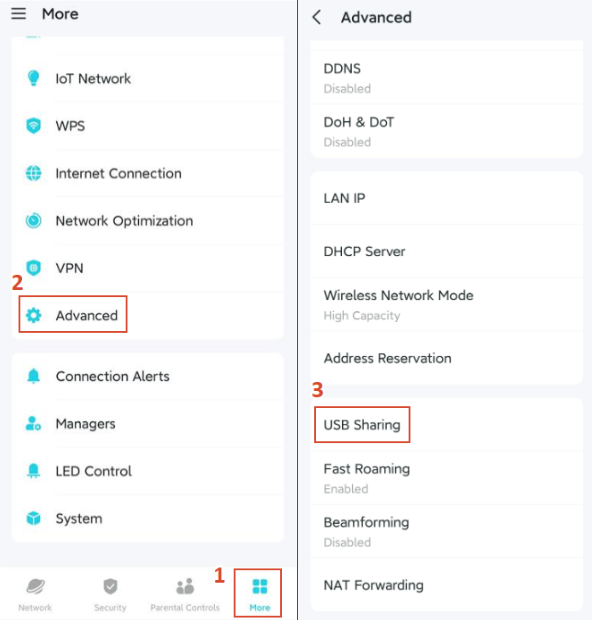
Затем вы можете настроить следующие параметры:
Функция 1: Управление подключенными USB-устройствами
Здесь вы можете найти все подключенные USB-устройства, проверить их доступную емкость или удалить их.
Функция 2: Настройка аутентификации доступа
Для безопасности данных настройте аутентификацию доступа для вашего USB-устройства, чтобы сетевые клиенты должны были вводить имя пользователя и пароль для доступа к нему. Имя пользователя по умолчанию — admin, а пароль генерируется случайным образом. Нажмите «Аутентификация доступа», чтобы получить ваш пароль.
Функция 3: Резервное копирование Time Machine
При включении этой функции USB-устройства, подключенные к вашему Deco, можно настроить как диски резервного копирования Time Machine на ваших устройствах Mac.
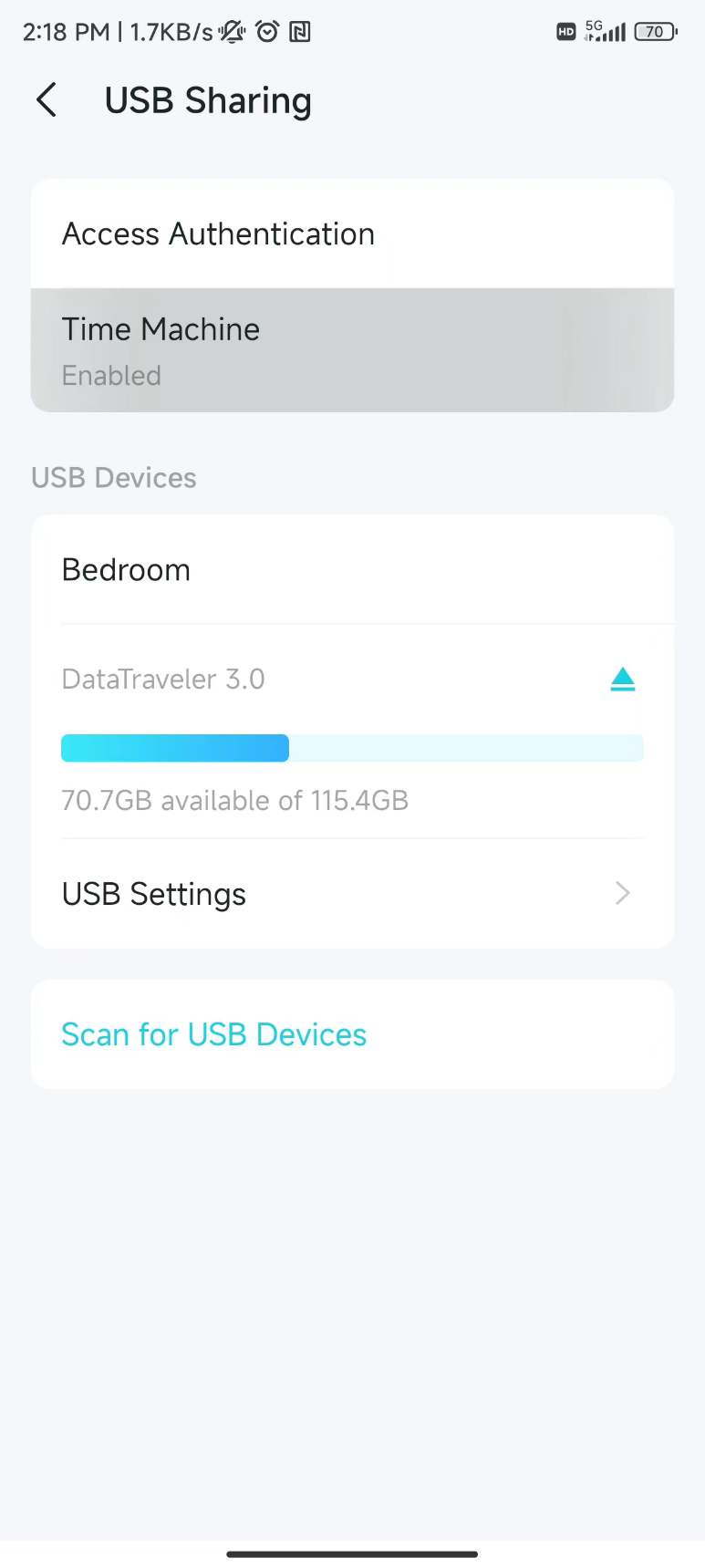
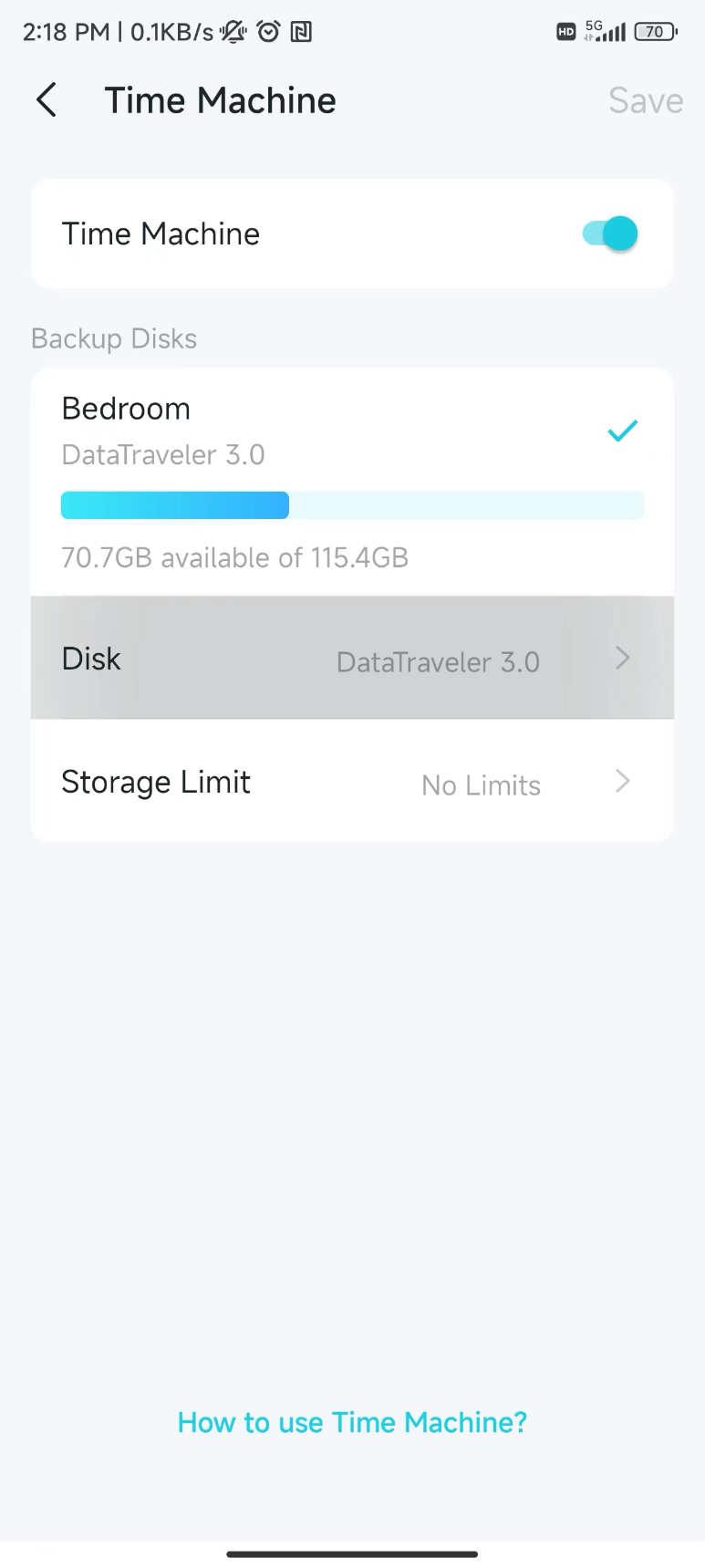
На экране Time Machine вы можете выбрать, какое устройство использовать в качестве диска резервного копирования Time Machine.
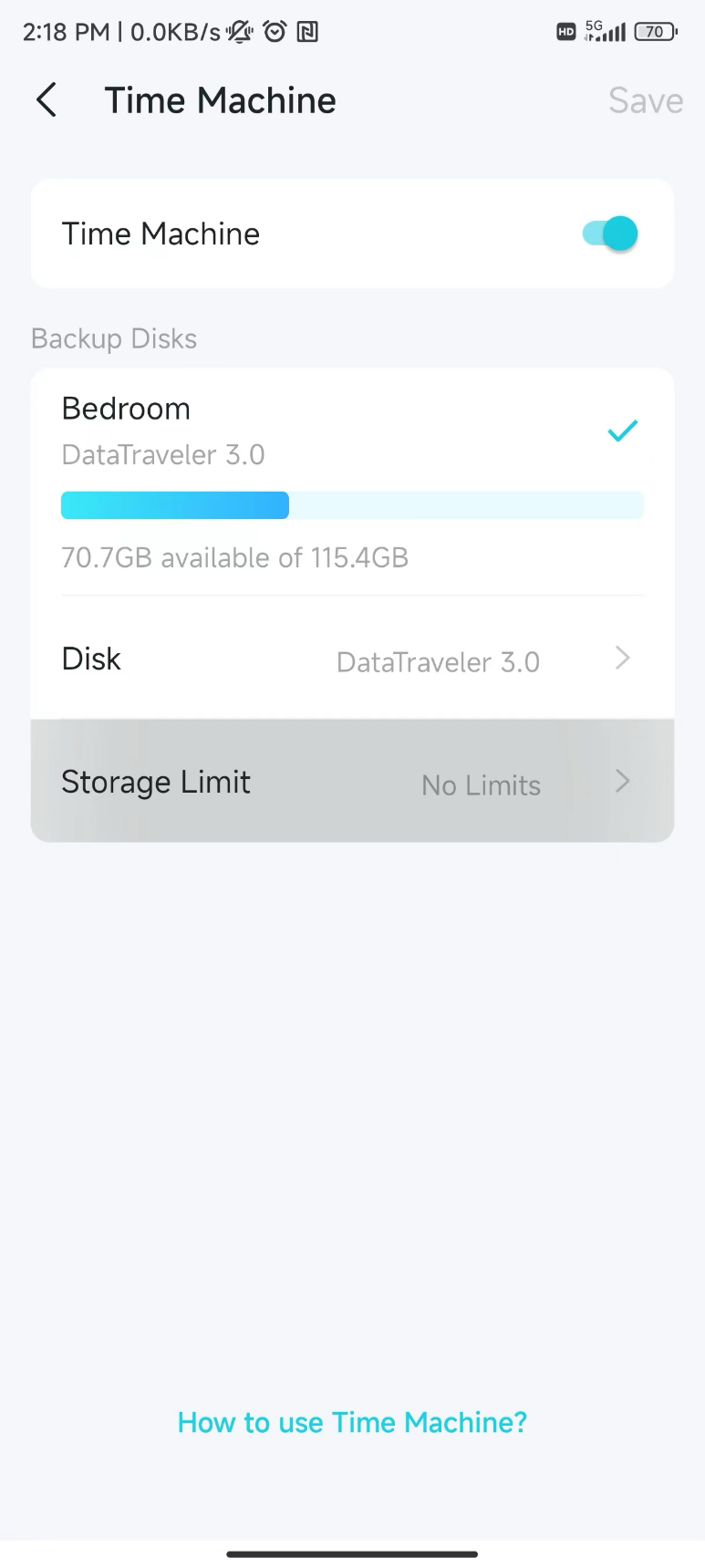
Вы также можете ограничить объем хранилища, используемый для функции Time Machine.
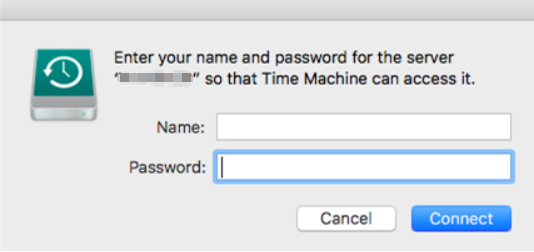
При использовании Time Machine на macOS вам будет предложено ввести имя пользователя и пароль. Пожалуйста, обратитесь к Функция 2: Настройка аутентификации доступа для безопасности данных, чтобы найти правильные учетные данные.
Функция 4: Настройки USB
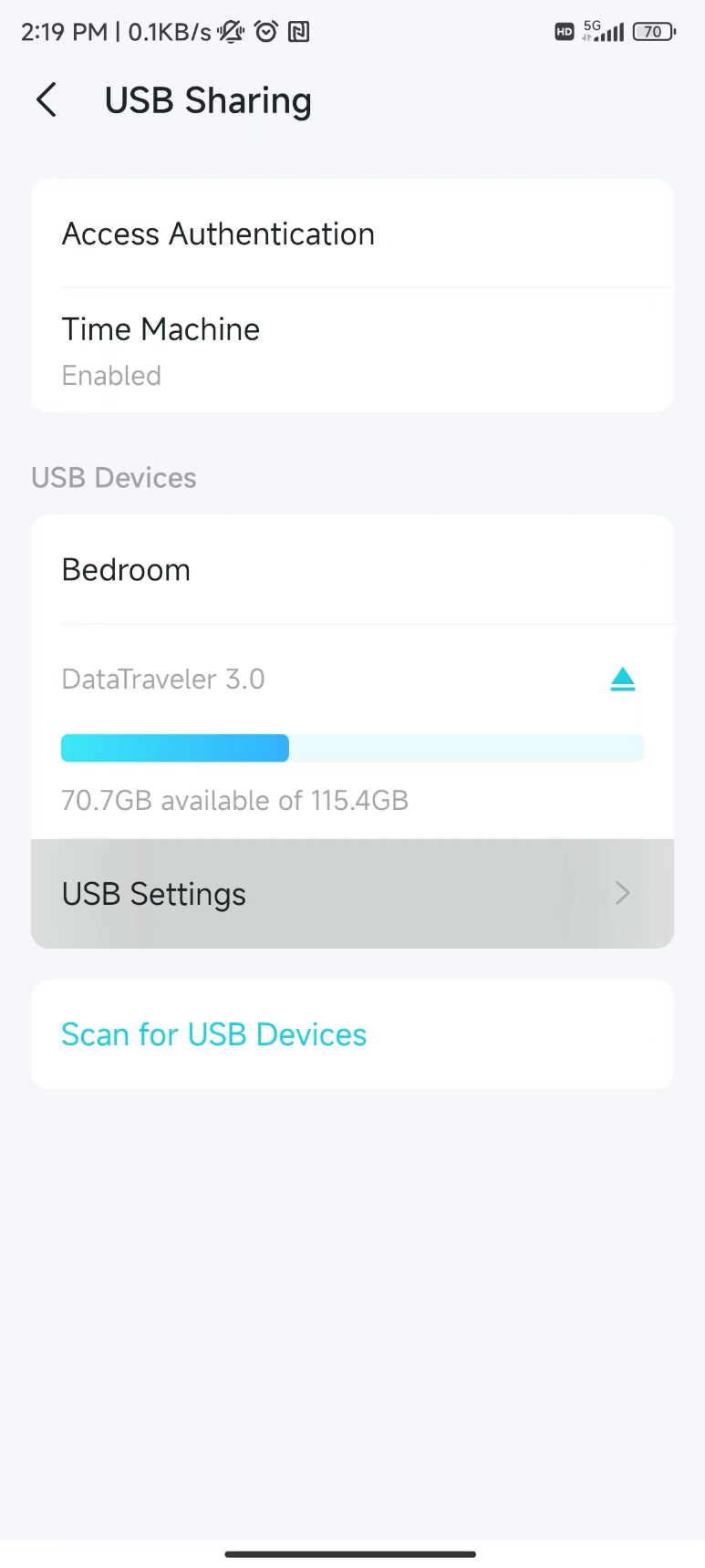
Снижение помех USB 3.0 (поддерживается только Deco X73-DSL)
При включении USB 3.0 будет влиять на производительность Wi-Fi 2,4 ГГц. Включение функции снижения помех USB 3.0 улучшит производительность Wi-Fi 2,4 ГГц, но снизит скорость передачи данных USB 3.0.
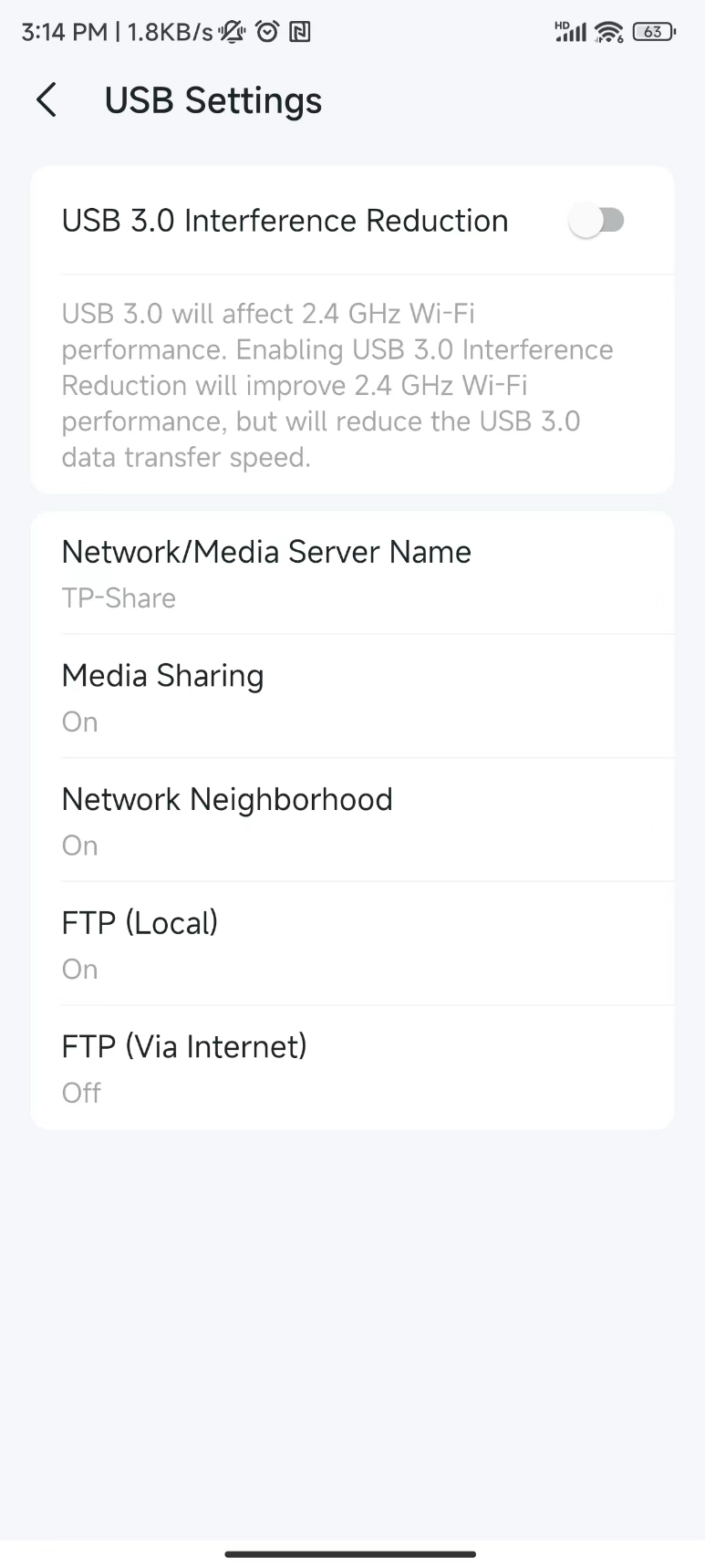
Пользовательское имя сети и медиа-сервера
Задайте имя для вашей сети/медиа-сервера, чтобы его можно было легко найти при обмене файлами.
Обмен медиафайлами
Обмен медиафайлами позволяет получать доступ к фотографиям, музыке и видео, хранящимся на USB-устройстве, и делиться ими непосредственно с устройств, поддерживающих DLNA, таких как ваш планшет, Smart TV, Xbox или PlayStation.
Когда ваше USB-устройство вставлено в Deco, ваши устройства с поддержкой DLNA, например ваш компьютер, подключенный к Deco, могут обнаружить USB-устройство, и тогда вы можете воспроизводить медиафайлы, хранящиеся на нем.
Сетевое окружение
Включите сетевое окружение, и тогда пользователи в вашей сети смогут получить доступ к USB-устройству по адресу \\TP-Share (Windows) или smb://TP-Share (Mac).
Примечание: TP-Share — это имя сети/медиа-сервера, которое вы задали.
FTP (Локальный)
FTP (Локальный) позволяет FTP-клиентам и пользователям в вашей сети получать доступ к USB-устройству по локальному FTP-адресу.
FTP (Через Интернет)
FTP (Через Интернет) позволяет FTP-клиентам и пользователям удаленно получать доступ, скачивать или загружать файлы на общее USB-устройство через адрес FTP (через Интернет). Вы можете установить порт по мере необходимости.
Ищете больше информации?
Полезен ли этот FAQ?
Ваши отзывы помогают улучшить этот сайт.
_normal_20230202012857u.png)



TP-Link Community
Still need help? Search for answers, ask questions, and get help from TP-Link experts and other users around the world.
From United States?
Получайте информацию о продуктах, событиях и услугах для вашего региона.