
Что делать, если мне не удается настроить усилитель беспроводного сигнала TP-Link?
Если вы уже пытались настроить усилитель сигнала, но у вас не получилось, эта статья поможет вам устранить неполадки.
Требования
- Для двухдиапазонного усилителя: если горит только светодиод 2,4 ГГц, а светодиод 5 ГГц не горит, попробуйте переключить 5 ГГц основного маршрутизатора на диапазон 1 (каналы 36–48) — тогда усилитель должен подключиться к маршрутизатору на 5 ГГц.
- Проверьте функции основного маршрутизатора, которые могут негативно влиять на подключение и стабильную работу усилителя.
Устранение неисправностей
Сценарий 1: Работа в режиме повторителя
Случай 1: После настройки горит только индикатор питания
Шаг 1. Разместите усилитель в 2–3 метрах от маршрутизатора. Выключите и снова включите усилитель, затем подождите 2 минуты. Проверьте, загорелся ли индикатор сигнала.
Шаг 2. Если возможно, задайте разные имена для сетей 2,4 ГГц и 5 ГГц на основном маршрутизаторе. Это поможет определить, с каким диапазоном возникают проблемы при подключении к маршрутизатору.
Шаг 3. Обновите прошивку усилителя до последней версии и настройте его заново.
Шаг 4. Убедитесь, что на основном маршрутизаторе не включены функции безопасности, такие как MAC-фильтрация или контроль доступа. Тип аутентификации и тип шифрования на маршрутизаторе должны быть установлены на «Авто».
Шаг 5. Попробуйте полностью сбросить усилитель. С помощью иглы нажмите кнопку сброса на 1 секунду. После сброса настройте усилитель заново.
Случай 2: Усилитель не находит основную сеть
Шаг 1. Переместите усилитель ближе к основному маршрутизатору/модему. Лучше всего разместить его на расстоянии около 3 метров.
Шаг 2. Убедитесь, что основная сеть не скрыта и транслируется.
Шаг 3. Проверьте имя сети и пароль, убедитесь, что основная сеть доступна для вашего смартфона или ноутбука.
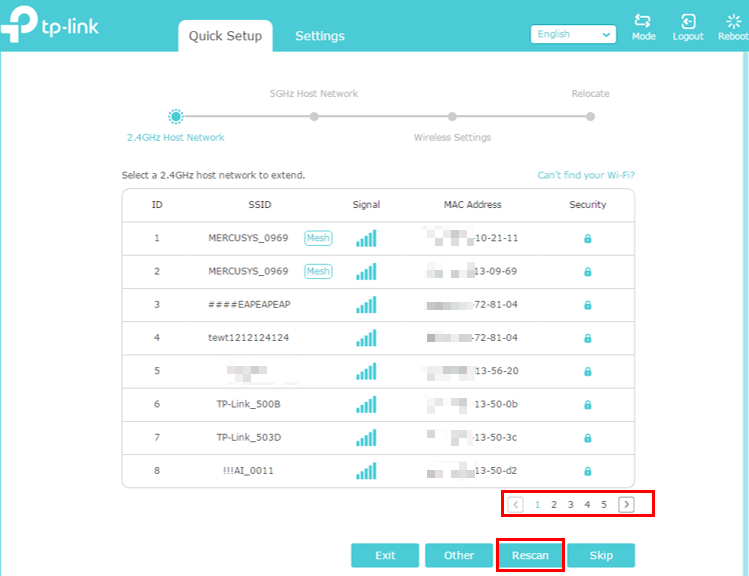
Шаг 4. Нажмите Повторно сканировать в разделе Быстрая настройка для поиска Wi-Fi-сетей. Попробуйте выполнить повторное сканирование около 3 раз.
Шаг 5. Проверьте следующую страницу доступных сетей, если отображается слишком много Wi-Fi-сетей.
Шаг 6. Перезагрузите маршрутизатор и усилитель, затем попробуйте повторно выполнить сканирование.
Шаг 7. Проверьте канал основной сети и попробуйте изменить канал 2,4 ГГц на 1/6/11, а канал 5 ГГц на 36/40/44/48.
Случай 3: Конечные устройства не могут подключиться к Wi-Fi усилителя
Шаг 1. Проверьте уровень беспроводного сигнала на конечных устройствах. Если только одно устройство не может подключиться к усилителю, удалите профиль беспроводной сети и подключитесь заново. Подключите его напрямую к маршрутизатору, чтобы проверить соединение.
Шаг 2. Если несколько устройств не могут подключиться к SSID усилителя:
- Дважды проверьте SSID (и пароль). Убедитесь, что в SSID (или пароле) нет лишних пробелов.
- Измените тип безопасности Wi-Fi усилителя. Не используйте TKIP, так как этот метод не поддерживается устройствами Apple.
Случай 4: Конечные устройства подключаются к Wi-Fi усилителя, но не имеют доступа к сети
Шаг 1. Задайте разные SSID для усилителя и маршрутизатора.
Шаг 2. Обновите прошивку усилителя до последней версии и настройте его заново.
Шаг 3. Попробуйте подключить несколько конечных устройств. Если только одно устройство не имеет доступа в интернет, проверьте, получает ли оно IP-адрес автоматически. Попробуйте подключить его напрямую к основному маршрутизатору для проверки доступа в сеть.
Шаг 4. Подключите то же конечное устройство напрямую к основному маршрутизатору, чтобы проверить его подключение к интернету. Проверьте его IP-адрес и шлюз по умолчанию при подключении к маршрутизатору и усилителю.
Шаг 5. Убедитесь, что на основном маршрутизаторе не включены функции безопасности, такие как MAC-фильтрация или контроль доступа.
Шаг 6. Обратитесь к статье Что делать, если усилитель TP-Link не может правильно подключиться к маршрутизатору?
Примечание: Если после применения настроек появляется сообщение «Нет подключения к основной сети», это может быть связано с тем, что 5 ГГц маршрутизатора использует DFS-канал. Попробуйте отключить Band Steering на маршрутизаторе и установить канал 5 ГГц в диапазон 1 (36, 40, 44, 48).
Если все попытки устранения неисправностей не помогли, вы можете попробовать рекомендации на форуме:
Рекомендуемые настройки основного маршрутизатора для корректной работы с усилителями TP-Link
Если описанные выше шаги не решают проблему, обратитесь в службу поддержки TP-Link. Пожалуйста, укажите модель маршрутизатора и используемый диапазон (2,4 ГГц или 5 ГГц).
Сценарий 2: Работа в режиме точки доступа
Случай 1: Конечные устройства не могут подключиться к Wi-Fi усилителя
Шаг 1. Проверьте уровень беспроводного сигнала на конечных устройствах. Если только одно устройство не может подключиться к усилителю, удалите профиль беспроводной сети и подключитесь заново. Подключите его напрямую к маршрутизатору, чтобы проверить соединение.
Шаг 2. Убедитесь, что имя и пароль Wi-Fi усилителя введены правильно.
Шаг 3. Измените беспроводной канал, ширину канала и метод шифрования усилителя.
Шаг 4. Выключите и снова включите усилитель, затем подождите 2 минуты. Проверьте, загорелся ли индикатор сигнала.
Случай 2: Конечные устройства подключаются к Wi-Fi точки доступа, но не имеют доступа к сети
Шаг 1. Отключите и снова подключите Ethernet-кабель между маршрутизатором и усилителем.
Шаг 2. Замените сетевой кабель и измените LAN-порт на маршрутизаторе.
Шаг 3. Задайте разные SSID для усилителя и маршрутизатора.
Шаг 4. Обновите прошивку усилителя до последней версии и настройте его заново.
Шаг 5. Попробуйте подключить несколько конечных устройств. Если только одно устройство не имеет доступа в интернет, проверьте, получает ли оно IP-адрес автоматически. Попробуйте подключить его напрямую к основному маршрутизатору для проверки доступа в сеть.
Шаг 6. Подключите то же конечное устройство напрямую к основному маршрутизатору, чтобы проверить его подключение к интернету. Проверьте его IP-адрес и шлюз по умолчанию при подключении к маршрутизатору и усилителю.
Шаг 7. Убедитесь, что на основном маршрутизаторе не включены функции безопасности, такие как MAC-фильтрация или контроль доступа.
Шаг 8. В этом случае вы также можете обратиться к статье для проверки настройки:
Что делать, если усилитель TP-Link не может правильно подключиться к маршрутизатору?
Если все попытки устранения неисправностей не помогли, вы можете попробовать рекомендации на форуме:
Рекомендуемые настройки основного маршрутизатора для корректной работы с усилителями TP-Link
Чтобы узнать больше о функциях и настройках, посетите Центр загрузок и скачайте руководство для вашего продукта.
Ищете больше информации?
Полезен ли этот FAQ?
Ваши отзывы помогают улучшить этот сайт.



TP-Link Community
Still need help? Search for answers, ask questions, and get help from TP-Link experts and other users around the world.
From United States?
Получайте информацию о продуктах, событиях и услугах для вашего региона.