
Как исправить медленный интернет на роутере TP-Link
Медленный интернет от TP-Link может быть вызван более чем одной причиной: настройки вашего роутера, ваш модем, ваш интернет-провайдер (ISP) или ваша беспроводная среда — каждый из этих факторов может играть роль. Эта страница содержит решения как для проводных, так и для беспроводных замедлений, чтобы вы могли найти правильное решение для вашей ситуации.
Основные выводы
- Прежде чем предположить, что проблема в роутере TP-Link, подключите компьютер напрямую к модему и выполните тест скорости. Если скорости такие же, как через роутер, проблема заключается в вашем провайдере или модеме.
- Роутер, который накрыт, помещен в замкнутое пространство или оставлен под прямыми солнечными лучами, может перегреваться, что приводит к снижению скорости интернета.
- Если и проводное, и беспроводное подключения работают медленно, сначала перезагрузите модем (подождите две-три минуты), затем перезагрузите роутер и рассмотрите возможность замены Ethernet-кабеля между модемом и роутером на кабель Cat6 или выше.
- Если только Wi-Fi работает медленно, разместите роутер и ваше устройство на расстоянии от полутора до трех метров друг от друга без препятствий между ними и держите их на одной горизонтальной плоскости при выполнении теста скорости.
- Изменение беспроводного канала и ширины канала на вашем роутере TP-Link (например, 2,4 ГГц до 40 МГц или 5 ГГц до 80 или 160 МГц) может устранить медленный Wi-Fi, вызванный помехами.
- Отключение функции качества обслуживания (QoS) и родительского контроля на вашем роутере TP-Link может помочь исключить эти настройки как причину ограничения скорости.
Устранение неполадок с медленными проводными и беспроводными подключениями
Если каждое устройство в вашей сети работает с низкой скоростью, независимо от того, подключено ли оно по Ethernet или Wi-Fi, выполните следующие шаги по порядку:
Шаг 1: Проверьте скорость напрямую через модем
- Отключите роутер TP-Link от модема (устройства, предоставленного вашим интернет-провайдером).
- Подключите ваш компьютер напрямую к модему с помощью Ethernet-кабеля.
- Выполните тест скорости интернета, что означает посещение сайта для тестирования скорости в вашем браузере и измерение фактической скорости загрузки и скачивания.
- Если результаты такие же, как при использовании роутера, проблема в вашем модеме или провайдере, а не в роутере.
Шаг 2: Перезагрузите модем и роутер
Отключите модем от питания, затем отключите роутер. Подождите две-три минуты, затем включите модем сначала. После того как он полностью подключится, перезагрузите ваш роутер TP-Link.
Шаг 3: Попробуйте другой Ethernet-кабель
Замените Ethernet-кабель, соединяющий ваш модем и роутер. Для наилучшей производительности рекомендуется кабель Cat6 или выше.
Шаг 4: Проверьте настройки MAC-адреса, если вы недавно заменили роутер
Если вы заменили старый роутер на новый роутер TP-Link и скорость упала, проблема может быть связана с тем, что ваш провайдер распознает MAC-адрес старого роутера. В этом случае попробуйте клонировать MAC-адрес вашего компьютера или MAC-адрес старого роутера на новый роутер TP-Link. Для получения более подробной информации об этом сценарии см.: Почему мой интернет замедляется при замене старого роутера на новый.
Шаг 5: Отключите QoS и родительский контроль
Как качество обслуживания (QoS), так и родительский контроль могут влиять на общую скорость. См. раздел советов ниже для получения инструкций по отключению каждого параметра.
Устранение неполадок с медленным Wi-Fi-подключением
Если проводные подключения работают нормально, но Wi-Fi медленный, причина, скорее всего, в вашей беспроводной среде или настройках роутера.
Шаг 1: Очистите беспроводную среду перед тестированием
При выполнении теста скорости на беспроводном устройстве разместите его на расстоянии от полутора до трех метров от роутера без стен, мебели или других препятствий между ними. Поместите роутер и ваше устройство на одной горизонтальной плоскости для получения наиболее точного результата.
Шаг 2: Измените беспроводной канал и ширину канала
Помехи от соседних сетей могут замедлять ваш Wi-Fi. Войдите в ваш роутер TP-Link и измените беспроводной канал и ширину канала. Для диапазона 2,4 ГГц попробуйте ширину канала 40 МГц. Для диапазона 5 ГГц попробуйте 80 МГц или 160 МГц. Для получения инструкций см. Изменение канала и ширины канала на роутере TP-Link.
Шаг 3: Отключите QoS и родительский контроль
Если медленная скорость сохраняется, отключите QoS и родительский контроль на вашем роутере TP-Link. См. раздел советов ниже.
Советы: Доступ к настройкам роутера для устранения медленного интернета
Для доступа к этим настройкам войдите в веб-страницу управления вашего роутера TP-Link. Для получения инструкций см. Как войти в веб-интерфейс беспроводного роутера TP-Link.
Обратитесь к Как отключить QoS на вашем роутере TP-Link для получения пошаговых инструкций.
Через веб-интерфейс: На примере Archer A7: перейдите в Дополнительно > Родительский контроль. Если есть какие-либо профили, нажмите кнопку удаления ( ), чтобы удалить их.
Примечание: Для модемных роутеров TP-Link, настроенных под конкретного провайдера, процесс настройки такой же, как описано выше.
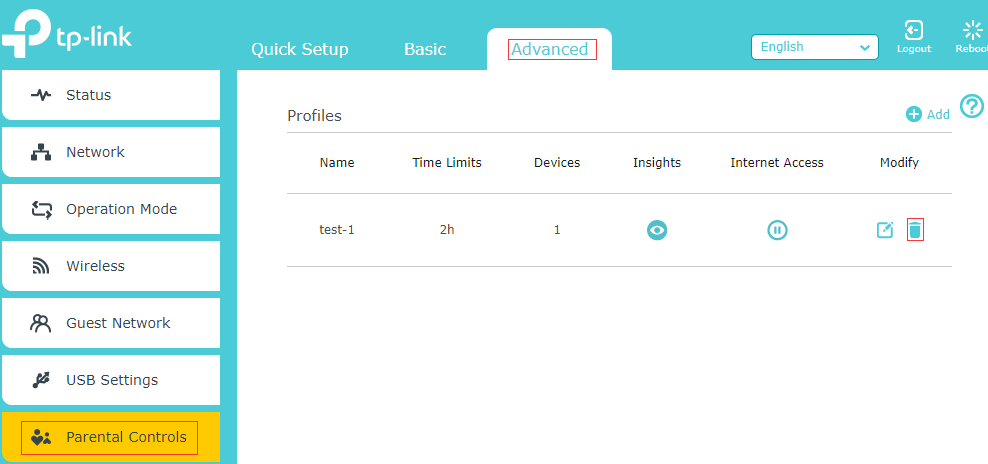
Через приложение Tether: см. Как настроить родительский контроль на Wi-Fi роутере TP-Link через приложение Tether, чтобы отключить родительский контроль.
Через приложение Aginet: см. Как настроить родительский контроль на модемном роутере TP-Link, настроенном под провайдера, чтобы отключить родительский контроль.
Все еще наблюдаете медленный интернет?
Если ни один из вышеперечисленных шагов не решил проблему с низкой скоростью вашего роутера TP-Link, наша служба поддержки может провести вас через более глубокую диагностику. Обратитесь в службу поддержки TP-Link для получения персонализированной помощи.
Ищете больше информации?
Полезен ли этот FAQ?
Ваши отзывы помогают улучшить этот сайт.

_2.0_R_02_normal_20251124032535v.png)


TP-Link Community
Still need help? Search for answers, ask questions, and get help from TP-Link experts and other users around the world.
From United States?
Получайте информацию о продуктах, событиях и услугах для вашего региона.