
Как подключить туристический маршрутизатор TP-Link к Wi-Fi в отеле или общедоступному порталу Wi-Fi
Captive-портал — это страница входа, которая появляется при подключении к общедоступному Wi-Fi в отелях, аэропортах или кафе, требующая ввода имени пользователя или пароля перед предоставлением доступа в Интернет.
При настройке Captive портала на портативном маршрутизаторе TP-Link TL-WR1502X вам нужно пройти аутентификацию только один раз во время быстрой настройки — затем все ваши подключенные устройства (ноутбуки, смартфоны, планшеты и другие) смогут получить доступ к сети без индивидуальной аутентификации.
Преимущество с точки зрения безопасности заключается в том, что ваши устройства подключаются к частному Wi-Fi маршрутизатора, а не напрямую к общедоступной точке доступа. IP- и MAC-адреса ваших отдельных устройств остаются скрытыми от публичной сети.
Общие инструкции по настройке см. в статье как настроить портативный маршрутизатор TL-WR1502X. Если возникнут проблемы, обратитесь к статье что делать, если портативный маршрутизатор работает некорректно.
Основные выводы
- Captive-портал — это веб-страница, которая появляется при подключении к общедоступному Wi-Fi, требующая аутентификации перед предоставлением доступа в Интернет.
- Маршрутизатор TL-WR1502X позволяет выполнить аутентификацию на Captive-портале один раз во время быстрой настройки, после чего все подключенные устройства получают доступ к сети автоматически.
- Для начала настройки установите переключатель режимов в положение Hotspot, включите маршрутизатор и дождитесь, пока светодиодный индикатор не загорится постоянным красным светом, прежде чем подключать ваше устройство.
- Имя сети Wi-Fi и пароль по умолчанию для TL-WR1502X указаны на карточке Wi-Fi и на наклейке на нижней панели маршрутизатора.
- Если страница входа на Captive-портал не появляется автоматически, откройте любой веб-сайт в браузере, и вы будете перенаправлены на страницу входа на портал.
- Если Captive-портал по-прежнему не появляется, эффективным методом устранения неисправностей является изменение MAC-адреса маршрутизатора на MAC-адрес смартфона, уже подключенного к общедоступной точке доступа.
Как подключить TL-WR1502X к точке доступа с Captive-порталом
Выполните следующие шаги, чтобы подключить портативный маршрутизатор к точке доступа с Captive-порталом:
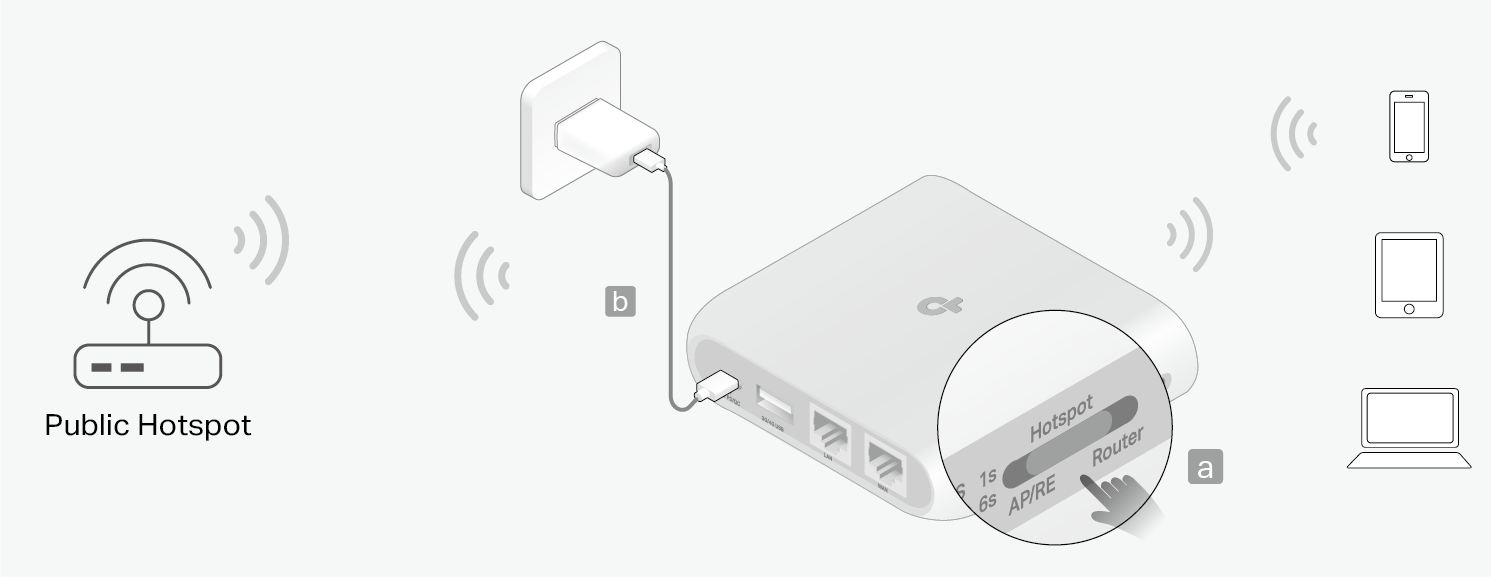
Шаг 1. Подключите маршрутизатор, как показано ниже.
- Установите переключатель режимов в положение Hotspot.
- Включите маршрутизатор. Подождите, пока светодиодный индикатор маршрутизатора не загорится постоянным красным светом.
Шаг 2. Подключите ваше устройство к маршрутизатору.
- Беспроводное подключение: Подключите ваше устройство к Wi-Fi маршрутизатора. Имена сетей (SSID) и пароль по умолчанию указаны на карточке Wi-Fi и на наклейке на нижней панели маршрутизатора.
- Проводное подключение: Отключите Wi-Fi на вашем устройстве и подключитесь к порту WAN или LAN маршрутизатора с помощью Ethernet-кабеля.
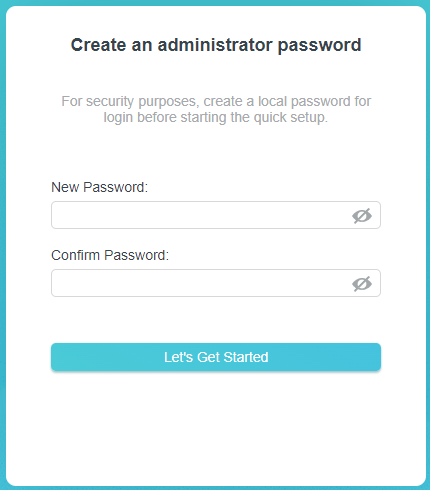
Шаг 3. Войдите в маршрутизатор.
Откройте веб-браузер и перейдите по адресу http://tplinkwifi.net или http://192.168.0.1. Создайте пароль для входа.
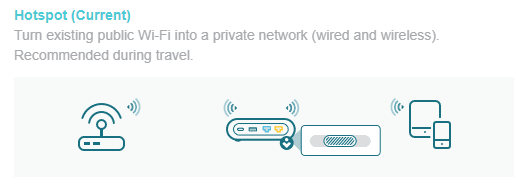
Шаг 4. Запустите быструю настройку.
Убедитесь, что режим работы — Hotspot, и нажмите ДАЛЕЕ.
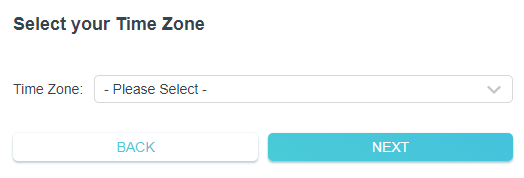
Шаг 5. Выберите ваш часовой пояс.
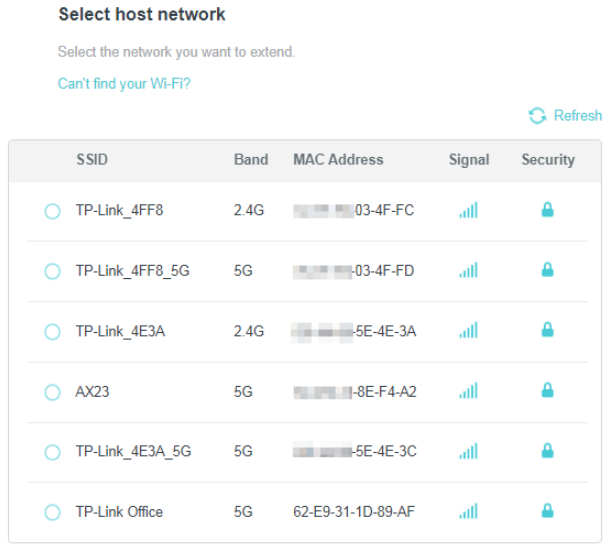
Шаг 6. Выберите публичную сеть.
Введите пароль, если он требуется, для подключения к выбранной сети.
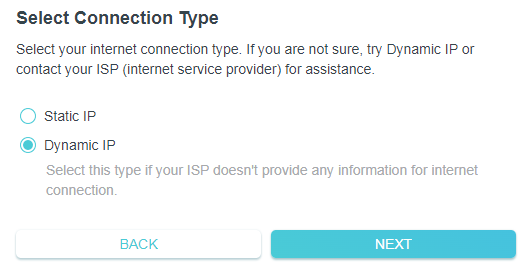
Шаг 7. Выберите тип подключения.
Выберите тип подключения к Интернету и заполните настройки. Если не уверены, используйте Dynamic IP или обратитесь к вашему интернет-провайдеру.
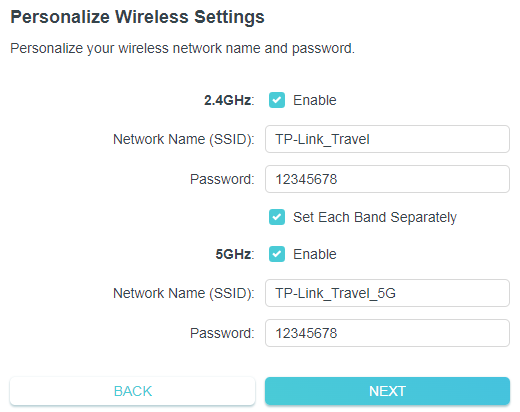
Шаг 8. Настройте беспроводные параметры.
Вы можете оставить настройки по умолчанию или настроить новые.
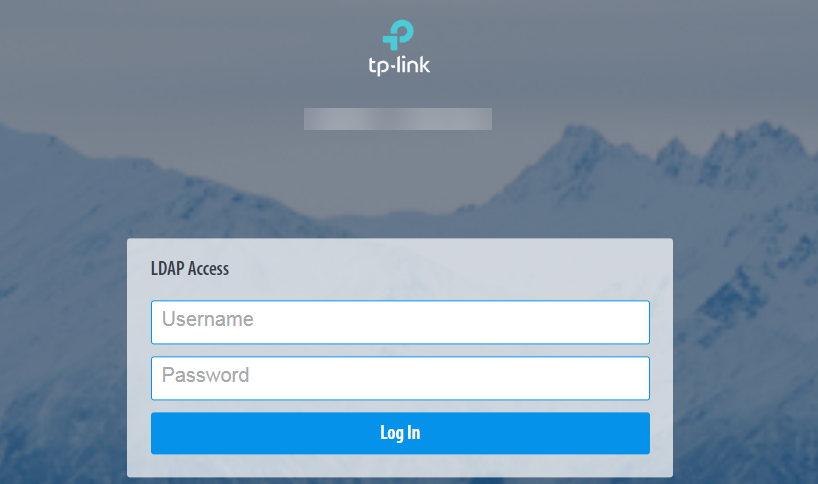
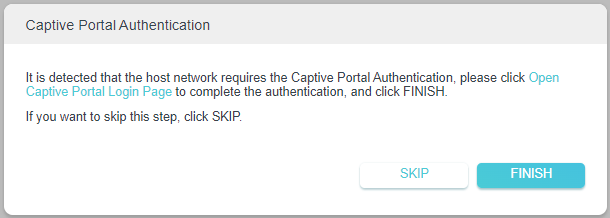
Шаг 9. Аутентификация на Captive-портале.
Если требуется аутентификация на Captive-портале, появится всплывающее окно, как показано ниже. Нажмите Открыть страницу входа на Captive-портал для завершения аутентификации.
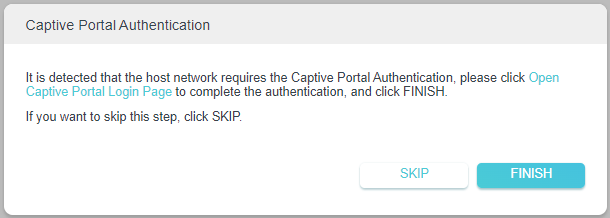
Иллюстрация ниже приведена только для примера, фактические страницы могут отличаться от реальных сетей.
Шаг 10. Вернитесь на веб-страницу управления маршрутизатором и нажмите ЗАВЕРШИТЬ.
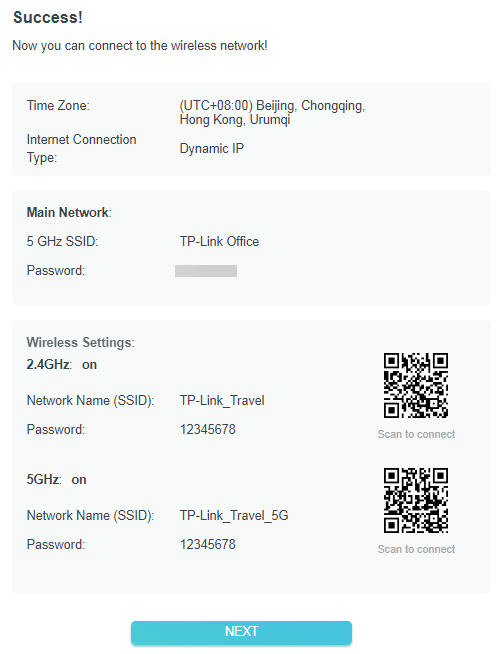
Теперь ваши устройства могут подключаться к беспроводной сети.
Если вы настроили новые беспроводные параметры, заново подключите ваши беспроводные устройства к новой сети Wi-Fi.
Что делать, если Captive-портал не появляется
Если Captive-портал не появляется, попробуйте следующие методы:
Метод 1. Откройте любую веб-страницу
Подключите смартфон или компьютер к маршрутизатору, затем откройте любой веб-сайт — вы будете перенаправлены на страницу входа на портал.
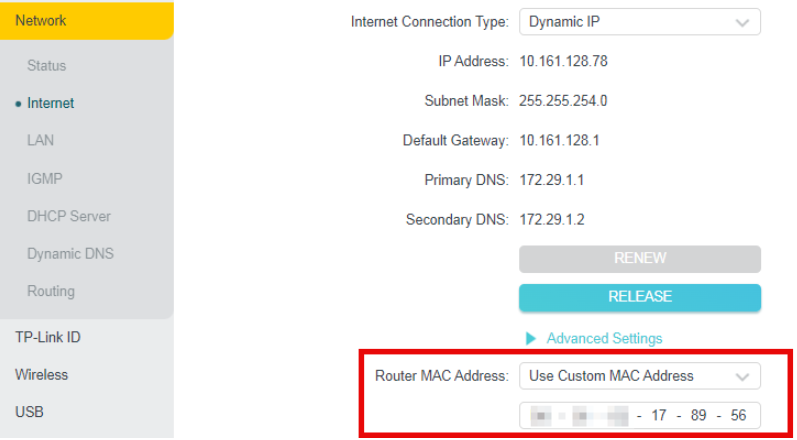
Метод 2. Измените MAC-адрес
- Подключите смартфон к Wi-Fi общедоступной точки доступа. Найдите MAC-адрес смартфона в списке Wi-Fi и запишите его.
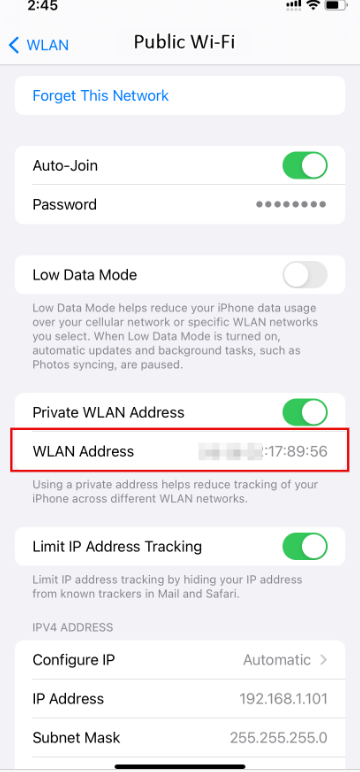
- Войдите в веб-интерфейс управления маршрутизатором и перейдите в раздел Дополнительно > Сеть > Интернет > MAC-адрес маршрутизатора. Выберите Использовать пользовательский MAC-адрес и введите MAC-адрес вашего смартфона, который используется для подключения к Wi-Fi общедоступной точки доступа.
Чтобы узнать больше о функциях и настройках, посетите Центр загрузок и скачайте руководство для вашего продукта.
Ищете больше информации?
Полезен ли этот FAQ?
Ваши отзывы помогают улучшить этот сайт.


TP-Link Community
Still need help? Search for answers, ask questions, and get help from TP-Link experts and other users around the world.
From United States?
Получайте информацию о продуктах, событиях и услугах для вашего региона.