
Как отвязать идентификатор TP-Link от маршрутизатора или Deco TP-Link — три метода
Отвязка устройства означает удаление связи между TP-Link ID и этим устройством. Это может потребоваться при передаче маршрутизатора или Deco новому владельцу или при регистрации устройства под другой учетной записью. После отвязки устройство можно заново зарегистрировать на другой TP-Link ID. На этой странице описаны способы отвязки как для маршрутизаторов TP-Link, так и для Deco.
Основные выводы
- Маршрутизатор TP-Link можно отвязать от TP-Link ID через веб-интерфейс, приложение Tether или сброс до заводских настроек.
- Чтобы отвязать через веб-интерфейс, перейдите в Дополнительно > TP-Link ID, выберите учетную запись для удаления в разделе «Привязанные учетные записи» и нажмите Отвязать.
- Чтобы отвязать через приложение Tether, откройте Мои устройства, нажмите на значок меню рядом с устройством и нажмите кнопку отвязки.
- Сброс до заводских настроек также удаляет привязку TP-Link ID. После сброса устройство можно зарегистрировать на новую учетную запись.
- Для Deco отвязка выполняется путем сброса Deco и удаления сети Deco.
Как отвязать TP-Link ID от маршрутизатора
Существует три способа отвязать TP-Link ID от маршрутизатора TP-Link: через веб-интерфейс, приложение Tether или сброс до заводских настроек.
Способ 1: Отвязка через веб-интерфейс
1. Войдите в веб-интерфейс. Обратитесь к FAQ 87.
2. Перейдите в раздел Дополнительно > TP-Link ID и найдите раздел Привязанные учетные записи.
3. Установите флажки для TP-Link ID, которые вы хотите удалить, и нажмите Отвязать.

Способ 2: Отвязка через приложение Tether
1. Войдите в приложение Tether.
2. Перейдите на страницу Мои устройства и нажмите на кнопку  в конце строки вашего локального/облачного устройства.
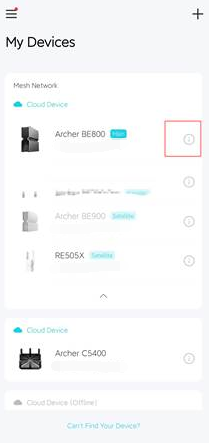
3. Нажмите кнопку отвязки, чтобы удалить TP-Link ID с устройства.
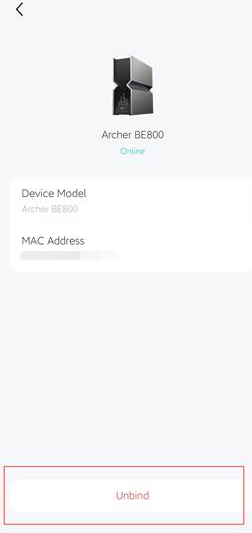
Способ 3: Отвязка через сброс до заводских настроек
Выполнение сброса до заводских настроек удаляет привязку TP-Link ID, позволяя зарегистрировать устройство на новую учетную запись. Чтобы выполнить сброс маршрутизатора, обратитесь к статье Как сбросить продукты TP-Link до заводских настроек с помощью кнопки WPS/RESET.
Как отвязать TP-Link ID от Deco
Чтобы отвязать TP-Link ID от Deco, выполните сброс Deco и удалите сеть Deco. После выполнения обоих шагов учетная запись будет отвязана, и устройство можно будет зарегистрировать на новый TP-Link ID.
Сбросьте устройство Deco и удалите сеть Deco, после чего учетная запись будет отвязана.
Инструкции по сбросу Deco см. в статье Как сбросить Deco или перезагрузить систему TP-Link Deco.
Инструкции по удалению сети Deco см. в статье Как удалить сеть в приложении Deco.
Чтобы узнать больше о функциях и настройках, посетите Центр загрузок и скачайте руководство для вашего продукта.
Ищете больше информации?
Полезен ли этот FAQ?
Ваши отзывы помогают улучшить этот сайт.



TP-Link Community
Still need help? Search for answers, ask questions, and get help from TP-Link experts and other users around the world.
From United States?
Получайте информацию о продуктах, событиях и услугах для вашего региона.