
Как построить транзитную сеть Ethernet с помощью двух маршрутизаторов TP-Link EasyMesh
Ethernet-обратный канал EasyMesh TP-Link соединяет ваш основной маршрутизатор с сателлитным маршрутизатором через физический Ethernet-кабель, а не через беспроводной сигнал. Эта настройка проводного обратного канала EasyMesh обеспечивает более высокую скорость и стабильность соединения между узлами Mesh, улучшая общую производительность и надежность сети. Обратите внимание, что и основной, и сателлитный маршрутизаторы должны поддерживать Ethernet-обратный канал EasyMesh для работы этой конфигурации. Это руководство охватывает два сценария: переключение существующей сети EasyMesh с беспроводного на проводной обратный канал и добавление нового сателлитного маршрутизатора с Ethernet-обратным каналом с самого начала.
Основные выводы
- Ethernet-обратный канал требует, чтобы и основной, и сателлитный маршрутизаторы поддерживали его. Не все устройства EasyMesh поддерживают эту функцию.
- Если оба маршрутизатора уже находятся в сети EasyMesh с установленной совместимой прошивкой, переход на Ethernet-обратный канал требует только подключения LAN-порта основного маршрутизатора к любому Ethernet-порту сателлита через Ethernet-кабель.
- При добавлении нового сателлитного маршрутизатора в сеть EasyMesh с использованием Ethernet-обратного канала сателлит должен быть в заводском состоянии перед настройкой. Если он уже был настроен ранее, его необходимо сначала сбросить до заводских настроек.
- После активации Ethernet-обратного канала беспроводной обратный канал автоматически отключается. Если Ethernet-обратный канал отключается, Mesh-сеть автоматически переключается обратно на беспроводной обратный канал.
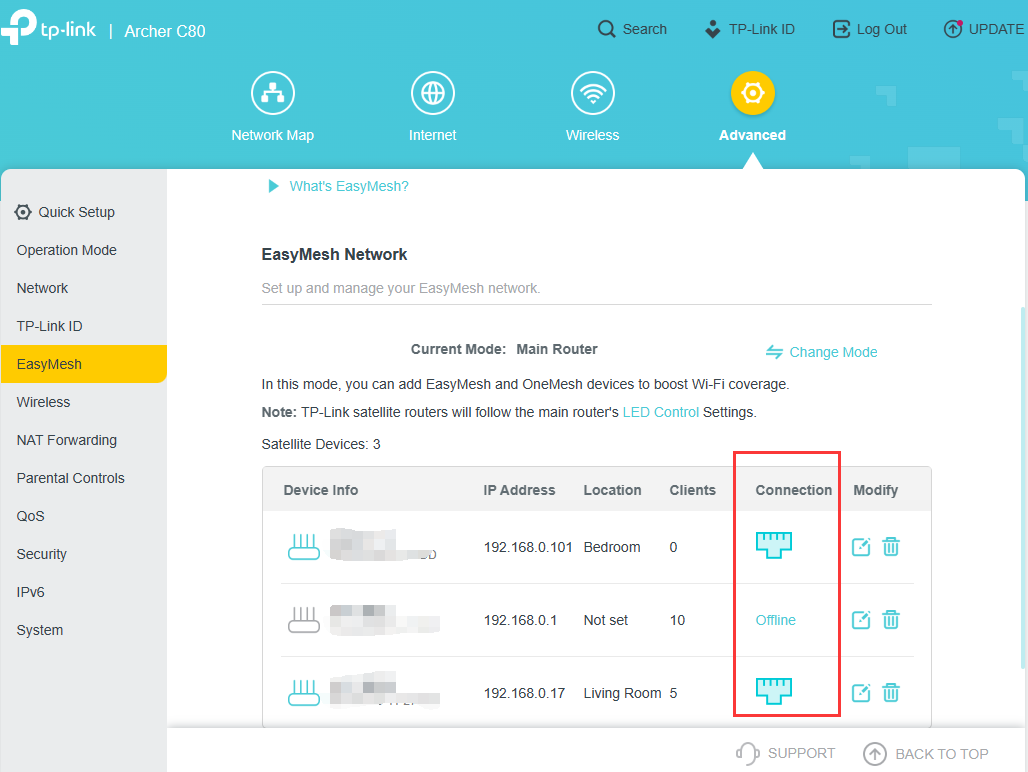
- Статус Ethernet-обратного канала можно проверить в веб-интерфейсе основного маршрутизатора на странице EasyMesh. Иконка Ethernet рядом с сателлитным устройством подтверждает, что оно подключено через проводной обратный канал.
Как построить Ethernet-обратный канал EasyMesh на маршрутизаторах TP-Link
Сценарий 1: Переключение с беспроводного обратного канала на Ethernet-обратный канал
Если и основной, и сателлитный маршрутизаторы уже находятся в сети EasyMesh и установлена прошивка, поддерживающая Ethernet-обратный канал, вы можете подключить LAN-порт основного маршрутизатора напрямую к любому Ethernet-порту сателлита через Ethernet-кабель для использования Ethernet-обратного канала.
Сценарий 2: Добавление нового сателлитного маршрутизатора EasyMesh с использованием Ethernet-обратного канала
Перед началом убедитесь, что сателлитный маршрутизатор находится в заводском состоянии. Если он уже был настроен, сбросьте его до заводских настроек.
Подключите LAN-порт основного маршрутизатора к LAN-порту сателлита через Ethernet-кабель.
Примечания:
1. При добавлении нового маршрутизатора в EasyMesh используйте LAN-порт сателлитного маршрутизатора в качестве порта обратного канала. После настройки EasyMesh все порты сателлитного маршрутизатора (WAN, LAN, WAN/LAN) становятся доступными для Ethernet-обратного канала.
2. Как только Ethernet-обратный канал успешно построен, беспроводной обратный канал автоматически отключается. Аналогично, если Ethernet-обратный канал отключается, устройства восстановят Mesh-сеть через беспроводной обратный канал.
Как проверить, работает ли Ethernet-обратный канал
Войдите в веб-интерфейс основного маршрутизатора и перейдите на страницу EasyMesh. Для каждого сателлитного устройства будет отображаться тип подключения — иконка Ethernet указывает на то, что оно подключено через Ethernet-обратный канал.
Если все еще отображается иконка беспроводной сети, проверьте, надежно ли подключен Ethernet-кабель и работает ли он корректно.
Ищете больше информации?
Полезен ли этот FAQ?
Ваши отзывы помогают улучшить этот сайт.



TP-Link Community
Still need help? Search for answers, ask questions, and get help from TP-Link experts and other users around the world.
From United States?
Получайте информацию о продуктах, событиях и услугах для вашего региона.