
Как проверить и исправить нестабильное сетевое соединение Tapo или Kasa
Если ваше смарт-устройство Tapo или Kasa показывает медленно загружающийся экран, задержку прямого просмотра или потерю соединения, причиной часто является нестабильная сеть. Это руководство поможет вам пройти три диагностических шага: проверка уровня сигнала Wi-Fi вашего устройства (также называемого RSSI), проверка задержки соединения между вашим устройством и телефоном с помощью команды Ping, а также контрольный список решений для повышения стабильности. Выполняйте каждый шаг по порядку, чтобы выявить и устранить проблему.
Основные выводы
- Это руководство охватывает три части: проверку уровня сигнала (RSSI) вашего устройства Tapo или Kasa, проверку задержки между вашим устройством и телефоном с помощью команды Ping и выполнение действий по устранению неполадок для повышения стабильности соединения.
- Вы можете проверить уровень сигнала Wi-Fi вашего устройства Tapo или Kasa в приложении: Настройки устройства > Информация об устройстве.
- Сигнал сильнее -50 дБм считается сильным, в диапазоне от -70 дБм до -50 дБм — хорошим или средним, а ниже -70 дБм — слабым.
- Если уровень сигнала хороший, но проблемы всё ещё возникают, проверка задержки между устройством и телефоном с помощью команды Ping может помочь определить основную причину.
- Если во время теста Ping теряется много пакетов данных или задержка превышает 100 мс, ваше сетевое соединение, скорее всего, нестабильно и требует внимания.
Часть 1: Проверьте уровень сигнала вашего устройства Tapo или Kasa
Если ваше устройство подключено к Wi‑Fi, вы можете проверить его уровень сигнала в приложении.
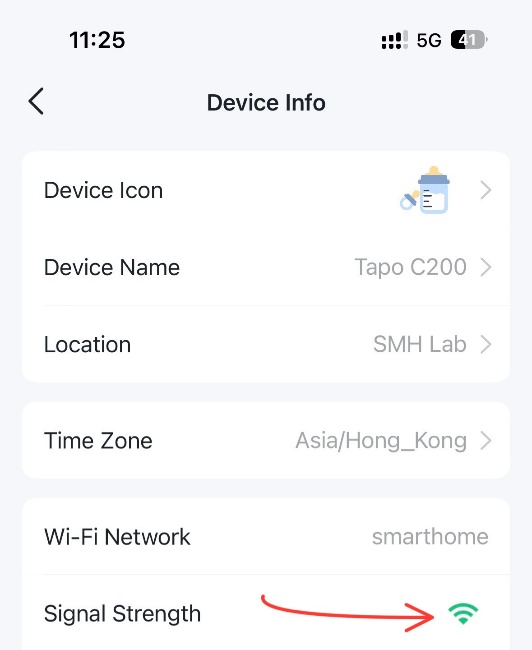
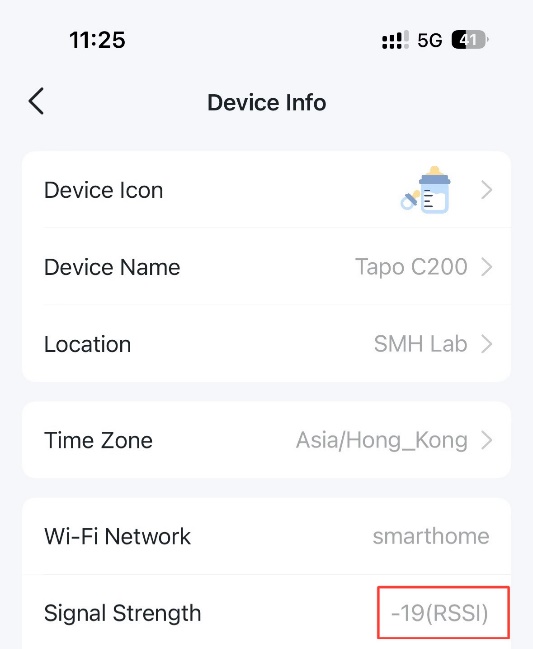
Для большинства устройств: Откройте приложение Tapo, нажмите на карточку устройства на главном экране, затем нажмите на значок шестерёнки в правом верхнем углу, чтобы перейти в Настройки устройства > Информация об устройстве. Нажмите на значок Wi‑Fi, чтобы просмотреть значение RSSI.
Для Tapo H200 и H500: Перейдите в Настройки устройства > Сетевое подключение > Проверить сигнал Wi‑Fi. Обратите внимание, что эта опция недоступна, если хаб подключён к маршрутизатору только через Ethernet.
Оценка уровня сигнала следующая:
- Сильный: более -50 дБм
- Хороший / средний: в диапазоне от -70 дБм до -50 дБм
- Слабый: менее -70 дБм
Часть 2: Проверка задержки соединения между вашим устройством и телефоном
Из-за различных сетевых топологий и беспроводных помех, если возникла проблема с соединением (например, медленная загрузка, нестабильность и т.д.), нам всё равно необходимо проверить фактическую задержку между смарт-устройством и телефоном с помощью команды Ping.
Здесь мы используем приложение «Network Analyzer» в качестве примера.
Шаг 1: Установите тестовое приложение «Network Analyzer» на ваш телефон.
Для Android: https://play.google.com/store/apps/details?id=net.techet.netanalyzerlite.an
Для iOS: https://apps.apple.com/app/network-analyzer/id562315041
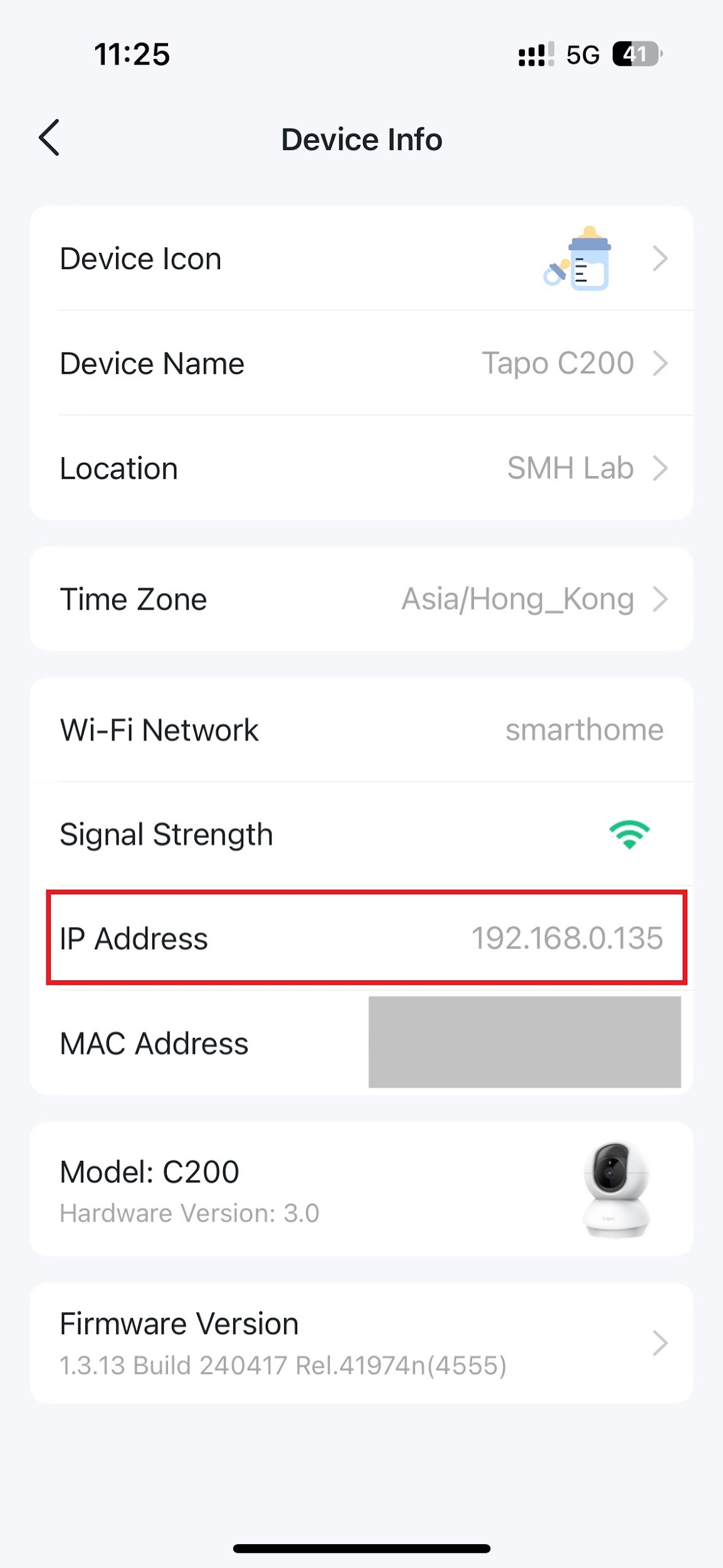
Шаг 2: Проверьте IP-адрес смарт-устройства, которое вы хотите протестировать, в приложении Tapo.
Вы можете найти IP-адрес смарт-устройства на странице Настройки устройства > Информация об устройстве.
Шаг 3: Выполните Ping IP-адреса.
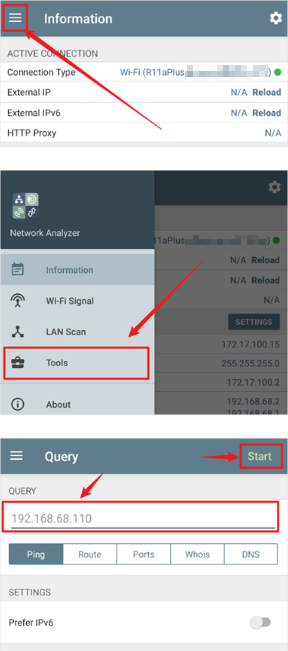
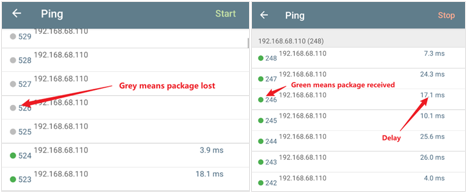
Откройте приложение «Network Analyzer», перейдите в раздел Инструменты > Ping, введите IP-адрес камеры, затем нажмите Старт.
Шаг 4: Проверьте результаты теста.
Если результаты вашего теста показывают, что теряется много пакетов данных, это означает, что ваша сеть нестабильна.
Если задержка пакетов данных превышает 100 мс, доступ к вашему устройству может быть относительно медленным.
Часть 3: Как исправить нестабильное соединение Tapo или Kasa
Если уровень сигнала или результаты Ping указывают на нестабильное соединение, приведённые ниже шаги являются общими отправными точками. Для получения полных пошаговых инструкций по каждому пункту см. Что делать, если смарт-устройства Tapo постоянно теряют соединение или отключаются? — это руководство подробно описывает эти решения и включает дополнительные варианты, не перечисленные здесь.
Контрольный список для быстрой справки:
- Проверьте источник питания устройства.
- Убедитесь, что прошивка устройства и приложение Tapo обновлены.
- Перезагрузите маршрутизатор и устройство Tapo и проверьте, переподключается ли смарт-устройство.
- Оптимизируйте размещение устройства.
- Расширьте покрытие Wi-Fi.
- Уменьшите помехи Wi-Fi.
- Назначьте уникальный статический IP-адрес каждому устройству через приложение Tapo (для камер и дверных звонков) или в настройках вашего маршрутизатора.
Ищете больше информации?
Полезен ли этот FAQ?
Ваши отзывы помогают улучшить этот сайт.



TP-Link Community
Still need help? Search for answers, ask questions, and get help from TP-Link experts and other users around the world.
From United States?
Получайте информацию о продуктах, событиях и услугах для вашего региона.