
Не удалось обновить прошивку маршрутизатора TP-Link: как это исправить
Обновление прошивки TP-Link может завершиться ошибкой по нескольким причинам, включая потерю интернет-соединения, неправильный файл прошивки или проблему совместимости с браузером. Ни одна из этих проблем не является сложной для решения. Эта страница охватывает исправления как для ошибок онлайн-обновления, так и для ошибок ручного (локального) обновления прошивки, чтобы вы могли найти правильное решение для вашей ситуации.
Основные выводы
- Для онлайн-обновления прошивки требуется активное интернет-соединение и совместимость с TP-Link Cloud. Устройства, которые не поддерживают TP-Link Cloud, не могут использовать метод онлайн-обновления.
- Если онлайн-обновление прошивки не удается, ручная установка DNS-сервера маршрутизатора на общедоступный DNS-адрес, такой как 8.8.8.8 или 1.1.1.1, может решить проблему.
- Для ручных обновлений файл прошивки необходимо извлечь после загрузки. Правильный формат файла — это .bin файл, а не сжатая папка.
- Всегда проверяйте, что загруженная прошивка соответствует точному номеру модели, версии оборудования и региональной версии (US или EU) устройства перед обновлением.
- Если индикатор выполнения обновления завис, подождите пять минут, прежде чем предпринимать какие-либо действия. Если обновление не завершается, попробуйте обновить браузер или переключиться на Firefox, Microsoft Edge или Chrome.
Эта статья показывает, как мы можем справиться со случаями, когда обновление прошивки на устройствах TP-Link не удается.
Исправление ошибки онлайн-обновления прошивки TP-Link
Шаг 1: Проверьте, поддерживает ли устройство TP-Link онлайн-обновления или нет
Только устройства, поддерживающие облачный сервис TP-Link Cloud, имеют функцию онлайн-обновления. Вы можете проверить следующий список совместимости:
Устройства, совместимые с TP-Link Cloud
Шаг 2: Подтвердите подключение к интернету устройства TP-Link
Только устройства, которые успешно подключаются к интернету, могут плавно обновлять прошивку онлайн.
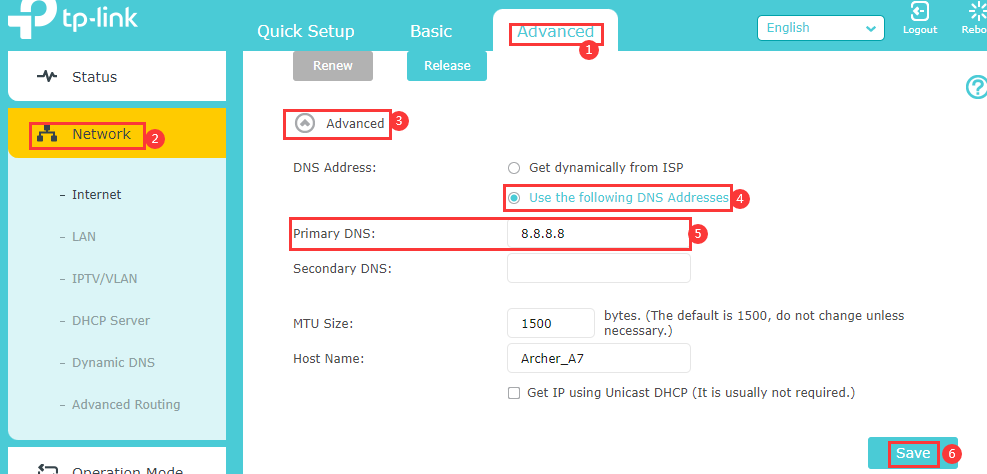
Шаг 3: Измените DNS-сервер вручную
Попробуйте вручную назначить статический DNS-сервер в настройках WAN/Интернет маршрутизатора. Вы можете попробовать некоторые популярные общедоступные DNS-серверы, такие как 8.8.8.8 от Google или 1.1.1.1 от CloudFlare. Пожалуйста, обратитесь к следующему скриншоту.
Шаг 4: Попробуйте обновить прошивку локально или вручную, загрузив последнюю прошивку на компьютер
Пожалуйста, обратитесь к Как обновить прошивку на устройствах TP-Link?
Исправление ошибки ручного обновления прошивки
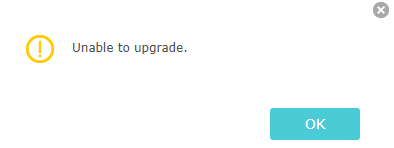
Случай 1: Сообщение об ошибке «unable to upgrade» (не удается обновить)
Шаг 1: Проверьте формат последней прошивки.
После загрузки последней прошивки с официального сайта TP-Link вы должны сначала извлечь эту папку. Правильный формат прошивки должен быть bin-файлом.
Шаг 2: Проверьте, загрузили ли вы правильную версию прошивки для вашего устройства TP-Link
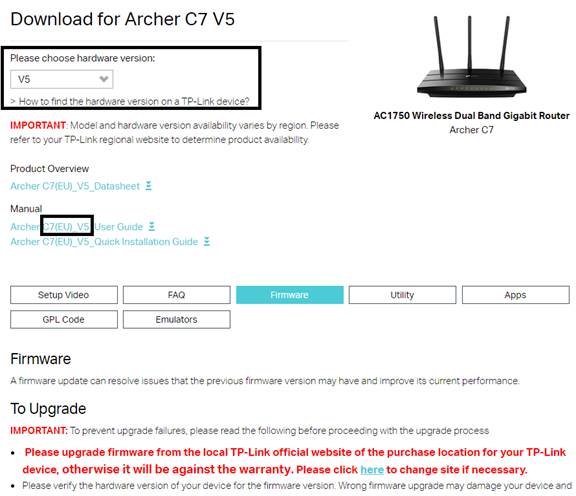
1. Проверьте номер модели, версию оборудования, версию EU или US устройства TP-Link, обратившись к Как найти версию оборудования на устройстве TP-Link
Напоминание: Пожалуйста, обновляйте прошивку/программное обеспечение с локального официального сайта TP-Link того места покупки для вашего устройства TP-Link, в противном случае это может привести к сбою обновления или ошибкам и аннулированию гарантии.
2. Выберите соответствующую версию оборудования на веб-сайте загрузок.
Случай 2: Индикатор выполнения завис
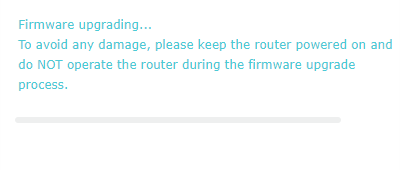
1. Подождите до пяти минут, чтобы увидеть, завершился ли процесс.
2. Сначала попробуйте обновить веб-страницу. Затем обновите снова.
3. Попробуйте использовать другой веб-браузер (Firefox, Microsoft Edge, Chrome и т.д.) для обновления.
Примечание: Если во время обновления произойдет внезапное отключение питания, есть высокая вероятность, что маршрутизатор выйдет из строя («bricked»). В этом случае вы можете обратиться к Как использовать веб-восстановление прошивки, если маршрутизатор вышел из строя (новый логотип)?
Если приведенные выше предложения не могут вам помочь, пожалуйста, свяжитесь с технической поддержкой TP-Link со следующей информацией:
- Номер модели, версия оборудования и текущая версия прошивки устройства TP-Link;
- Версия прошивки, загруженная с официального сайта TP-Link.
- Скриншот информации об ошибке, отображаемой на странице обновления прошивки.
Чтобы узнать более подробную информацию о каждой функции и конфигурации, пожалуйста, посетите Центр загрузок, чтобы загрузить руководство для вашего продукта.
Ищете больше информации?
Полезен ли этот FAQ?
Ваши отзывы помогают улучшить этот сайт.



TP-Link Community
Still need help? Search for answers, ask questions, and get help from TP-Link experts and other users around the world.
From United States?
Получайте информацию о продуктах, событиях и услугах для вашего региона.