
Как настроить фильтрацию MAC-адресов беспроводной сети на беспроводном маршрутизаторе TP-Link 11N для разрешения или блокировки устройств
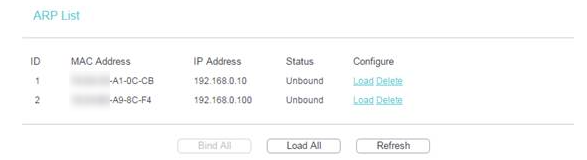
MAC-фильтрация по беспроводной сети позволяет контролировать, какие устройства могут подключаться к вашей Wi-Fi сети на основе их MAC-адреса. На беспроводном маршрутизаторе TP-Link 11N вы можете использовать эту функцию для разрешения подключения только определенным устройствам, блокируя все остальные, или для блокировки конкретных устройств, разрешая подключение всем остальным. Это руководство применимо к беспроводным маршрутизаторам TP-Link 11N. Перед настройкой фильтра вы можете найти MAC-адреса всех подключенных устройств в списке ARP в разделе «Привязка IP и MAC» в веб-интерфейсе маршрутизатора.
Основные выводы
- MAC-фильтрация на беспроводном маршрутизаторе TP-Link 11N позволяет контролировать, какие устройства могут подключаться к сети, разрешая или блокируя определенные MAC-адреса.
- MAC-адреса всех подключенных устройств можно найти в разделе Привязка IP и MAC → Список ARP в веб-интерфейсе маршрутизатора.
- Чтобы добавить запись фильтрации, перейдите в раздел Беспроводная сеть → MAC-фильтрация беспроводной сети, нажмите Добавить новую, введите MAC-адрес, добавьте описание, установите статус Включено и нажмите Сохранить.
- Записи необходимо добавлять по одной — для каждого MAC-адреса требуется отдельная запись.
- Выбор правила «Разрешить» означает, что только устройства из списка могут подключаться. Выбор правила «Запретить» означает, что только устройства из списка будут заблокированы.
Как настроить MAC-фильтрацию беспроводной сети на маршрутизаторе TP-Link 11N
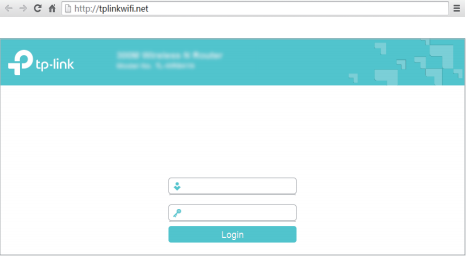
Шаг 1. Откройте веб-браузер и введите http://tplinkwifi.net или IP-адрес в адресной строке (по умолчанию http://192.168.0.1). Нажмите «Вход». Имя пользователя и пароль — "admin" или созданные вами.
Шаг 2. Перейдите в раздел Привязка IP и MAC → Список ARP, чтобы найти MAC-адреса всех устройств, подключенных к маршрутизатору.
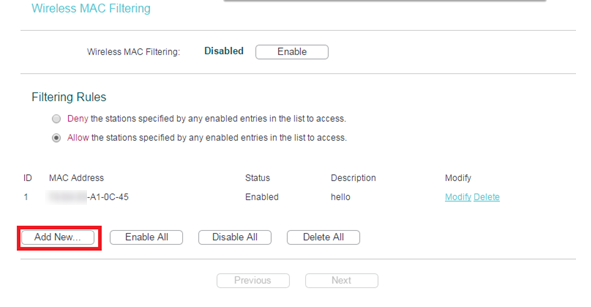
Шаг 3. Перейдите на страницу Беспроводная сеть → MAC-фильтрация беспроводной сети и нажмите кнопку Добавить новую.
Шаг 4. Введите MAC-адрес для разрешения или запрета, добавьте описание, установите статус Включено и нажмите Сохранить.
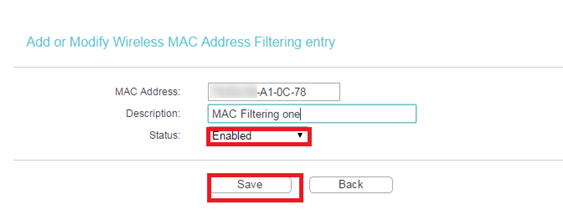
Записи необходимо добавлять по одной.
Шаг 5. В разделе «Правила фильтрации» выберите Разрешить или Запретить, затем включите функцию MAC-фильтрации беспроводной сети.
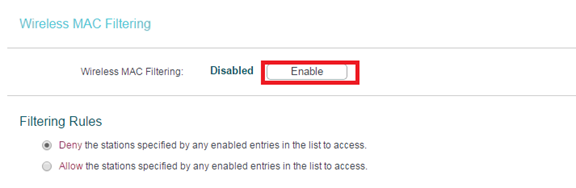
- Если в качестве правила фильтрации вы выбрали Разрешить доступ станциям, указанным в списке, то беспроводной клиент A с MAC-адресом XX-XX-XX-A1-0C-78 сможет подключаться к маршрутизатору, а остальные беспроводные клиенты — нет.
- Если в качестве правила фильтрации вы выбрали Запретить доступ станциям, указанным в списке, то только беспроводной клиент A с MAC-адресом XX-XX-XX-A1-0C-78 не сможет подключаться к маршрутизатору.
Подробные сведения о настройке см. в Центре загрузок, где можно найти руководство для вашего продукта.
Ищете больше информации?
Полезен ли этот FAQ?
Ваши отзывы помогают улучшить этот сайт.

6.0-A-2000px_normal_1577084675376l.png)


TP-Link Community
Still need help? Search for answers, ask questions, and get help from TP-Link experts and other users around the world.
From United States?
Получайте информацию о продуктах, событиях и услугах для вашего региона.