
Как вручную установить драйвер адаптера TP-Link в Windows 10 и 11
Это руководство поможет вам вручную установить драйвер для адаптера TP-Link в Windows 10 и 11 с помощью Диспетчера устройств. Перед началом загрузите последнюю версию драйвера из Центра загрузки TP-Link и распакуйте zip-файл, чтобы убедиться, что для вашего адаптера доступен INF-файл драйвера.
Основные выводы
- Этот метод ручной установки необходим, когда стандартный EXE-установщик не работает. Загрузите драйвер из Центра загрузки TP-Link, распакуйте zip-файл и найдите INF-файл перед началом.
- Процесс использует Диспетчер устройств Windows: щёлкните правой кнопкой мыши ваш адаптер TP-Link, выберите «Обновить драйвер», выберите «Выполнить поиск драйверов на этом компьютере», затем выберите извлечённый INF-файл.
- Этот процесс работает как в Windows 10, так и в Windows 11. Подтвердите версию Windows, перейдя в Настройки > Система > О системе перед началом.
- После установки может потребоваться перезагрузка для вступления драйвера в силу.
- Если предыдущий драйвер уже установлен, но не работает, сначала удалите его, а затем следуйте этим шагам.
Это руководство применяется, когда стандартный EXE-установщик не работает и для вашего адаптера TP-Link доступен для загрузки INF-файл драйвера. (Пожалуйста, загрузите последнюю версию драйвера с официального сайта TP-Link и распакуйте zip-файл, чтобы проверить, есть ли у вашего адаптера INF-файл.)
Если драйвер уже существует, но не работает, вы можете обратиться к инструкции Как удалить старые и ненужные драйверы в Windows, чтобы удалить предыдущий драйвер.
Как проверить операционную систему вашего компьютера
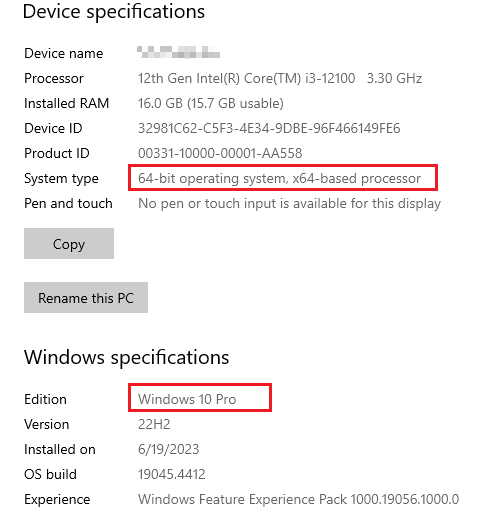
Пожалуйста, следуйте инструкциям ниже, чтобы подтвердить операционную систему и тип системы вашего компьютера.
1) Нажмите на «Поиск» на панели задач и введите «параметры», затем вы можете найти приложение «Параметры».
2) Нажмите на приложение «Параметры», перейдите в Настройки > Система > О системе.
3) Пожалуйста, подтвердите вашу операционную систему, обратившись к этому изображению:
Как установить драйвер адаптера TP-Link в Windows 10 и 11
Шаг 1. Вставьте адаптер в ваш компьютер.
Шаг 2. Загрузите последнюю версию драйвера из Центра загрузки TP-Link и распакуйте zip-файл.
Шаг 3. Откройте Диспетчер устройств, щёлкнув правой кнопкой мыши кнопку «Пуск» и выбрав Диспетчер устройств.
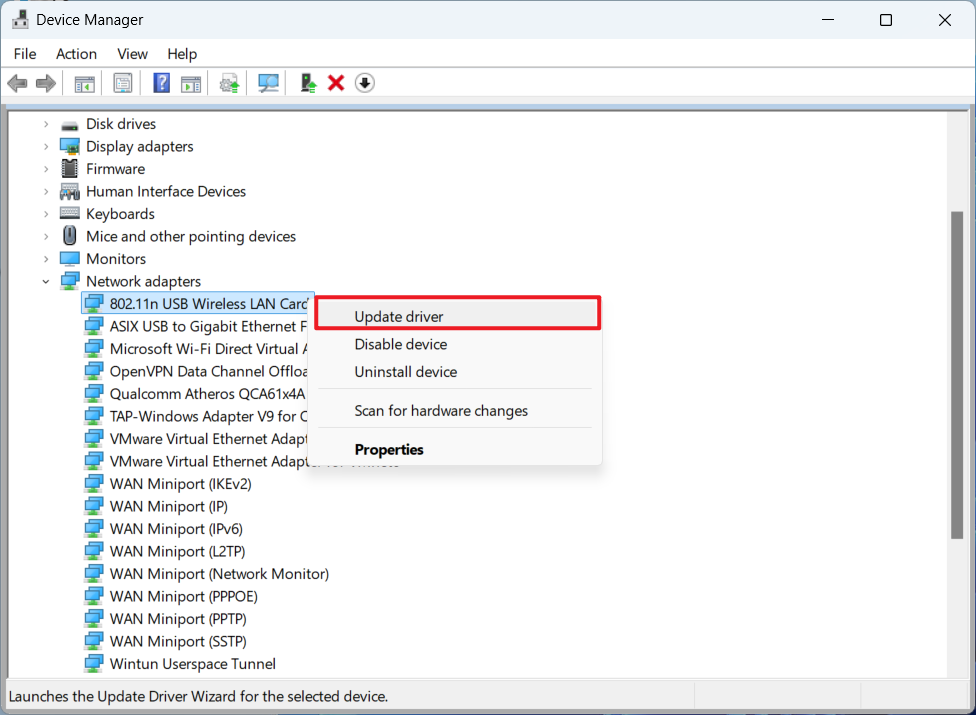
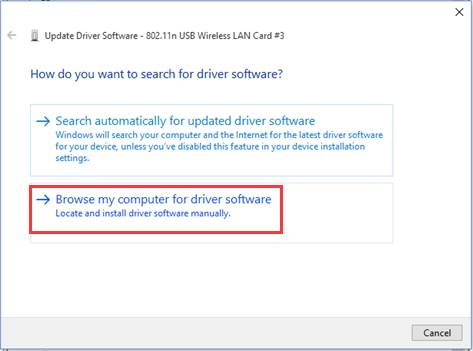
Шаг 4. Нажмите Выполнить поиск драйверов на этом компьютере.
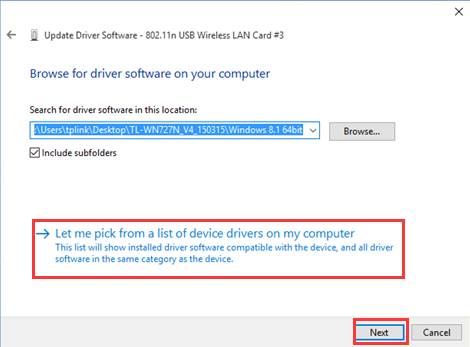
Шаг 5. Нажмите Выбрать драйвер из списка уже установленных драйверов, затем нажмите Далее.
Шаг 6. Выделите Показывать совместимое оборудование и нажмите Установить с диска.
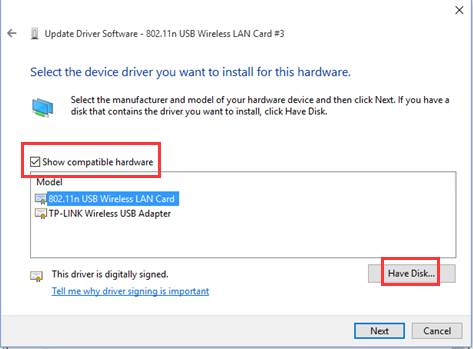
Шаг 7. Нажмите Обзор, затем откройте INF-файл, который вы уже загрузили и распаковали.
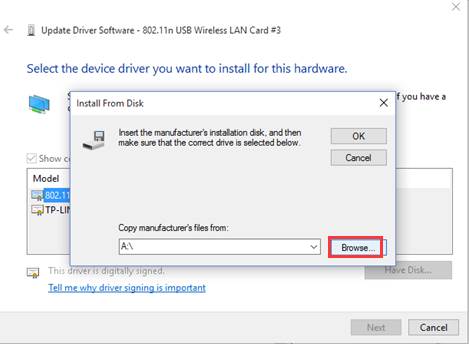
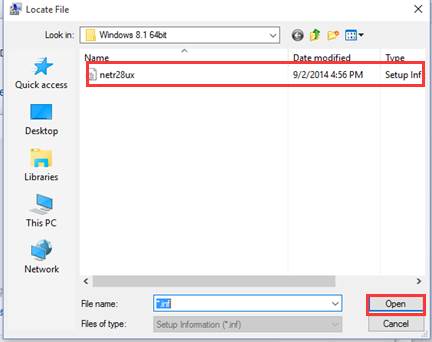
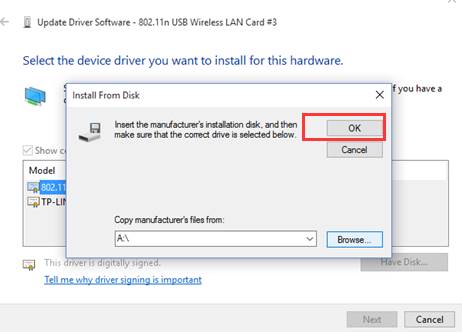
Шаг 8. Нажмите ОК и перейдите к Далее.
Шаг 9. Затем адаптер будет успешно установлен. Нажмите Закрыть.
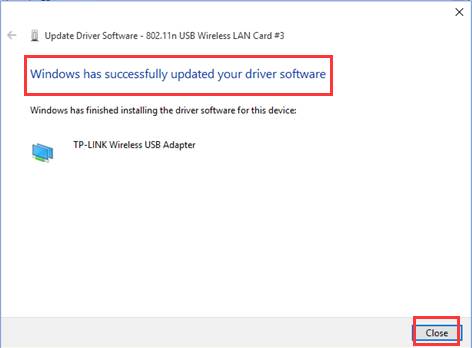
Возможно, вам потребуется перезагрузить компьютер, чтобы драйвер вступил в силу.
Ищете больше информации?
Полезен ли этот FAQ?
Ваши отзывы помогают улучшить этот сайт.

4.0-F_normal_20211214092556n.png)


TP-Link Community
Still need help? Search for answers, ask questions, and get help from TP-Link experts and other users around the world.
From United States?
Получайте информацию о продуктах, событиях и услугах для вашего региона.