
Как использовать карту покрытия Wi-Fi в приложении TP-Link Tether
В этой статье описывается функция тепловой карты Wi-Fi в приложении Tether: от создания плана этажа и размещения Deco до моделирования и тестирования сигнала.
Перед началом
- Загрузите приложение Tether из Google Play Store, App Store или отсканировав QR-код ниже. Затем следуйте инструкциям приложения, чтобы настроить вашу сеть.
- Убедитесь, что устройство и версия приложения поддерживают эту функцию. Некоторые модели могут требовать обновления прошивки.
Примечание. Шаги могут различаться в зависимости от операционной системы вашего устройства. Здесь в качестве примера взята система iOS.
Тепловая карта Wi-Fi
- Что такое тепловая карта Wi-Fi
- Как создать тепловую карту Wi-Fi для всего дома
- Как читать вашу тепловую карту Wi-Fi
- Как выделить ключевые зоны на вашей тепловой карте
Создание плана этажа
- Как быстро создать тепловую карту Wi-Fi из существующего плана этажа
- Как редактировать комнату на вашем плане этажа
- Как разделить стену на вашем плане этажа
- Как объединить комнаты на вашем плане этажа
Размещение устройств
Моделирование размещения
- Что такое моделирование размещения
- Как оптимизировать размещение устройств с помощью подсказок тепловой карты
- Как добавить виртуальное устройство для моделирования на тепловой карте
- Как сравнить смоделированные данные с фактическими данными вашей сети на тепловой карте
Тест сигнала
- Какие устройства совместимы с функцией теста сигнала
- Почему тест сигнала важен для точных тепловых карт
- Как запустить тест сигнала на тепловой карте
Тепловая карта Wi-Fi
Что такое тепловая карта Wi-Fi
Благодаря наглядному визуальному обзору вы можете быстро выявить слабые или мёртвые зоны, которым может потребоваться дополнительный модуль AP или пере positioning существующих устройств. Тепловая карта позволяет тестировать различные конфигурации планировки, снижать помехи и оптимизировать распределение пропускной способности—обеспечивая надёжную производительность Wi-Fi во всём вашем пространстве.
Чтобы создать тепловую карту, начните с рисования или загрузки вашего плана этажа. Затем отметьте физические препятствия—такие как стены и двери—чтобы смоделировать, как они влияют на сигнал Wi-Fi. После размещения ваших устройств на плане тепловая карта покажет, как распространяется сигнал, чтобы вы могли скорректировать расположение устройств для лучшего покрытия.
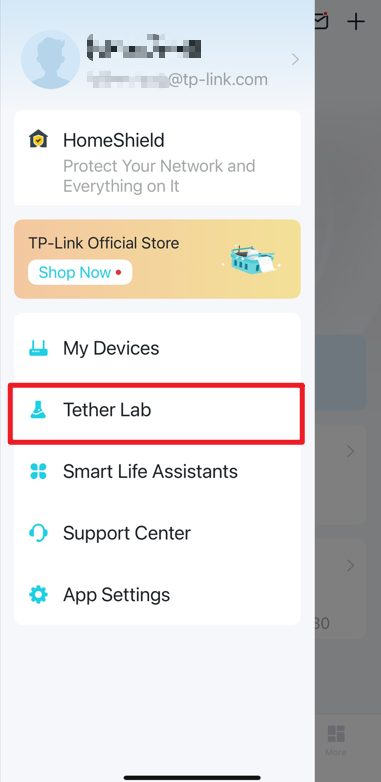
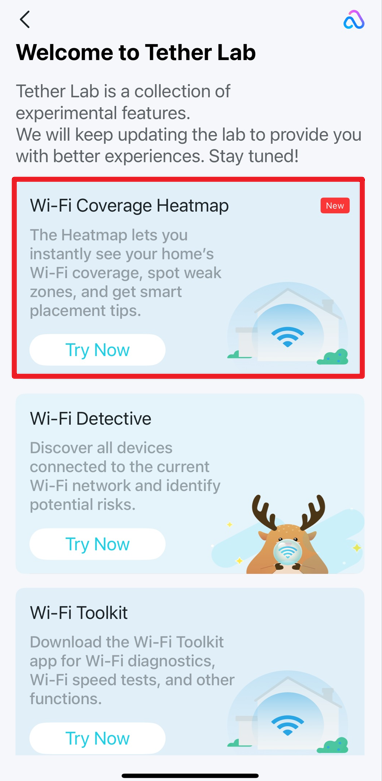
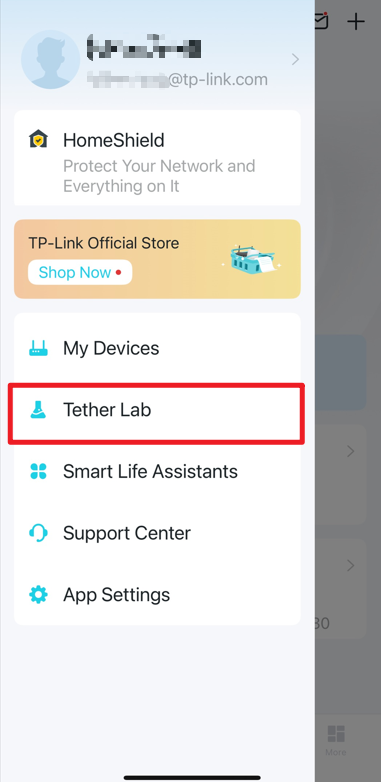
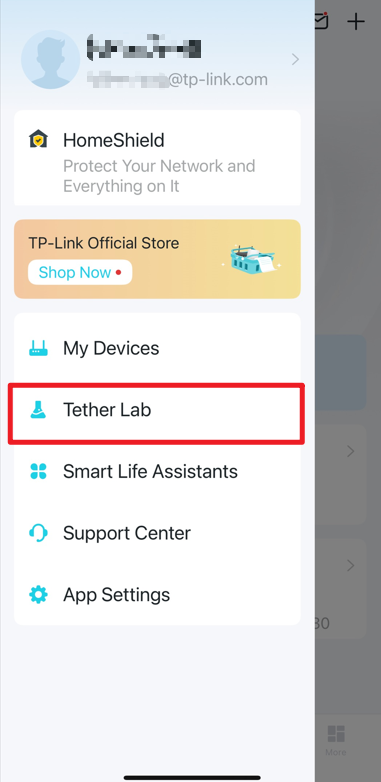
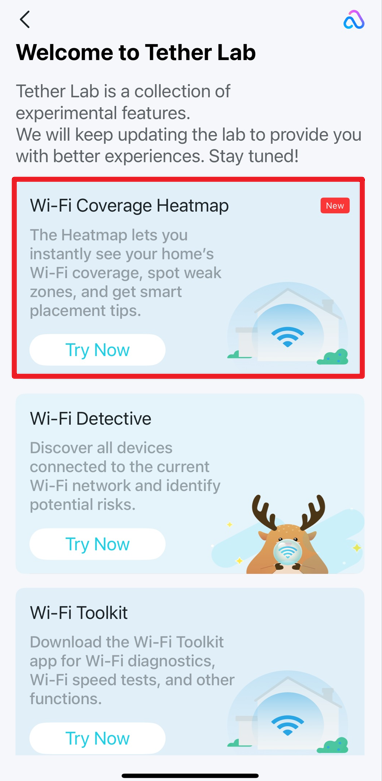
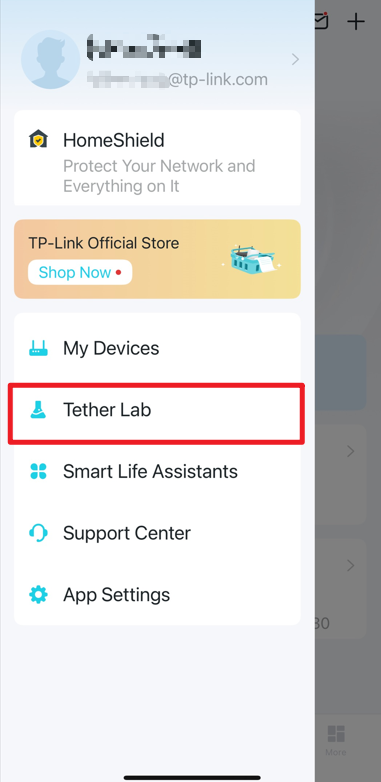
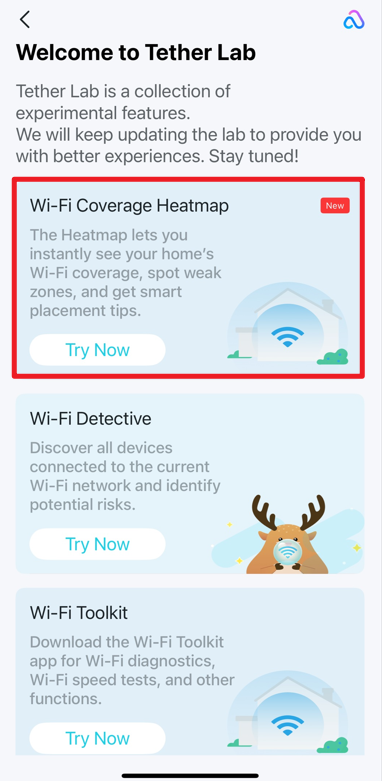
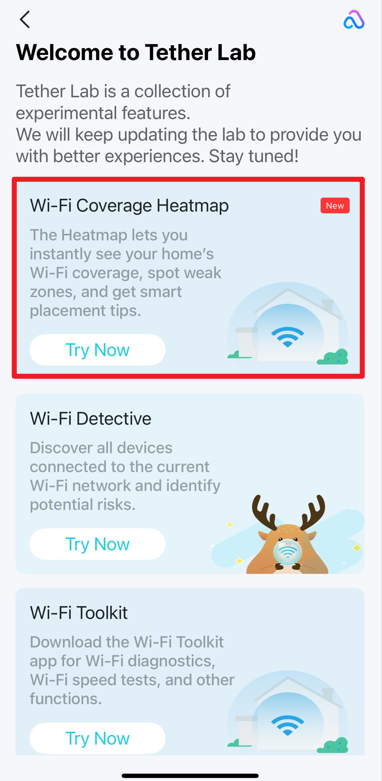
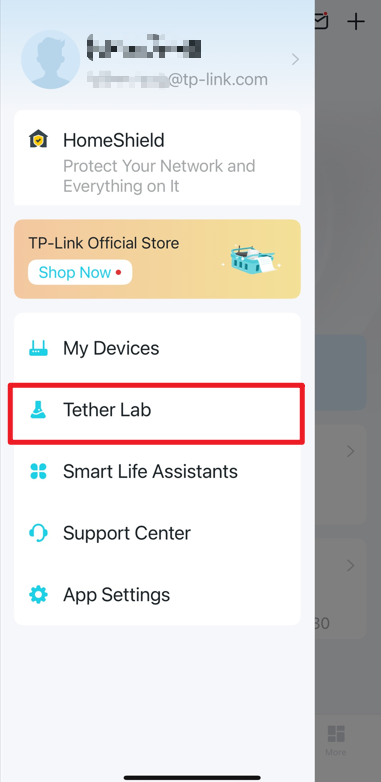
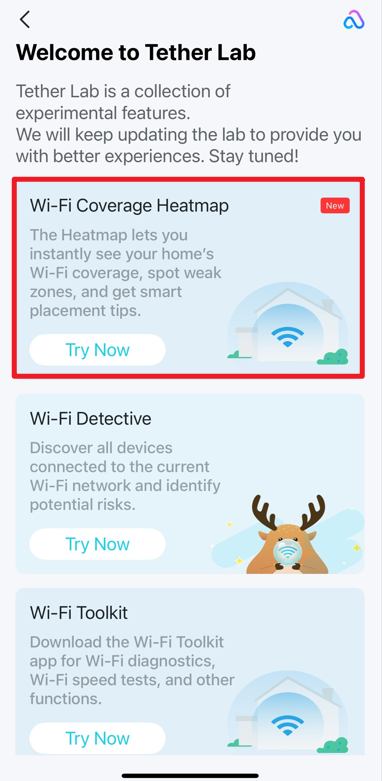
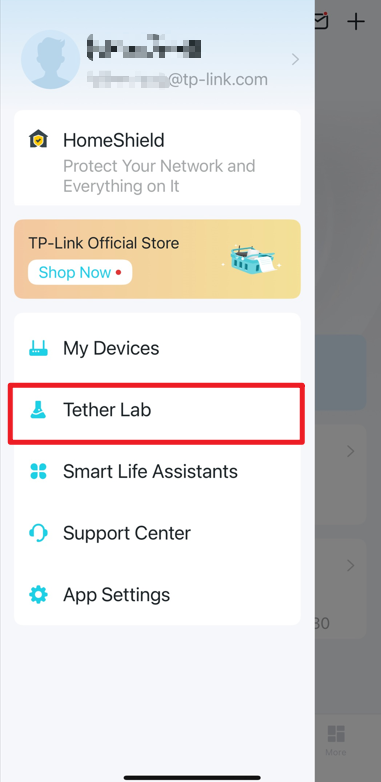
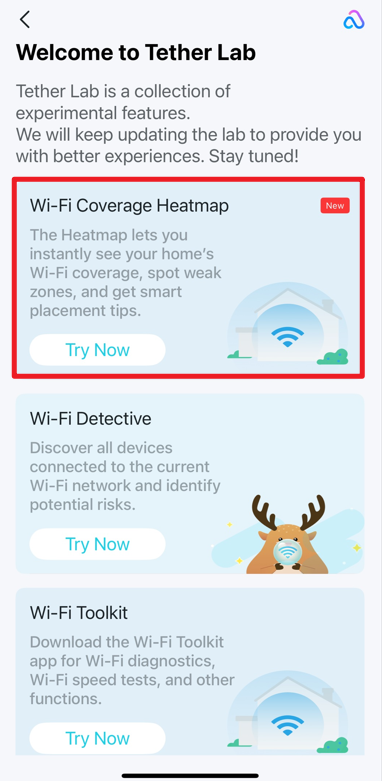
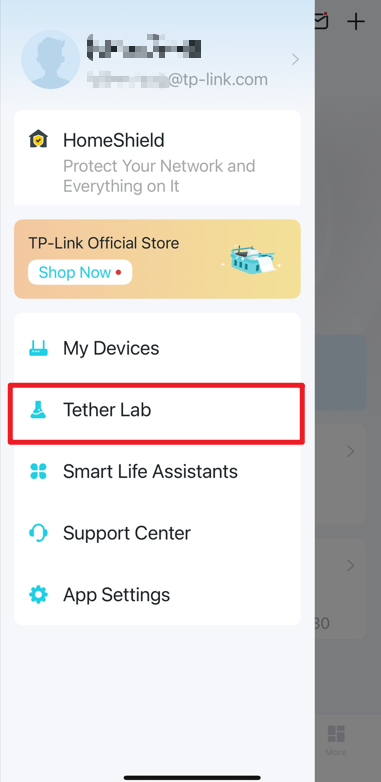
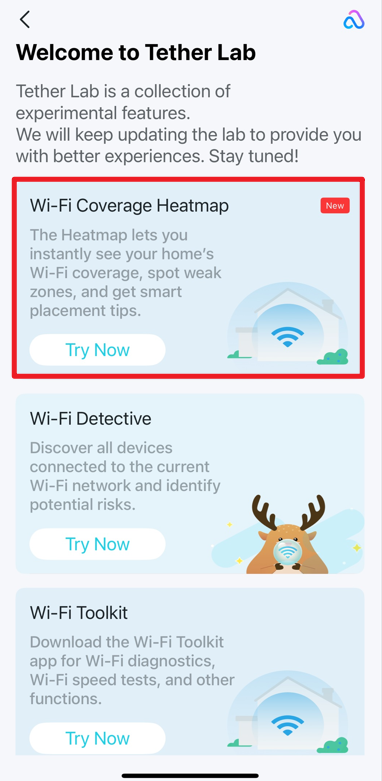
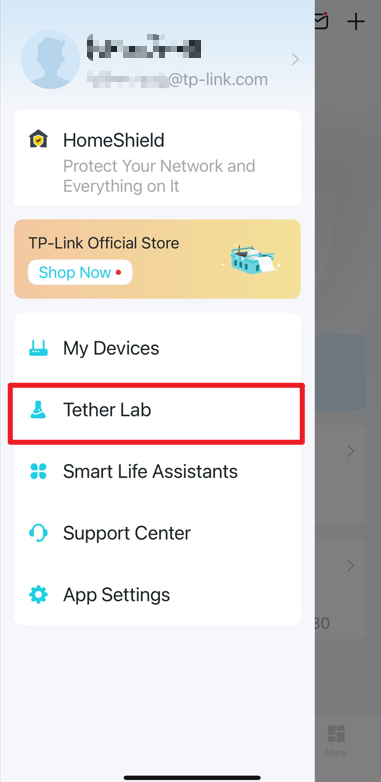
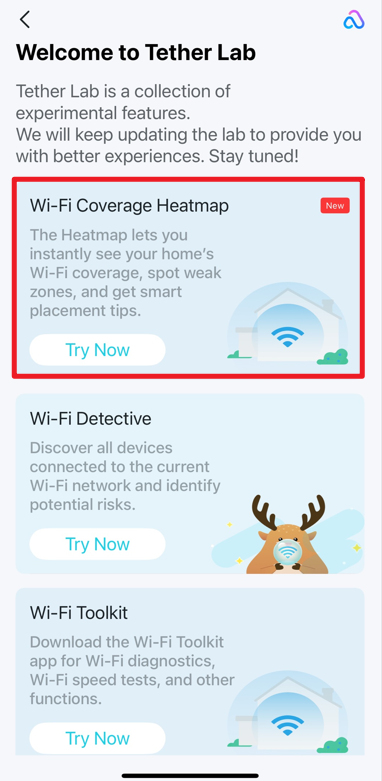
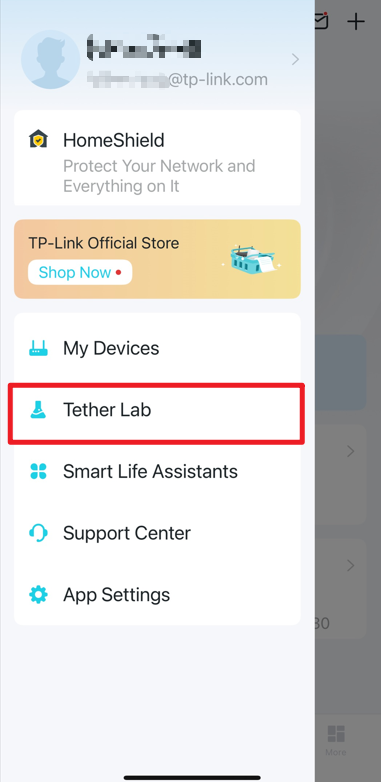
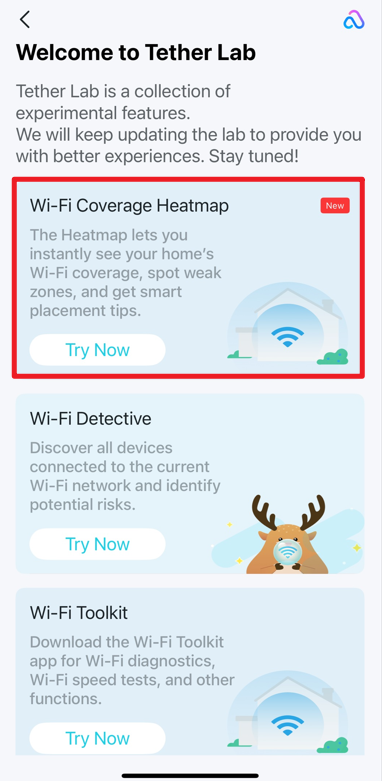
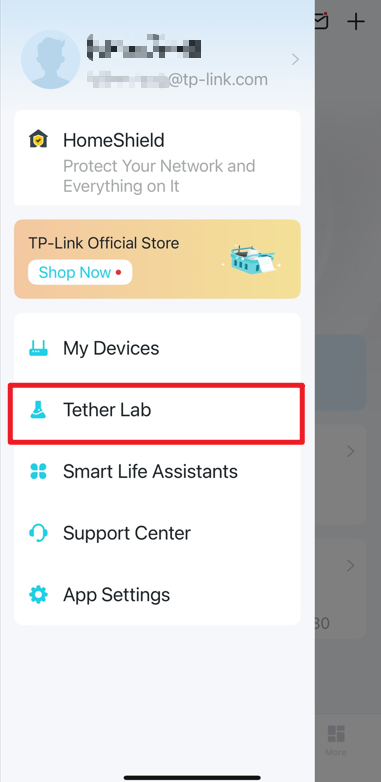
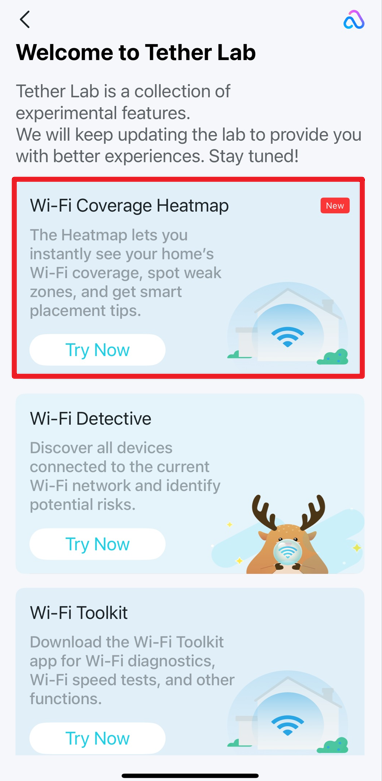
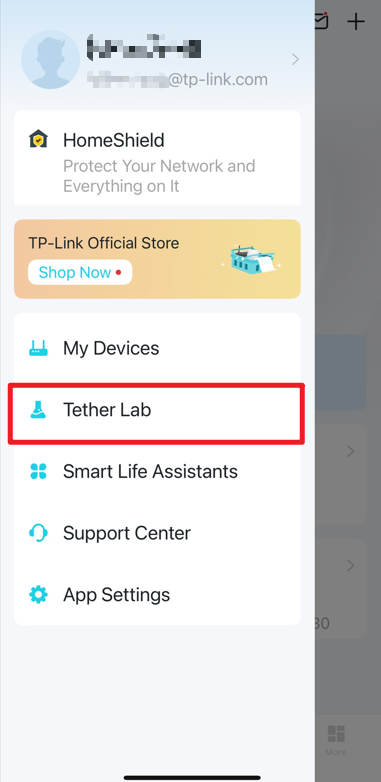
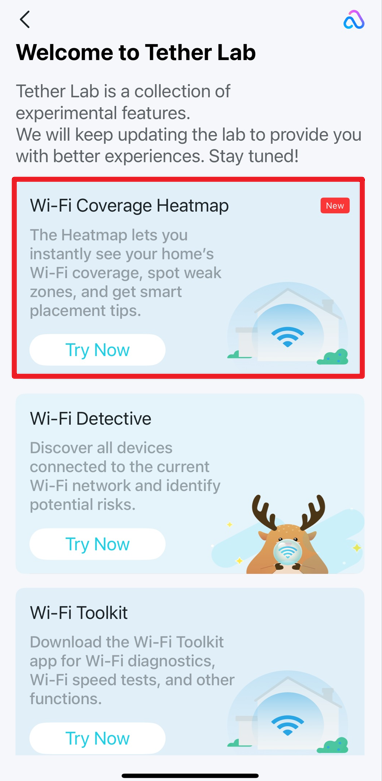
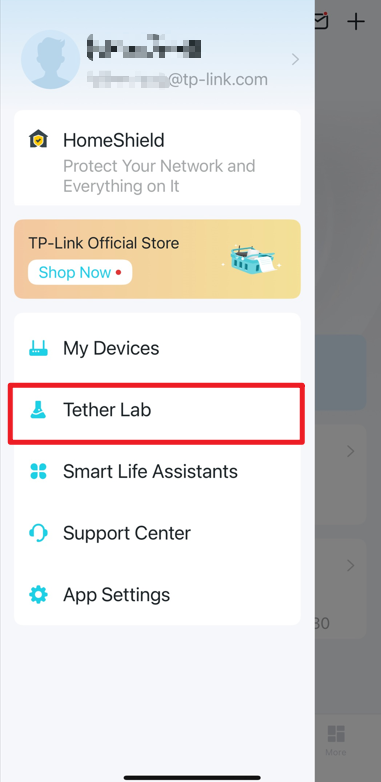
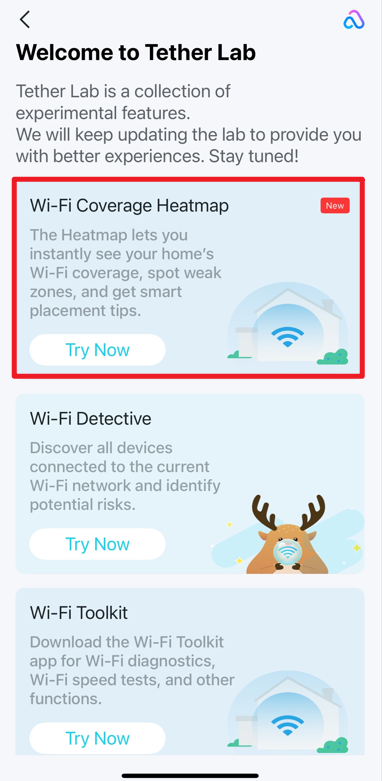
Чтобы найти эту опцию, откройте приложение Tether, нажмите  в верхнем левом углу, перейдите в Tether Lab и нажмите Try Now на карточке Wi-Fi Coverage Heatmap.
Как создать тепловую карту Wi-Fi для всего дома
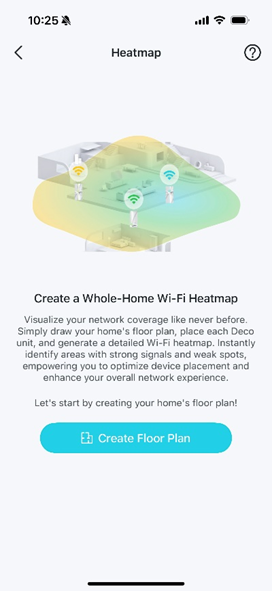
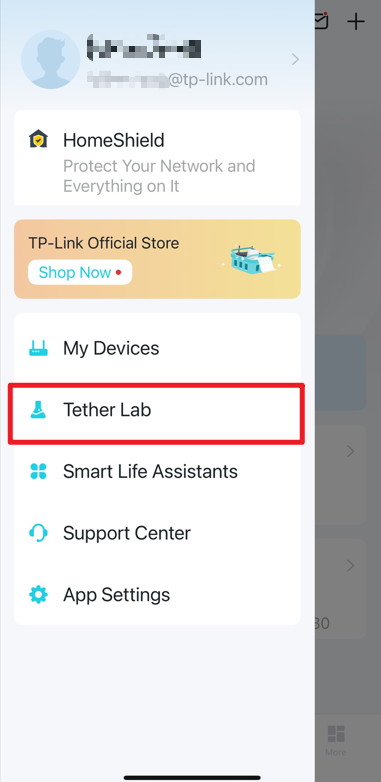
Step 1. Откройте приложение Tether, нажмите  в верхнем левом углу, перейдите в Tether Lab и нажмите Try Now на карточке Wi-Fi Coverage Heatmap. Начните с нажатия Create Floor Plan.
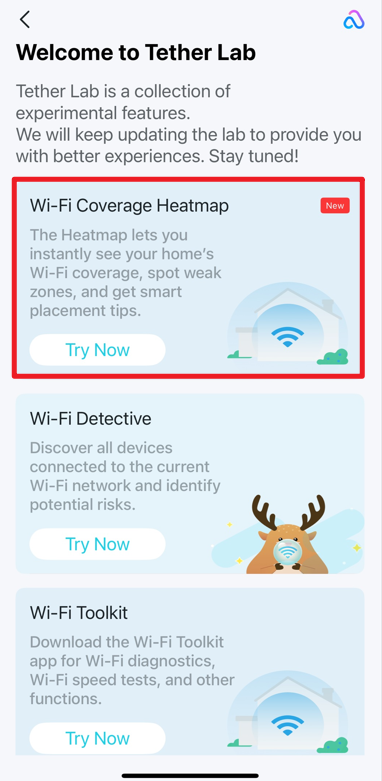
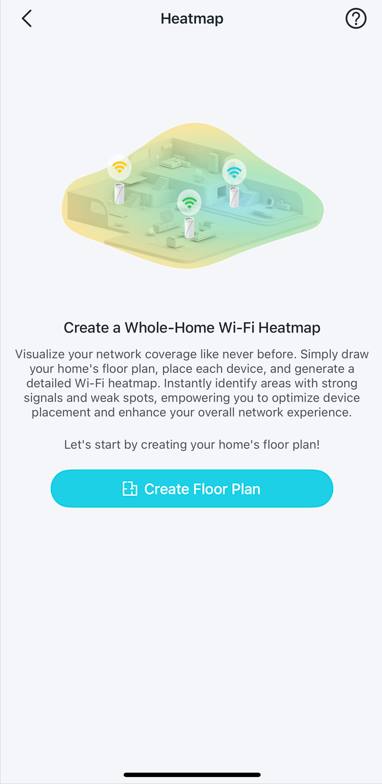
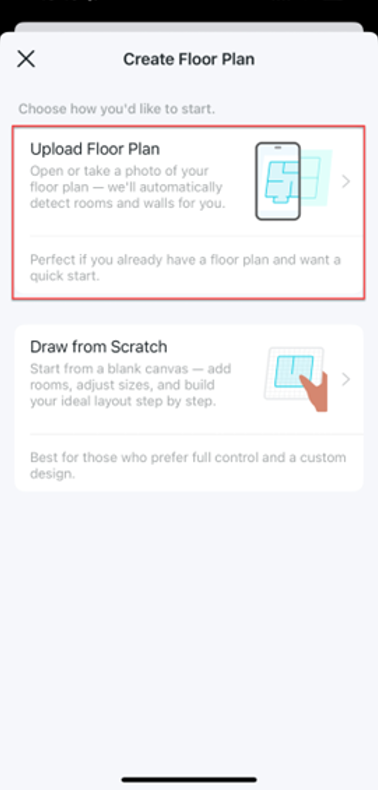
Step 2. Выберите способ начала. Вы можете либо импортировать существующий план этажа, либо создать новый с нуля.
- Загрузить план этажа: Быстро начните, загрузив фотографию существующего плана этажа.
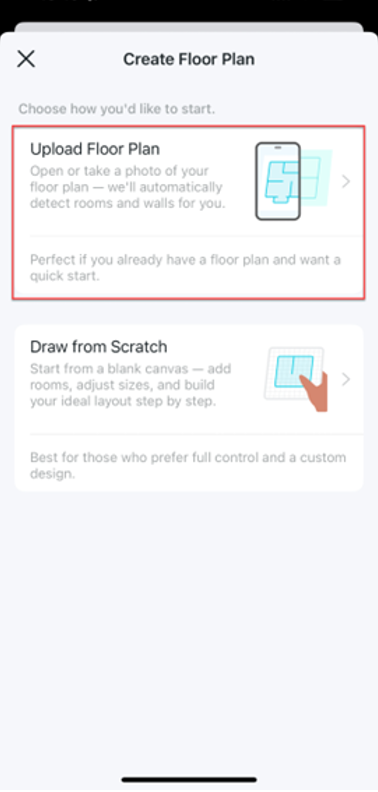
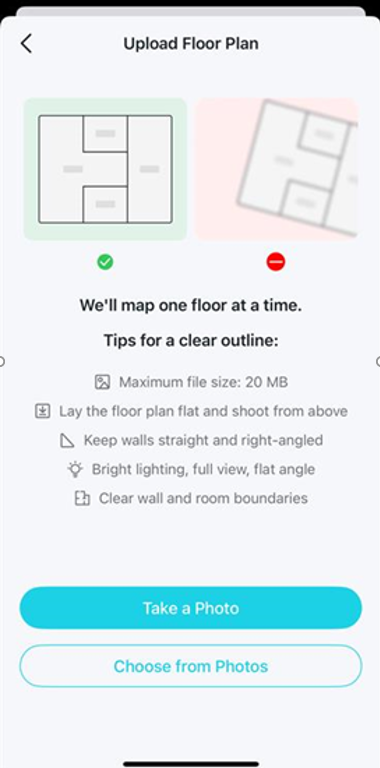
- Нарисовать с нуля: Начните с чистого холста и постройте идеальную планировку шаг за шагом.
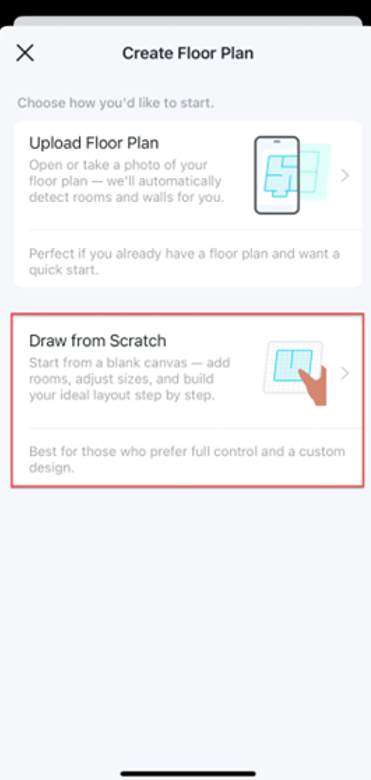
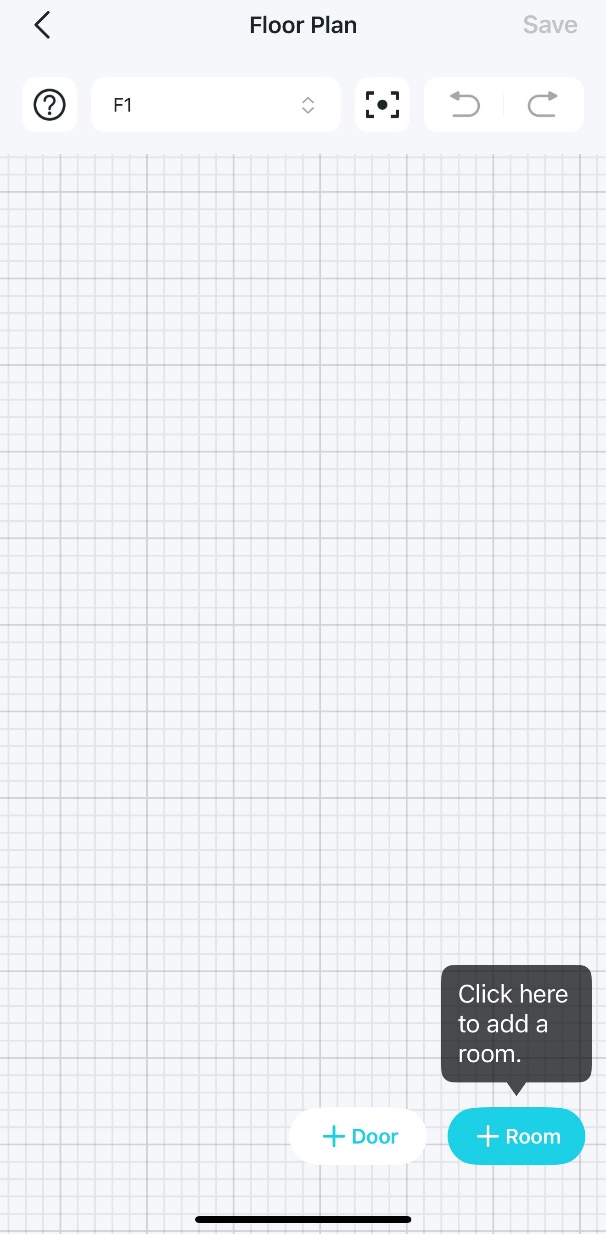
Step 3. Настройте свой план этажа, добавив этажи, комнаты и двери, затем нажмите Save.
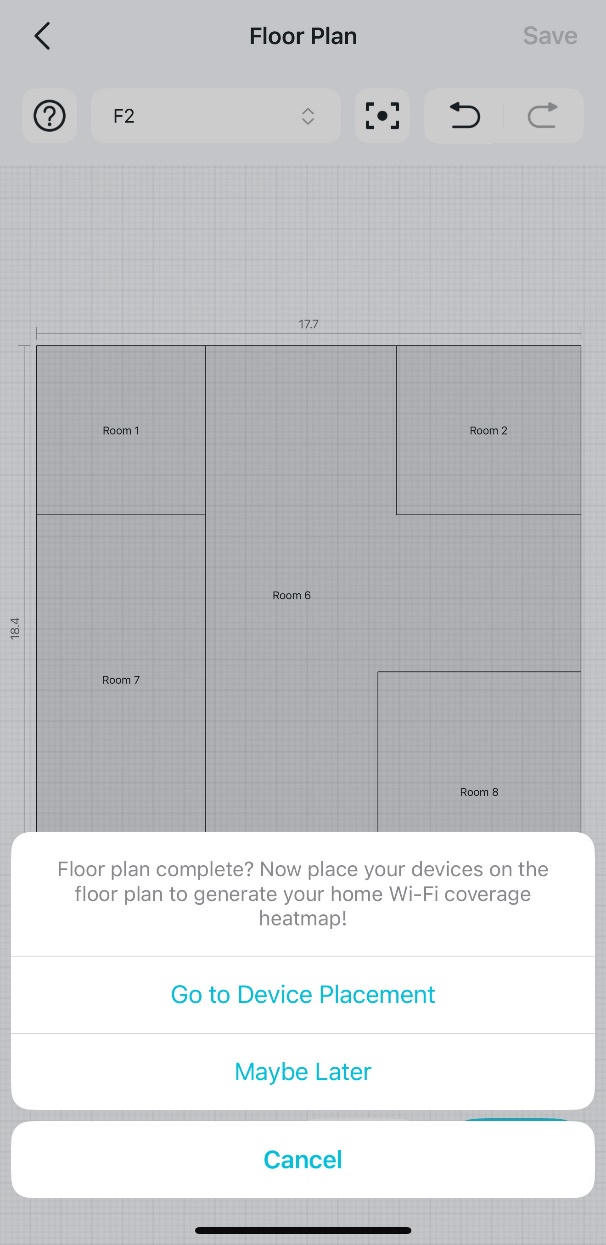
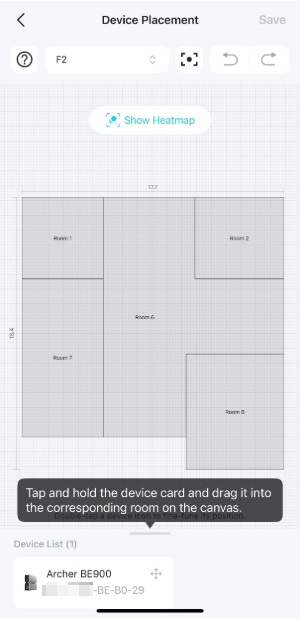
Step 4. Разместите ваши устройства на плане этажа и сохраните. Затем тепловая карта успешно создана. Вы можете нажать Show Heatmap и проверить состояние сигнала Wi-Fi на тепловой карте.
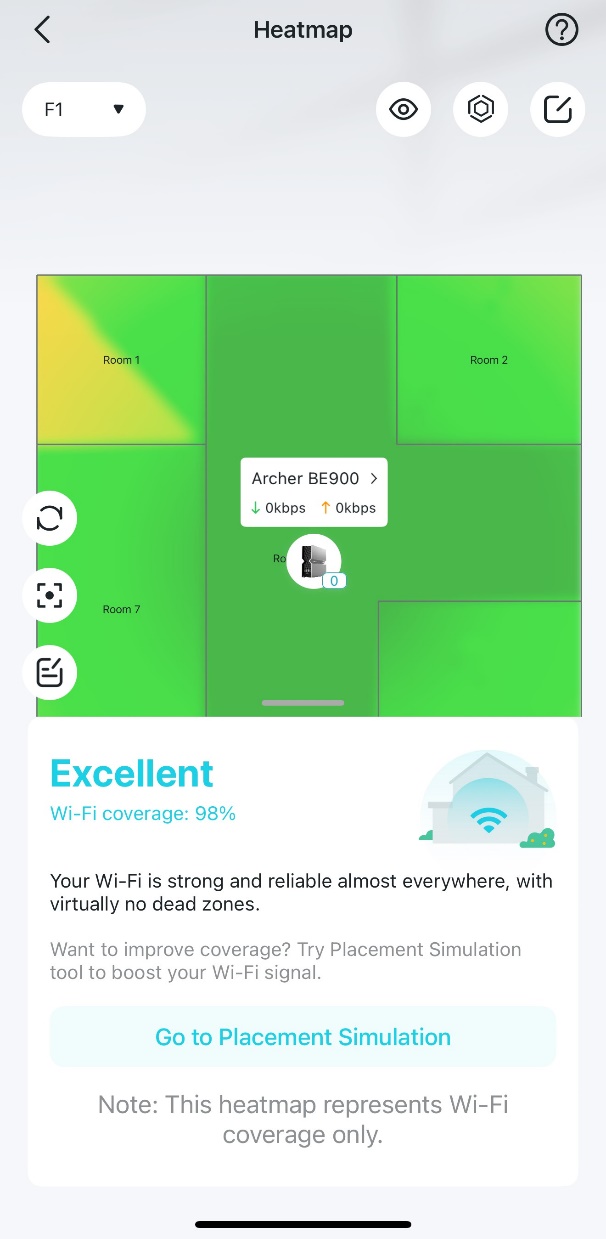
Как читать вашу тепловую карту Wi-Fi
Step 1. Откройте приложение Tether, нажмите  в верхнем левом углу, перейдите в Tether Lab и нажмите Try Now на карточке Wi-Fi Coverage Heatmap.
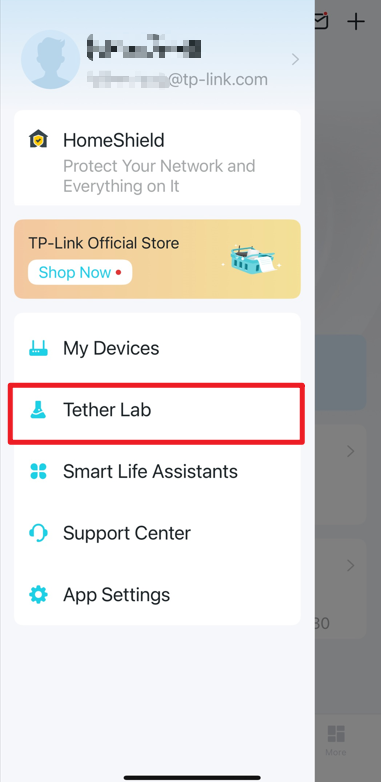
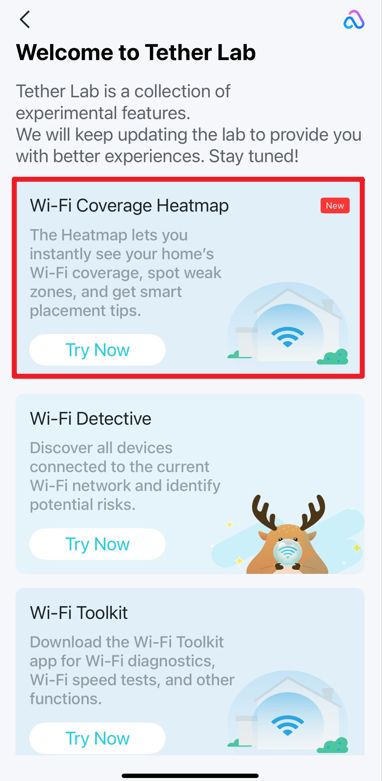
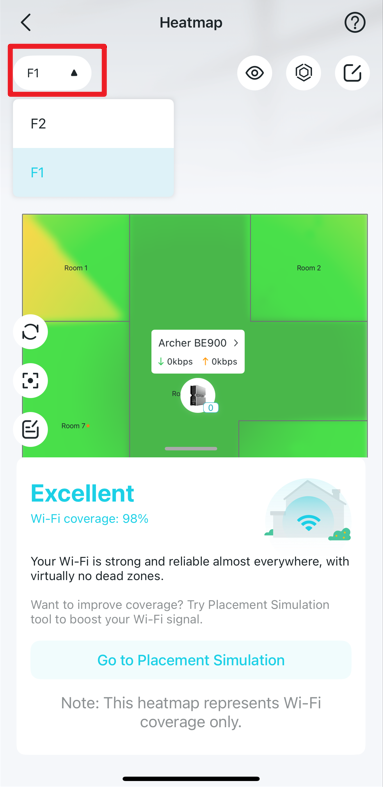
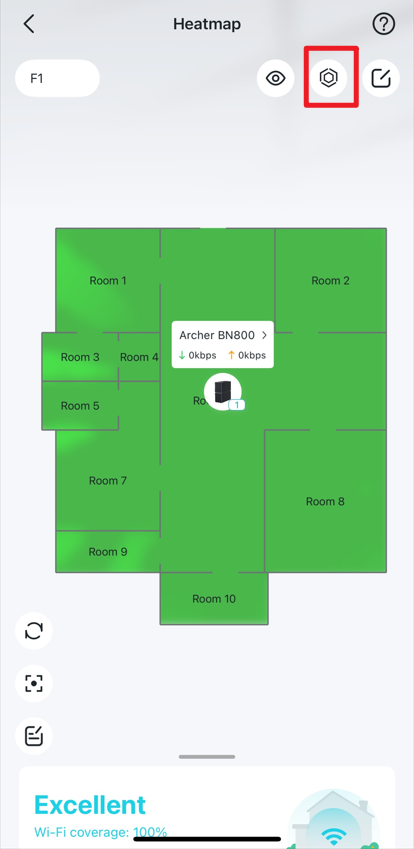
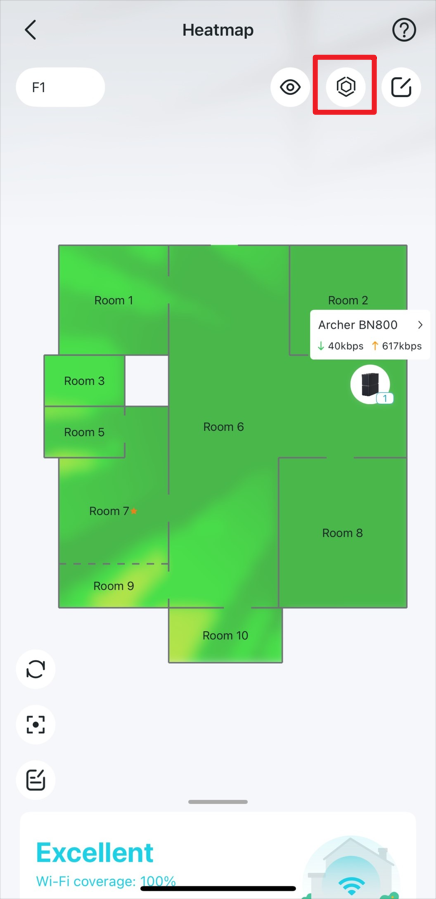
Step 2. На тепловой карте вы можете выполнить следующие действия:
a. Нажмите кнопку этажа, чтобы переключить вид этажа.
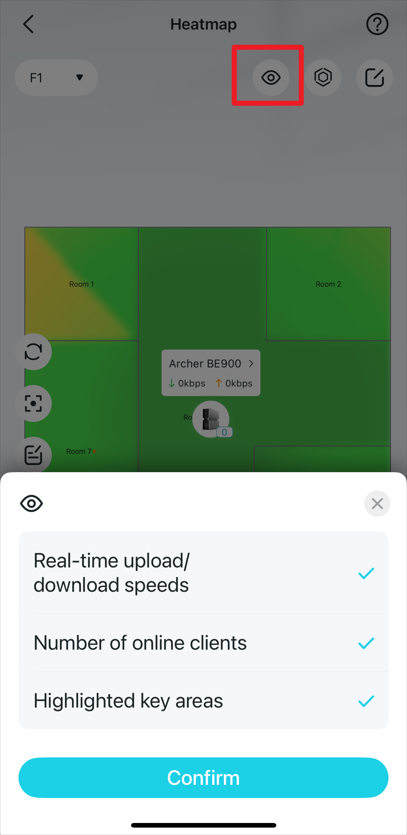
b. Нажмите значок View  и выберите содержимое, которое хотите отобразить на тепловой карте.
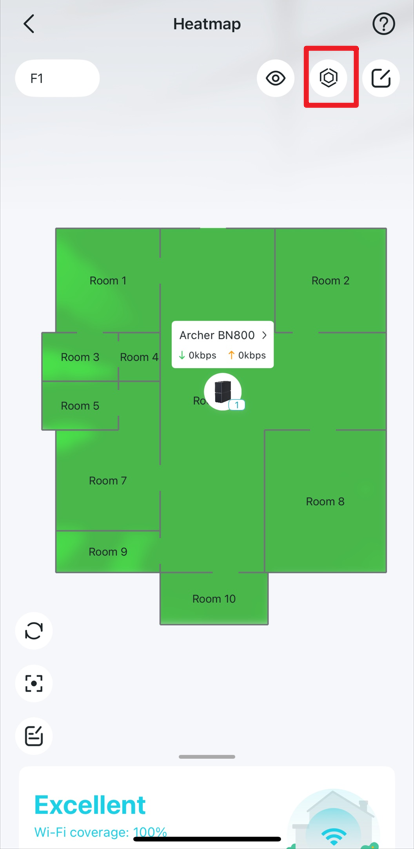
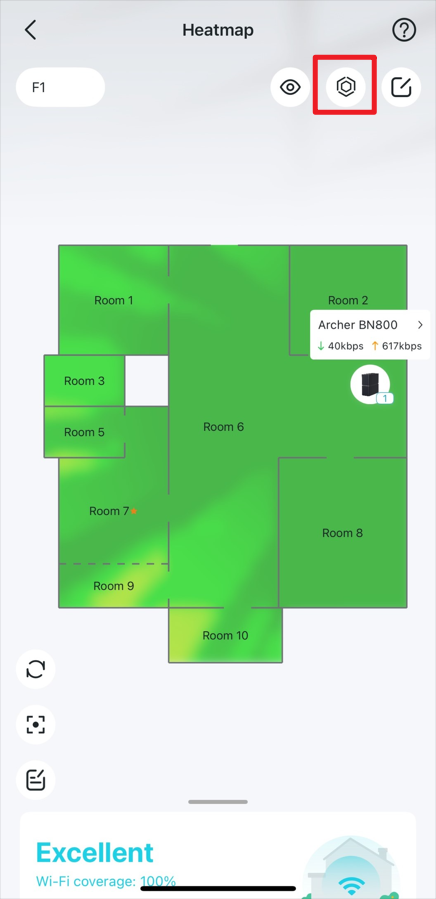
c. Нажмите значок  , чтобы войти на страницу Simulated Placement.
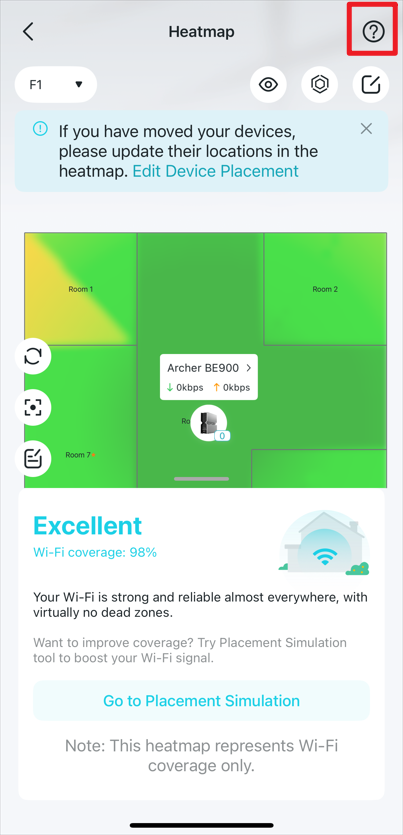
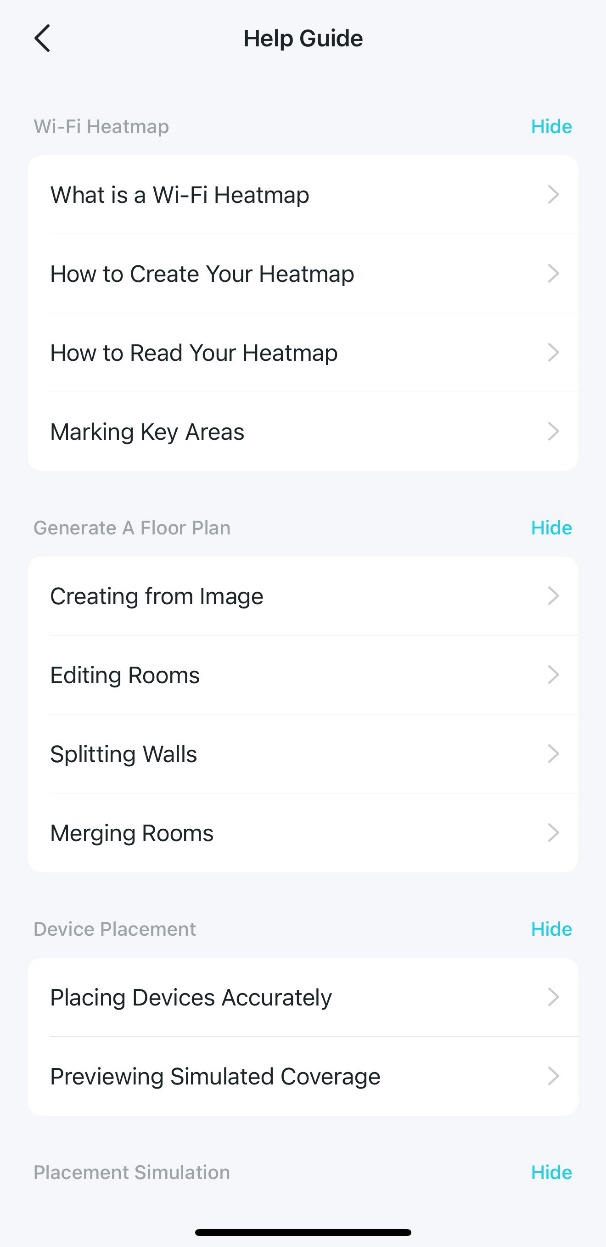
d. Нажмите значок  , чтобы найти Help Guide.
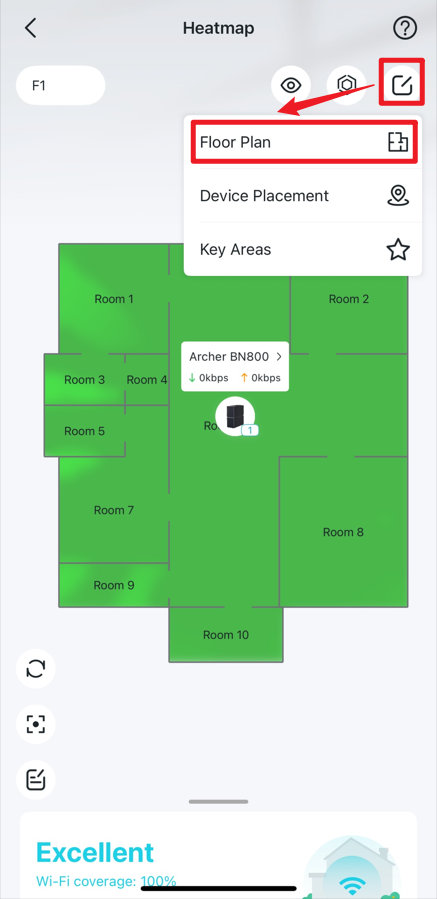
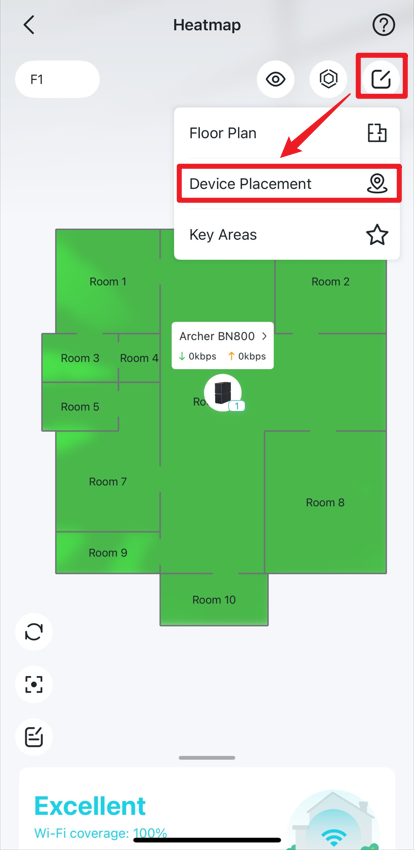
e. Нажмите значок Edit  , чтобы настроить план этажа, разместить устройства и выделить ключевые зоны.
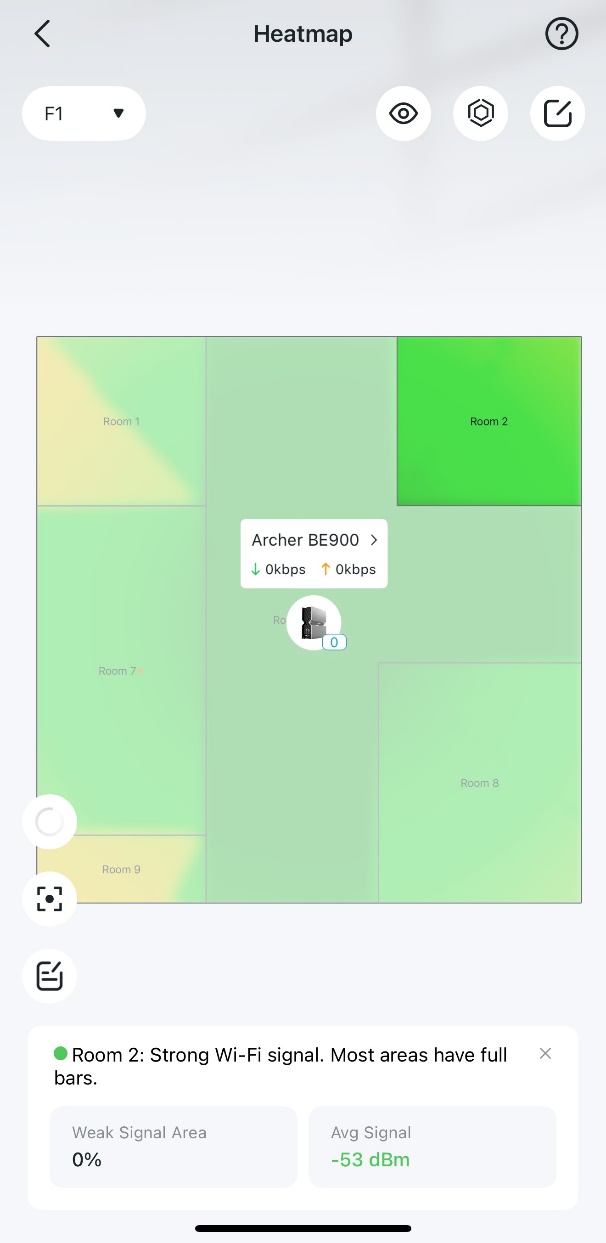
f. Нажмите на комнату, чтобы проверить состояние сигнала Wi-Fi в комнате.
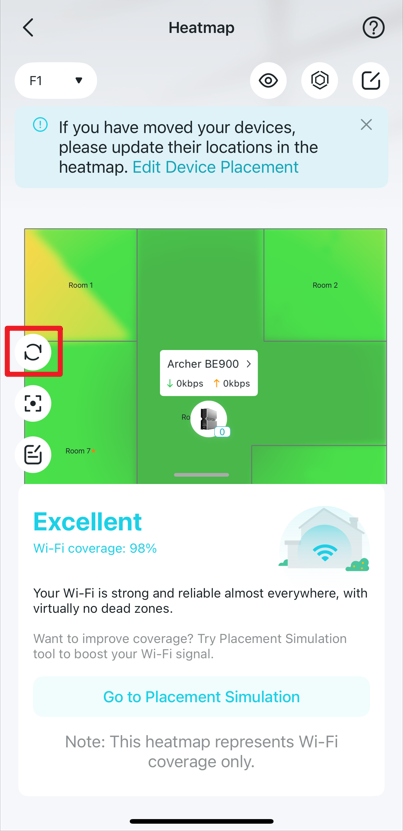
g. Нажмите значок  , чтобы обновить страницу тепловой карты.
h. Нажмите значок  , чтобы расположить тепловую карту в центре экрана.
i. Проведите вверх на странице Heatmap, чтобы проверить текущее состояние покрытия Wi-Fi.
Как выделить ключевые зоны на вашей тепловой карте
Step 1. Откройте приложение Tether, нажмите  в верхнем левом углу, перейдите в Tether Lab и нажмите Try Now на карточке Wi-Fi Coverage Heatmap.
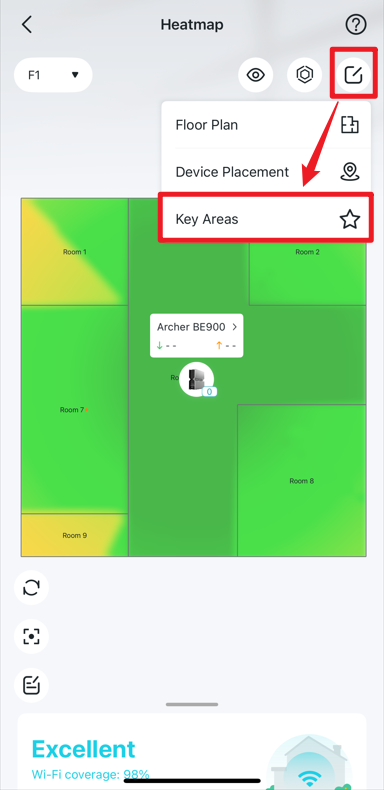
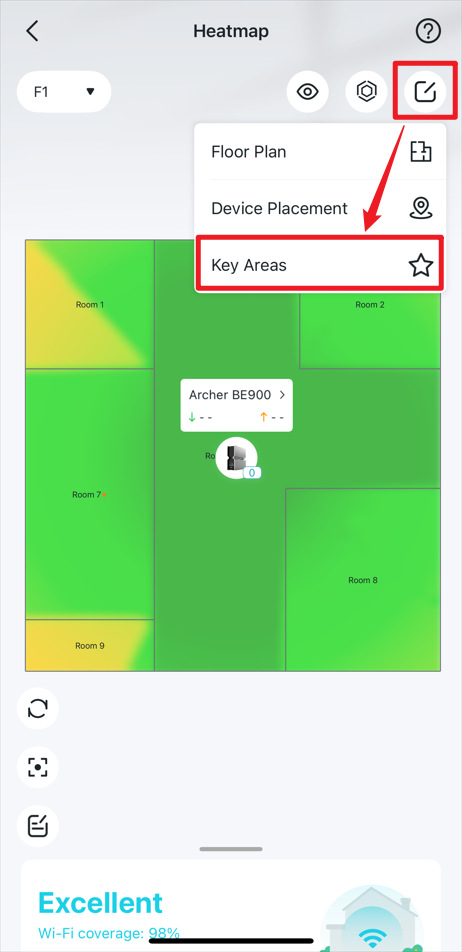
Step 2. На тепловой карте нажмите значок Edit  и выберите Key Areas.
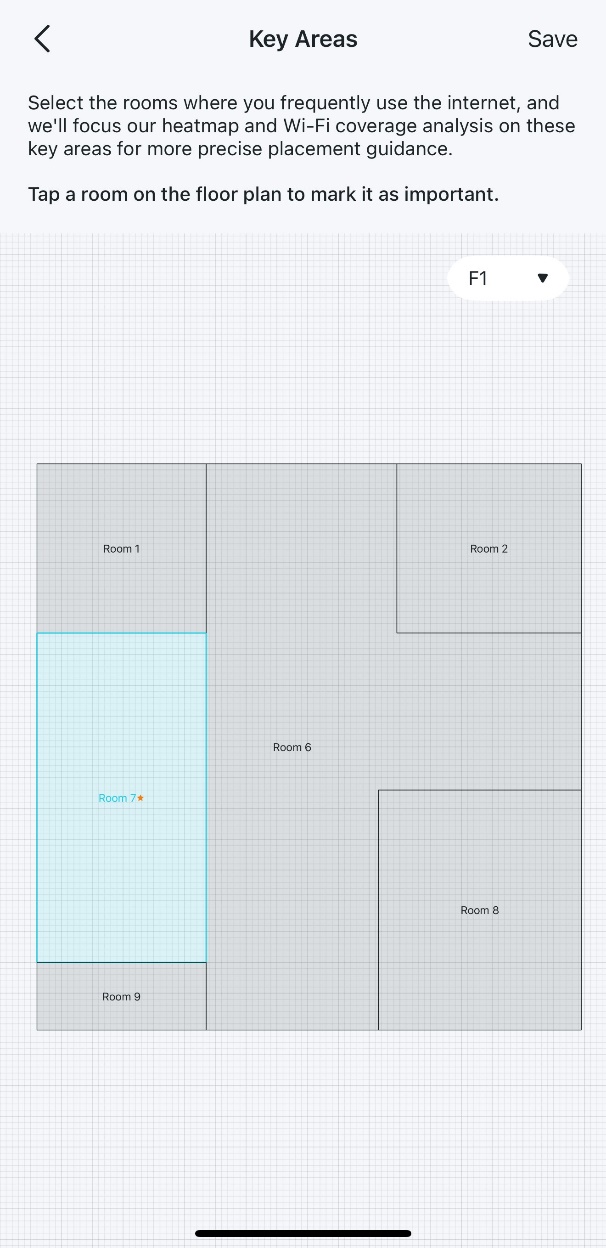
Step 3. Нажмите на комнаты, где вы часто пользуетесь интернетом, чтобы отметить их как ключевые зоны (со значком звезды). Затем анализ покрытия Wi-Fi будет сосредоточен на этих зонах, чтобы предоставить более точные рекомендации по размещению.
Создание плана этажа
Как быстро создать тепловую карту Wi-Fi из существующего плана этажа
Step 1. Откройте приложение Tether, нажмите  в верхнем левом углу, перейдите в Tether Lab и нажмите Try Now на карточке Wi-Fi Coverage Heatmap.
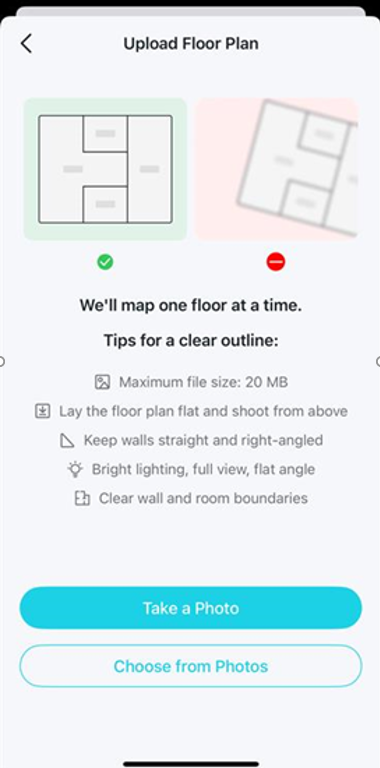
Step 2. Выберите Upload Floor Plan и загрузите фотографию существующего плана этажа, соответствующую требованиям. Затем он автоматически обнаружит и нарисует план этажа на основе загруженного изображения.
Step 3. Выберите единицы измерения и установите масштаб в соответствии с реальной ситуацией, включая длину стены, материал стены и площадь этажа.
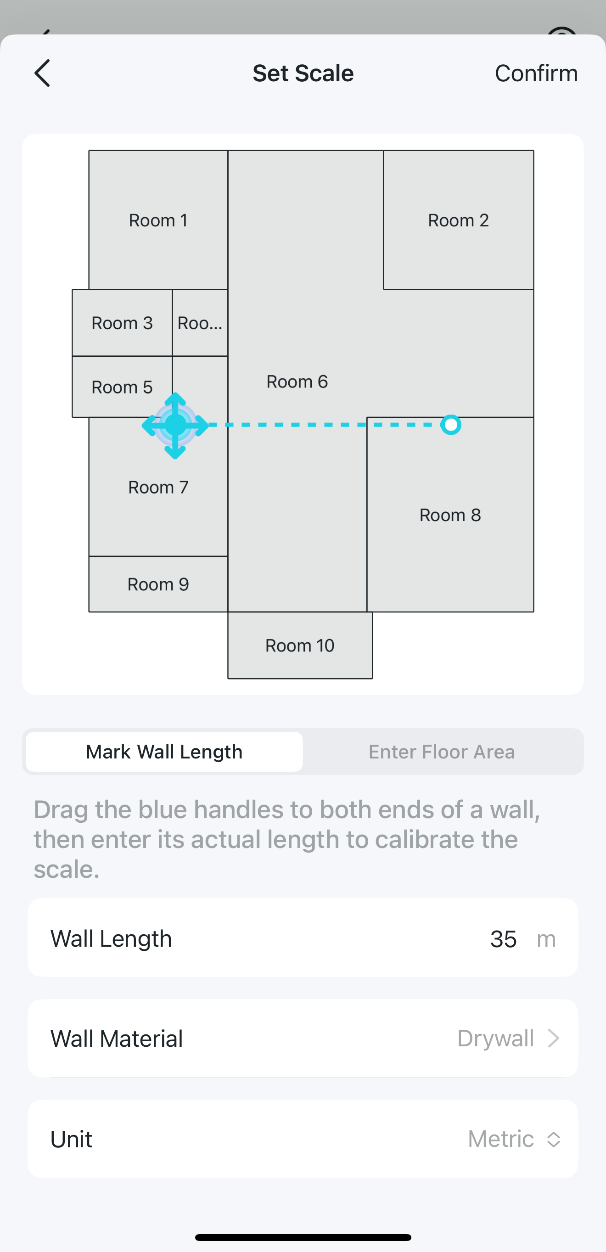
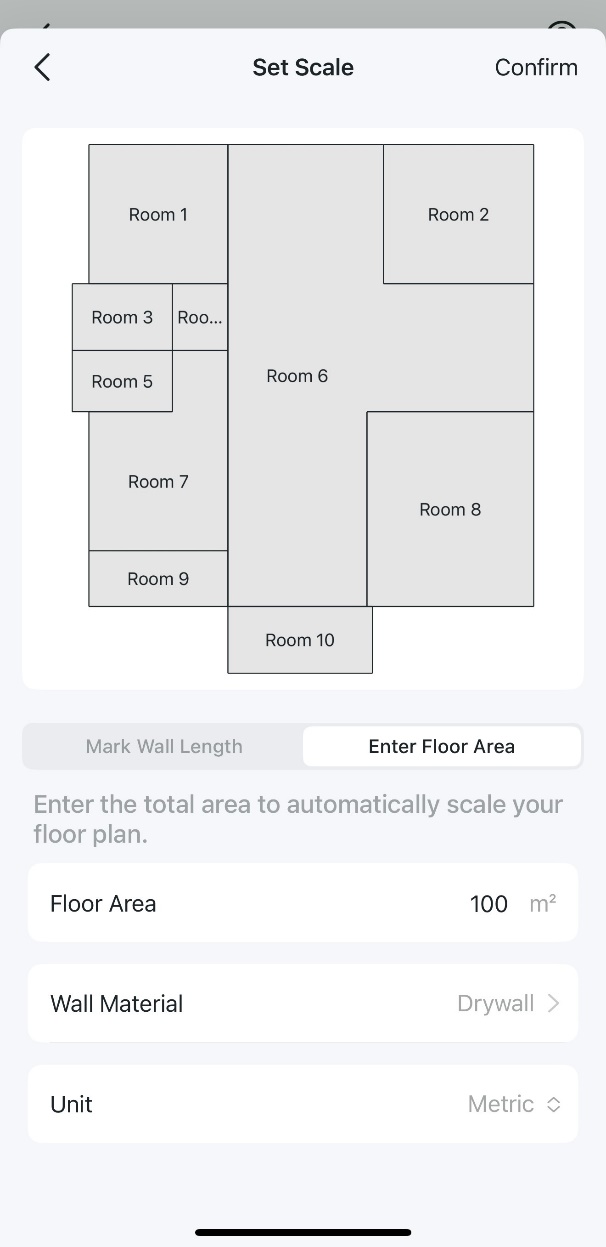
Step 4. Настройте свой план этажа, включая добавление этажей, комнат и дверей.
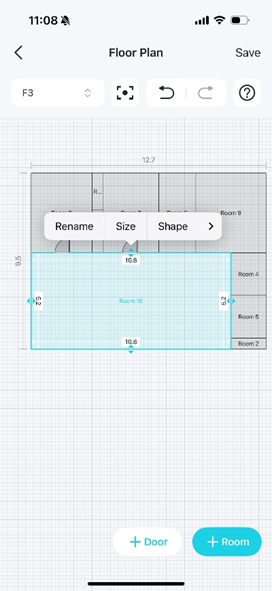
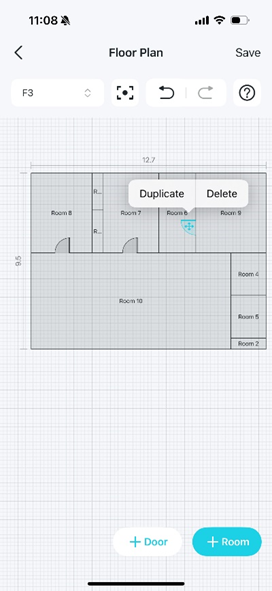
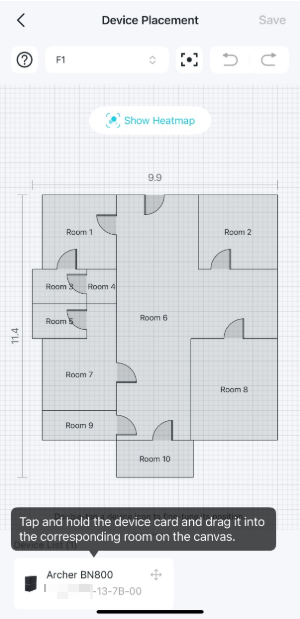
Step 5. Нажмите и удерживайте значок устройства, чтобы разместить ваши устройства на плане этажа, и сохраните. Затем тепловая карта успешно создана. Вы можете проверить состояние сигнала Wi-Fi на тепловой карте.
Как редактировать комнату на вашем плане этажа
Step 1. Откройте приложение Tether, нажмите  в верхнем левом углу, перейдите в Tether Lab и нажмите Try Now на карточке Wi-Fi Coverage Heatmap.
Step 2. На вашей тепловой карте нажмите значок Edit и выберите Floor Plan.
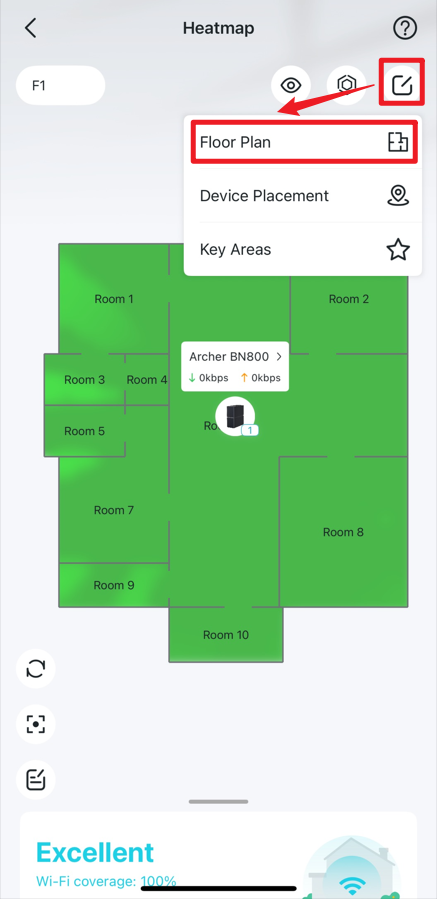
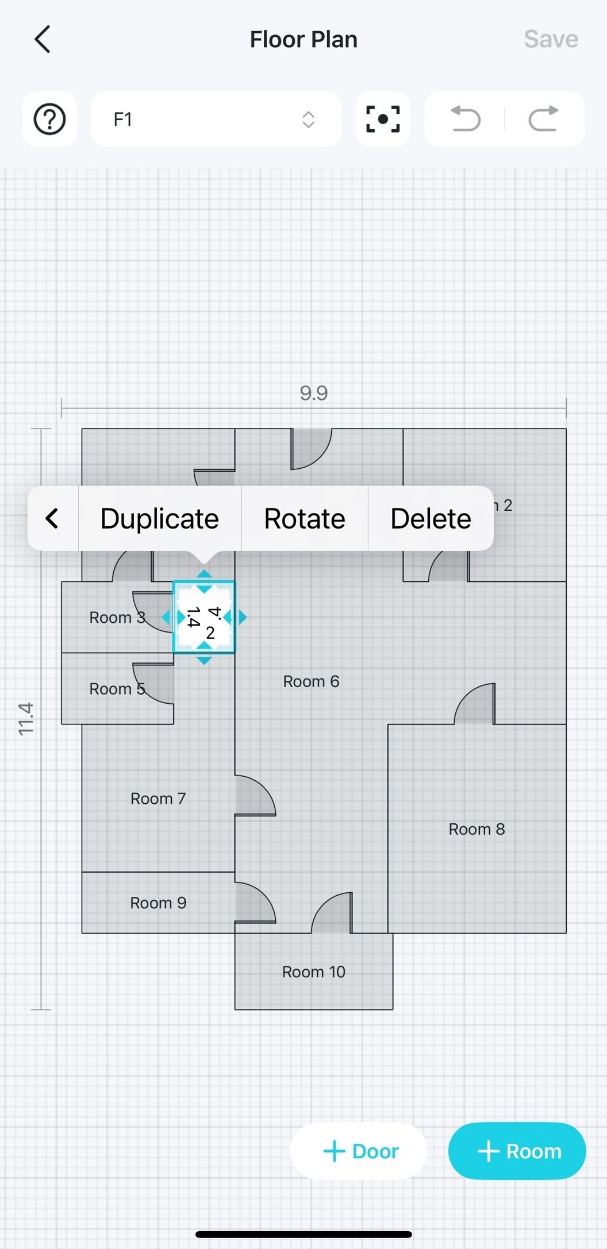
Step 3. Нажмите на комнату, и вы сможете отредактировать следующее:
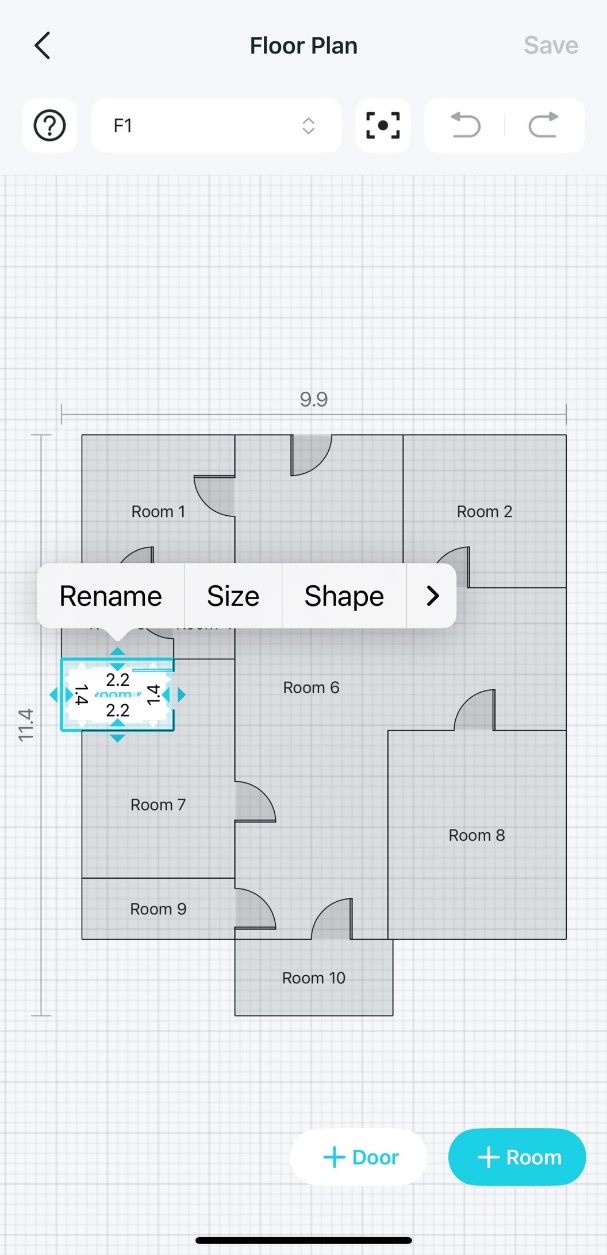
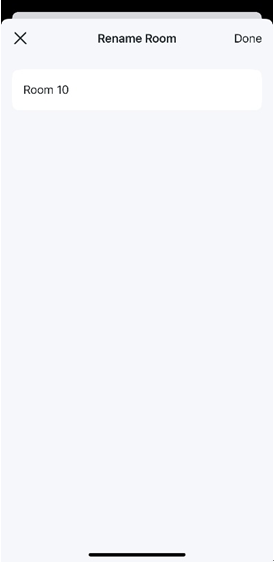
a. Переименовать комнату.
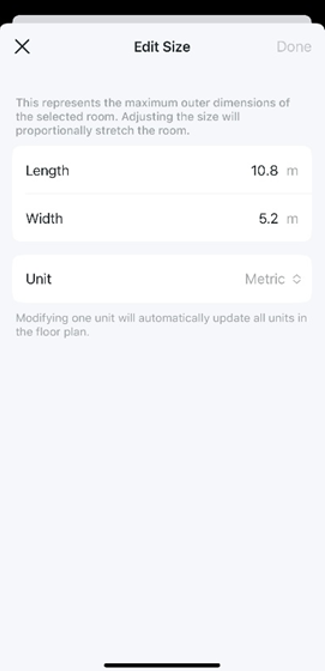
b. Изменить размер комнаты.
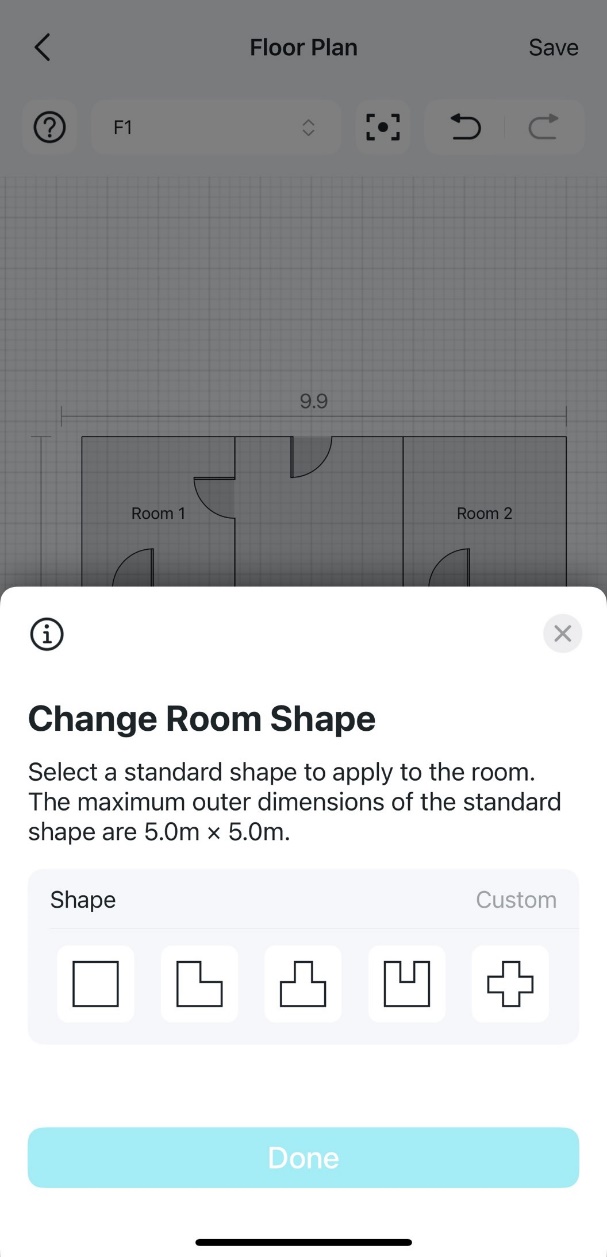
c. Изменить форму комнаты.
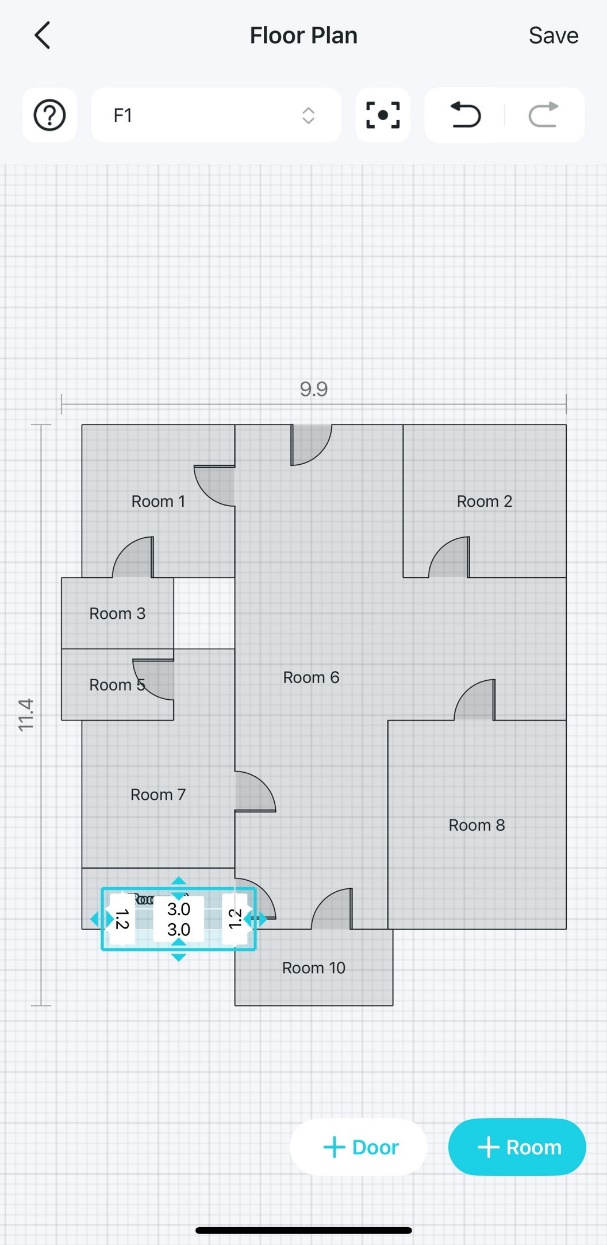
d. Дублировать комнату.
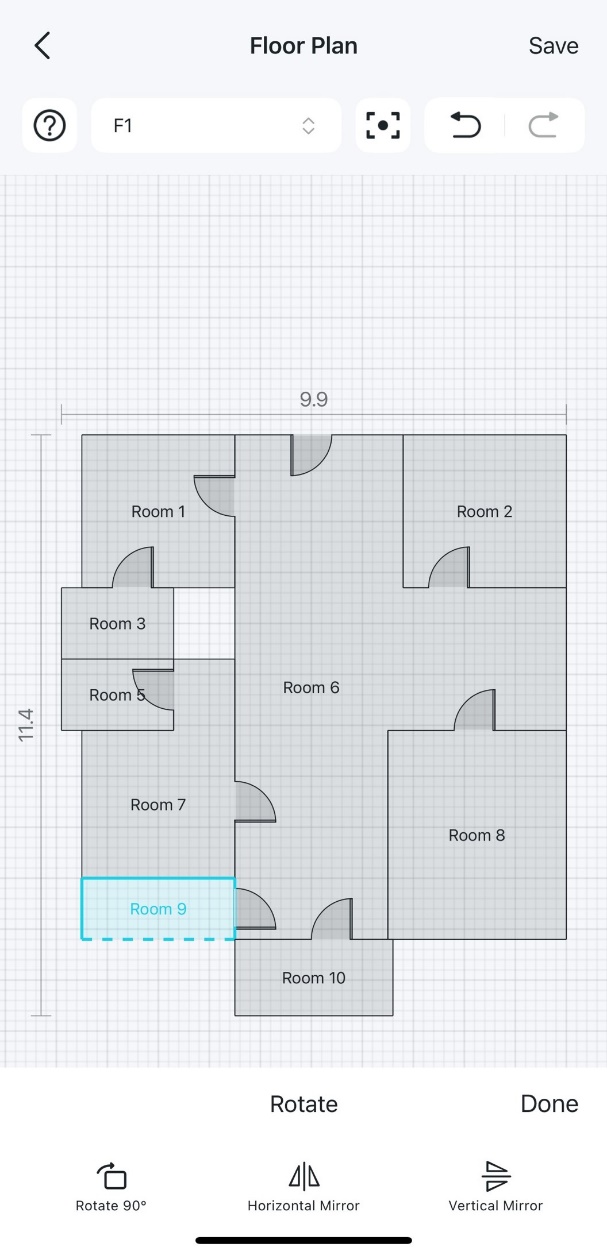
e. Повернуть комнату.
f. Удалить комнату.
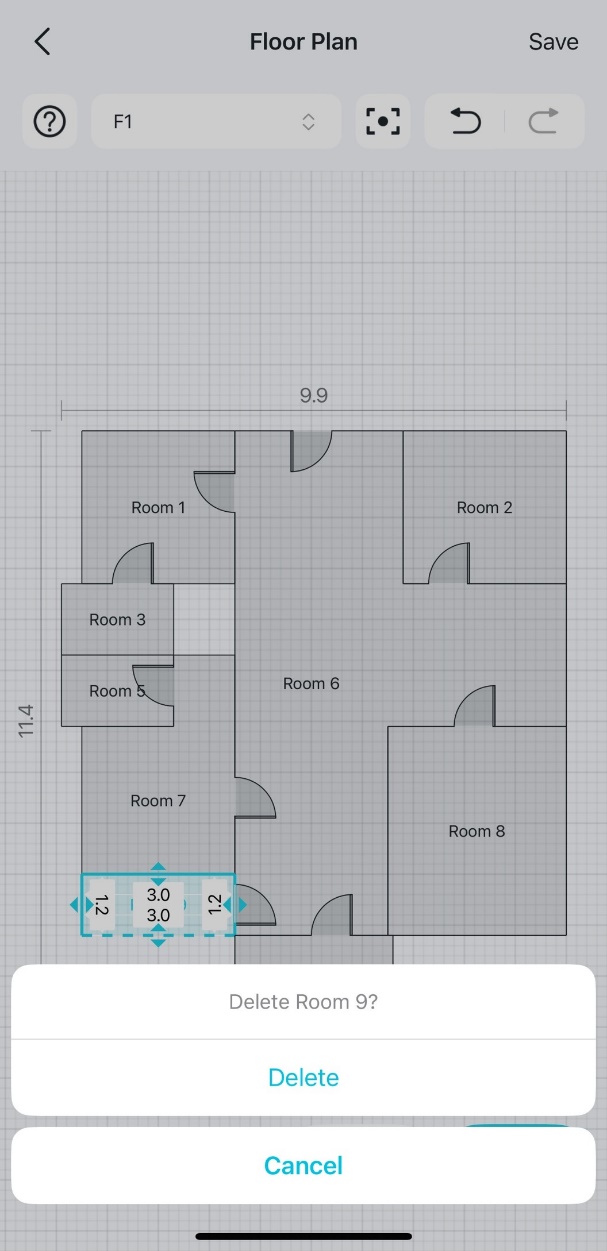
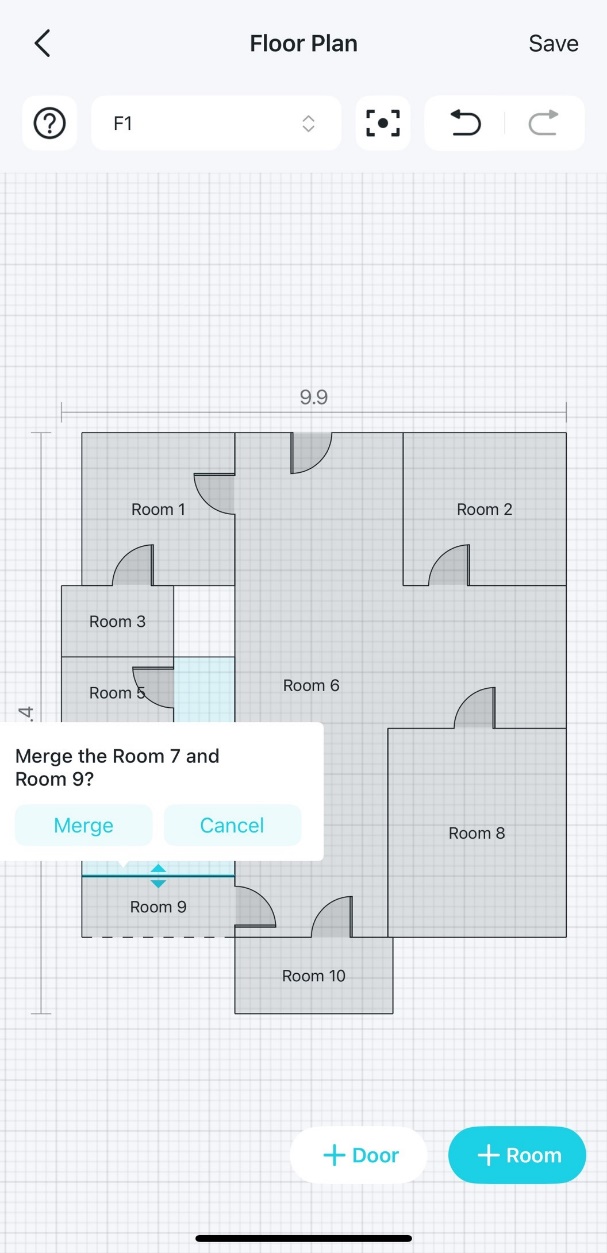
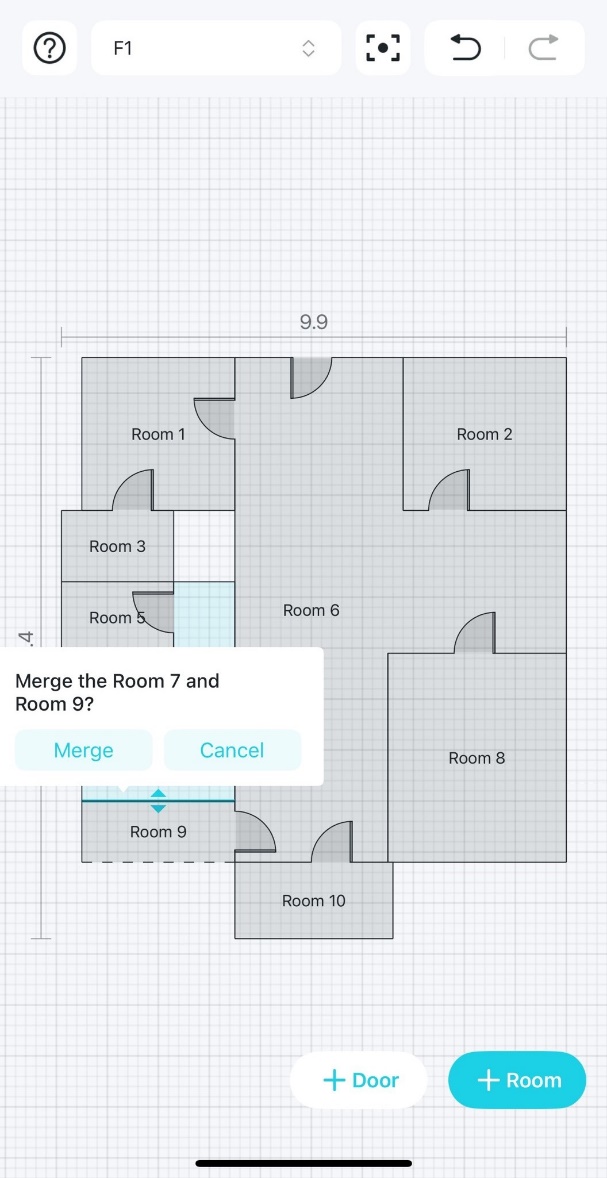
Step 4. Нажатие на стену между двумя смежными комнатами позволяет объединить комнаты.
Как разделить стену на вашем плане этажа
Step 1. Откройте приложение Tether, нажмите  в верхнем левом углу, перейдите в Tether Lab и нажмите Try Now на карточке Wi-Fi Coverage Heatmap.
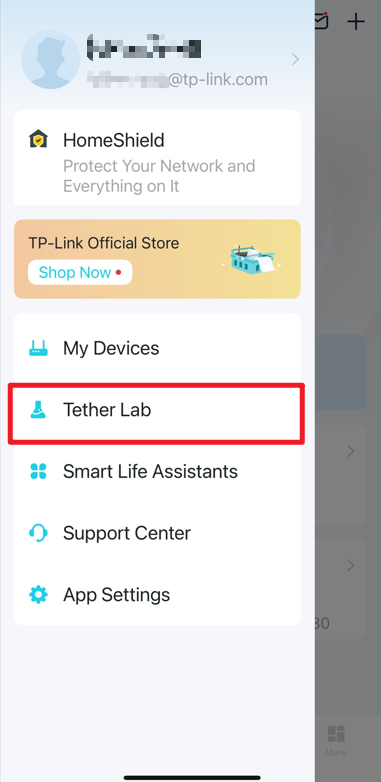
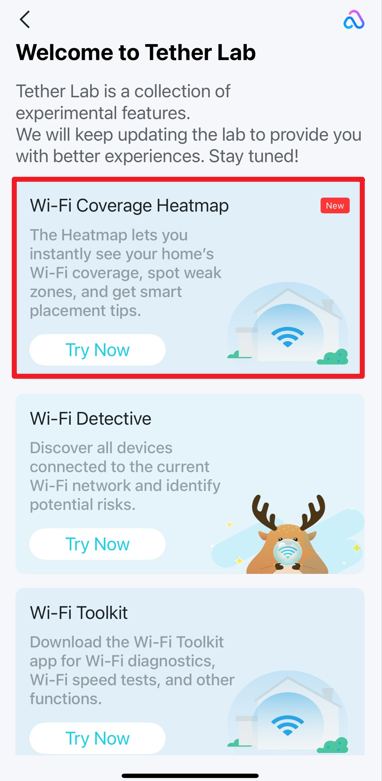
Step 2. На вашей тепловой карте нажмите значок Edit  и выберите Floor Plan.
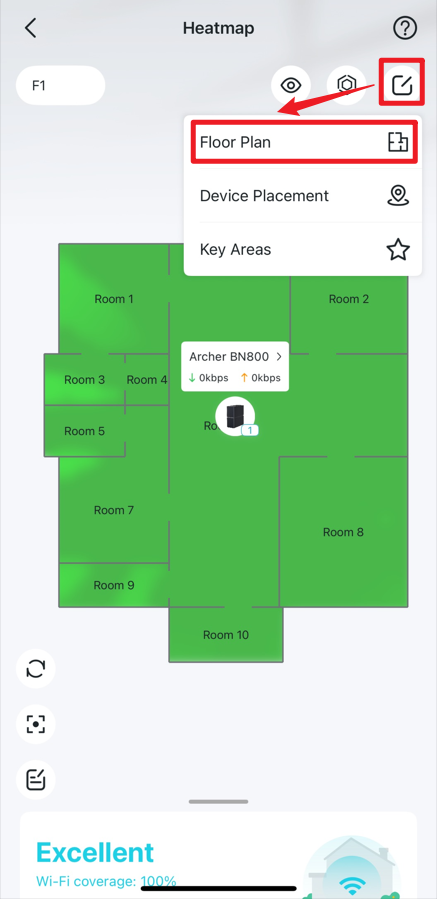
Step 3. Нажмите на стену комнаты, затем нажмите Split.
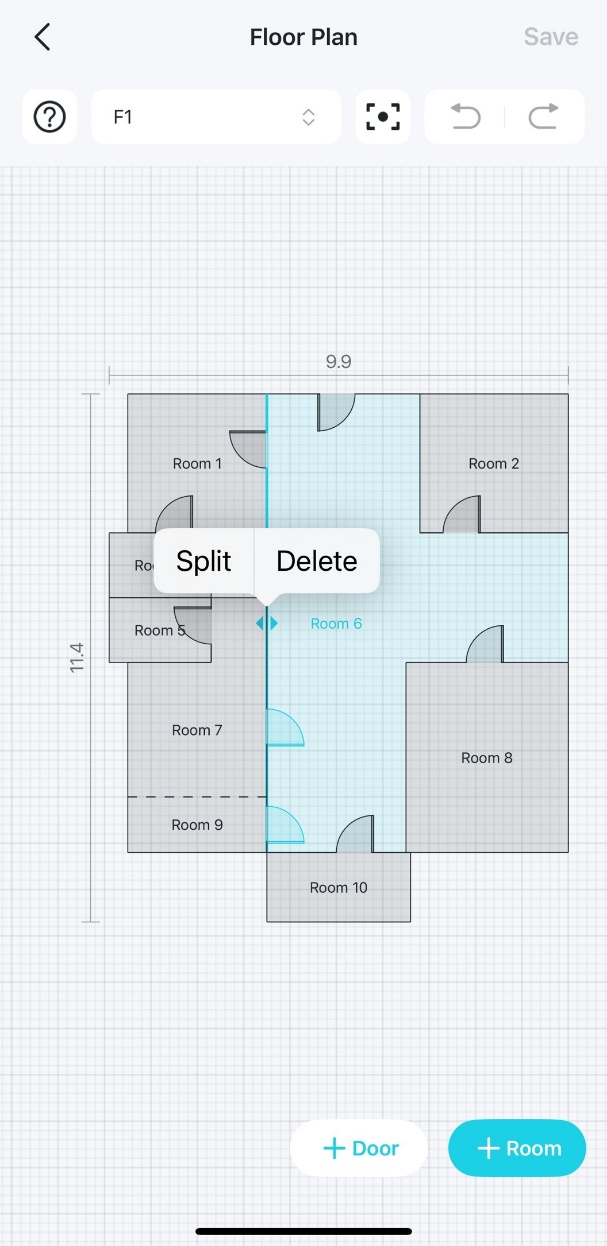
Step 4. Перетащите маркер или введите значение, чтобы задать длину стены, затем нажмите Done.
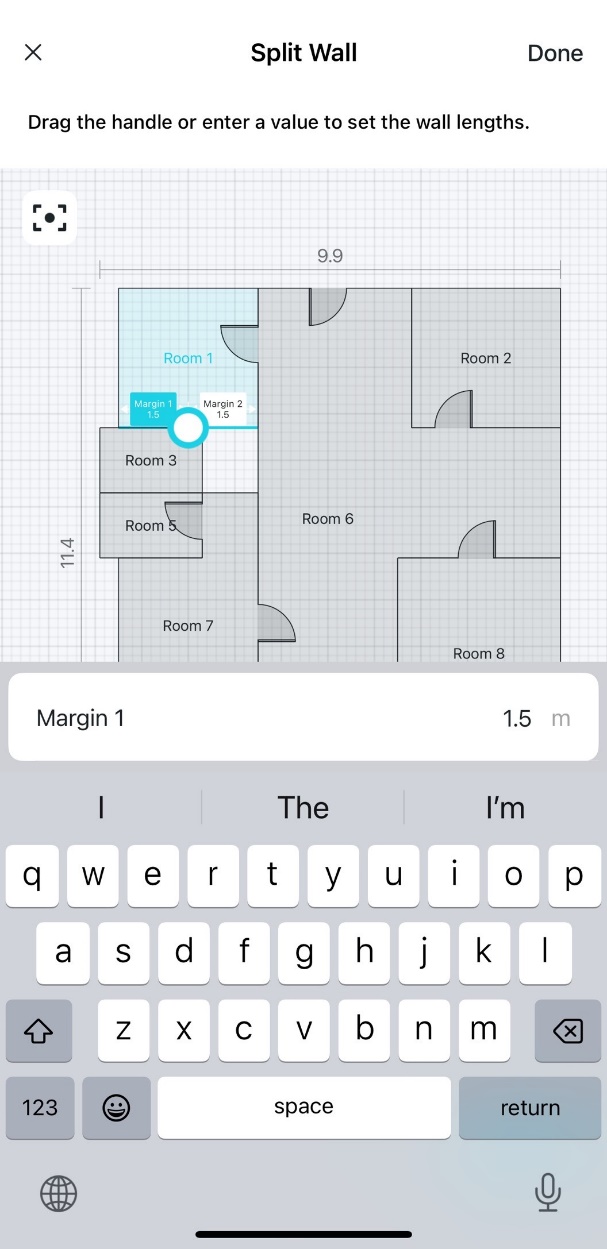
Step 5. Затем вы можете настроить обе стены отдельно.
Как объединить комнаты на вашем плане этажа
Step 1. Откройте приложение Tether, нажмите  в верхнем левом углу, перейдите в Tether Lab и нажмите Try Now на карточке Wi-Fi Coverage Heatmap.
Step 2. На вашей тепловой карте нажмите значок Edit  и выберите Floor Plan.
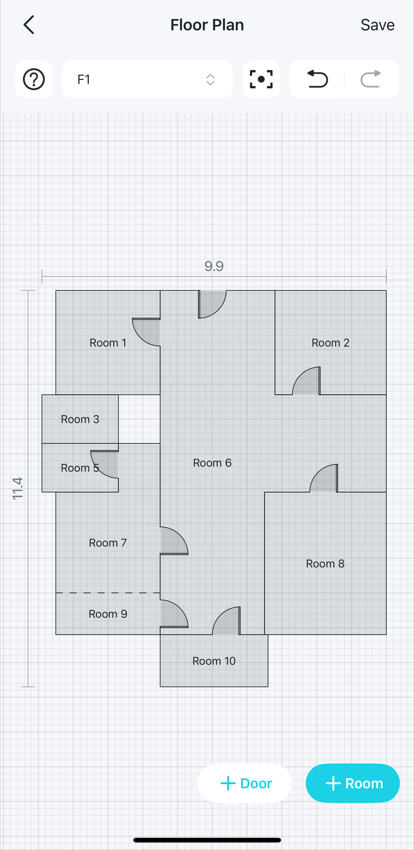
Step 3. Нажмите на стену между двумя смежными комнатами и выберите Merge. Сплошная линия между двумя комнатами превращается в пунктирную, что указывает на успешное объединение комнат.
Размещение устройств
Как точно разместить устройства на тепловой карте
Step 1. Откройте приложение Tether, нажмите  в верхнем левом углу, перейдите в Tether Lab и нажмите Try Now на карточке Wi-Fi Coverage Heatmap.
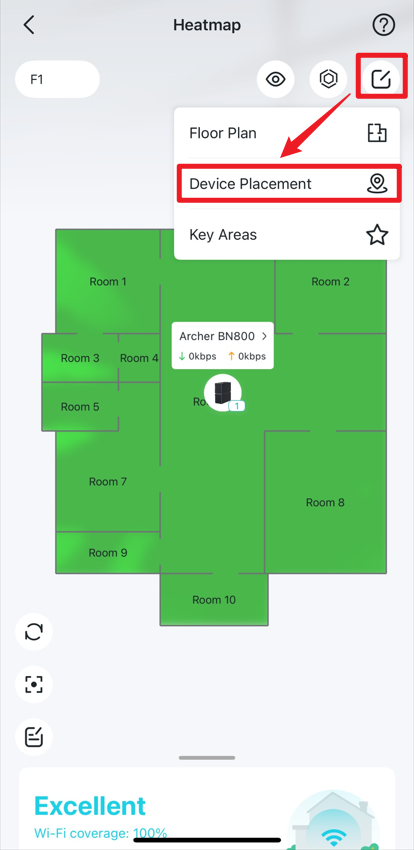
Step 2. На тепловой карте нажмите значок Edit  и выберите Device Placement.
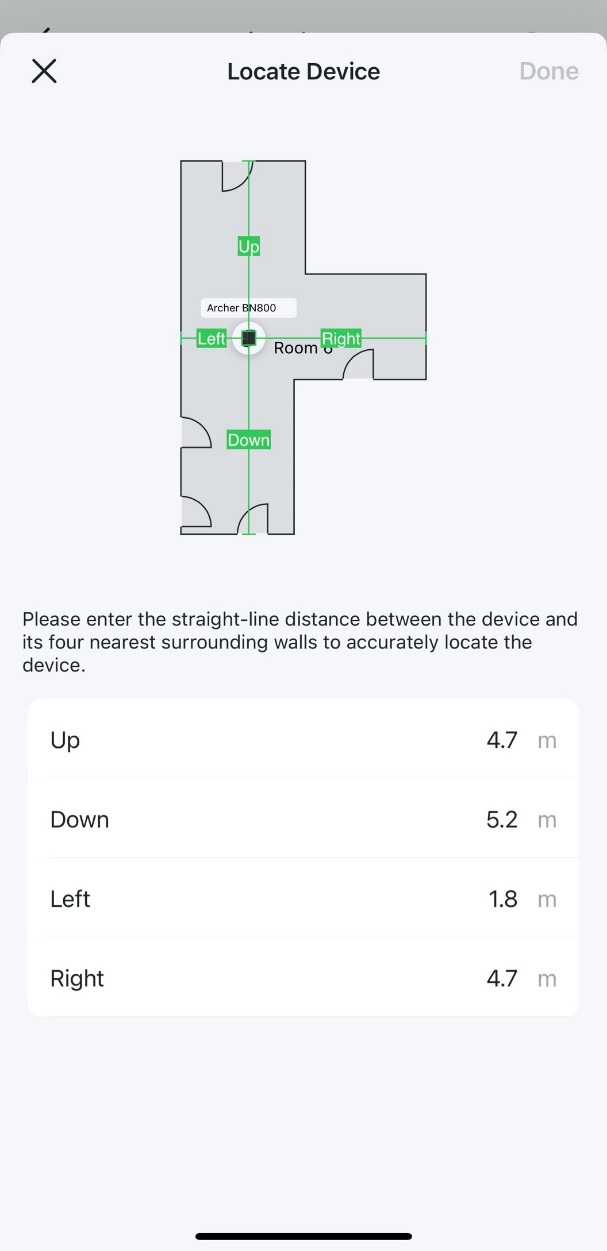
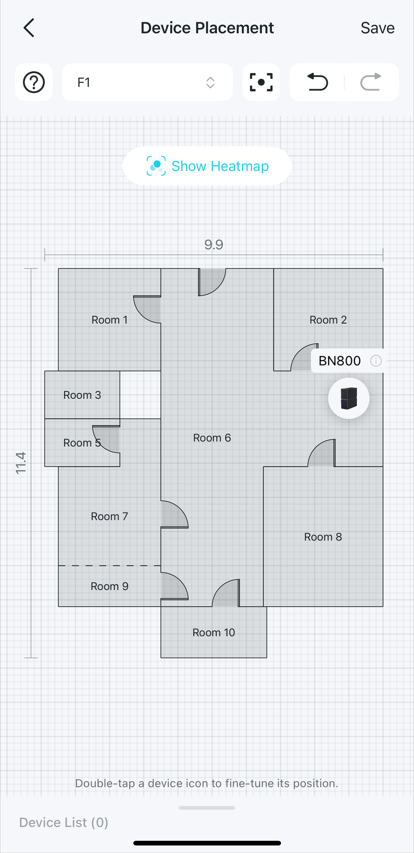
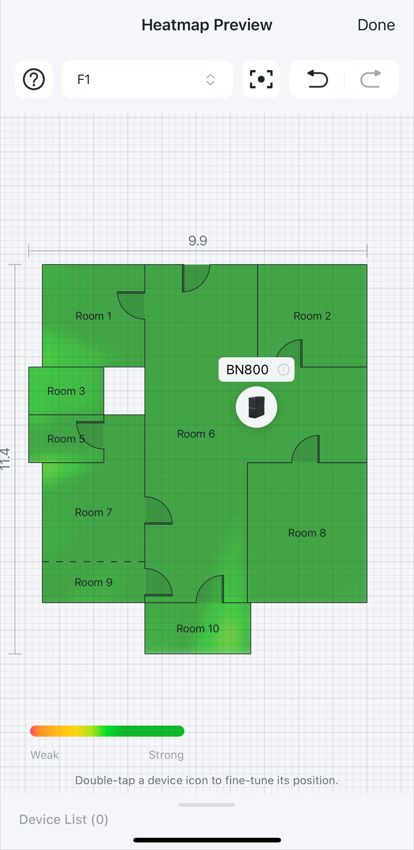
Step 3. Дважды нажмите на значок устройства, чтобы точно определить местоположение устройства, введя расстояние по прямой линии между устройством и четырьмя ближайшими окружающими стенами. Затем нажмите Done и сохраните настройки.
Как просмотреть вашу тепловую карту Wi-Fi
Step 1. Откройте приложение Tether, нажмите  в верхнем левом углу, перейдите в Tether Lab и нажмите Try Now на карточке Wi-Fi Coverage Heatmap.
Step 2. На тепловой карте нажмите значок Edit  и выберите Device Placement.
Step 3. Нажмите Show Heatmap, чтобы просмотреть текущую тепловую карту. Затем скорректируйте положение устройства на основе состояния тепловой карты в реальном времени.
Моделирование размещения
Что такое моделирование размещения
Step 1. Откройте приложение Tether, нажмите  в верхнем левом углу, перейдите в Tether Lab и нажмите Try Now на карточке Wi-Fi Coverage Heatmap.
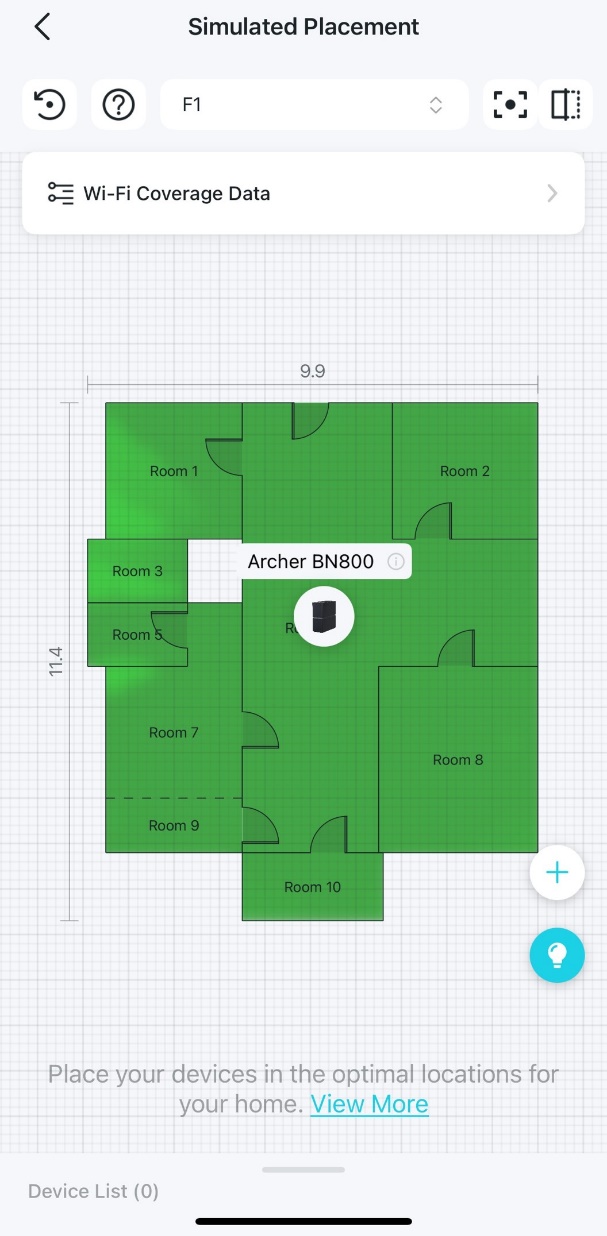
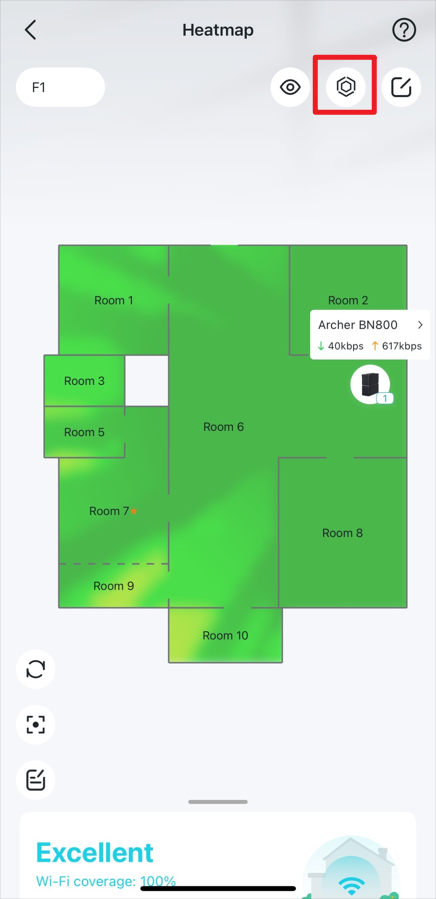
Step 2. На тепловой карте нажмите значок  , чтобы войти на страницу Simulated Placement.
Step 3. На странице Simulated Placement вы можете выполнить следующее:
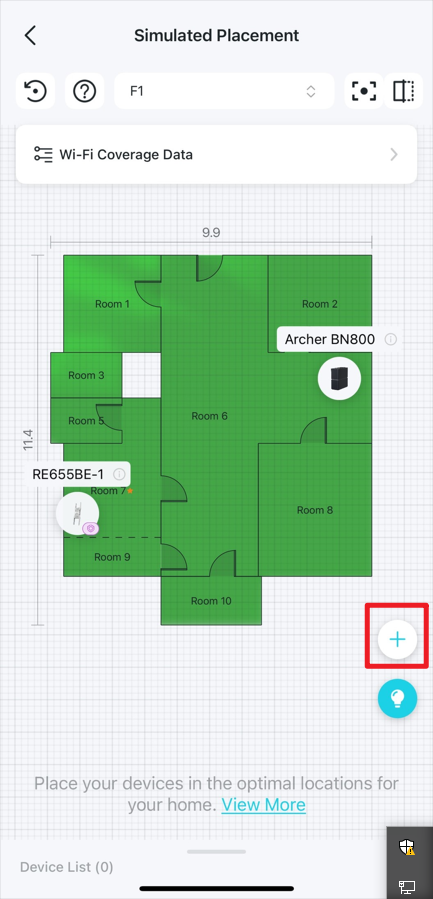
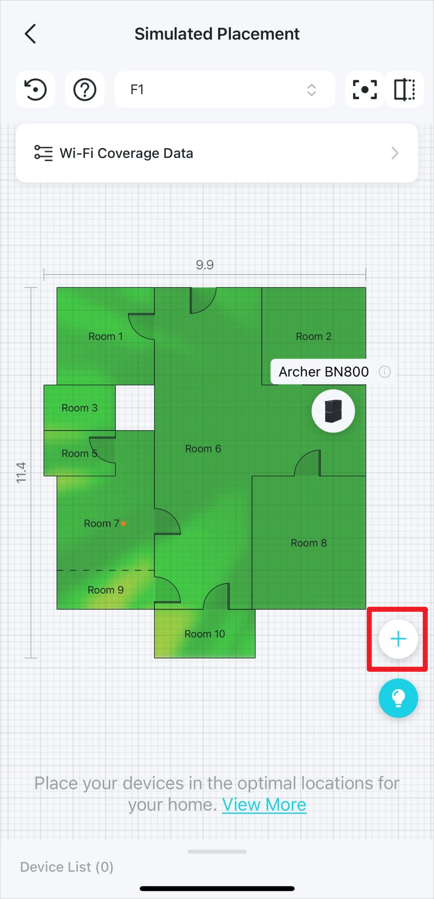
- Добавить виртуальные устройства: Нажмите значок Add, и на тепловой карте появится виртуальное устройство. Перемещайте виртуальное устройство, чтобы наблюдать изменения на тепловой карте, затем выберите оптимальное расположение для этого устройства.
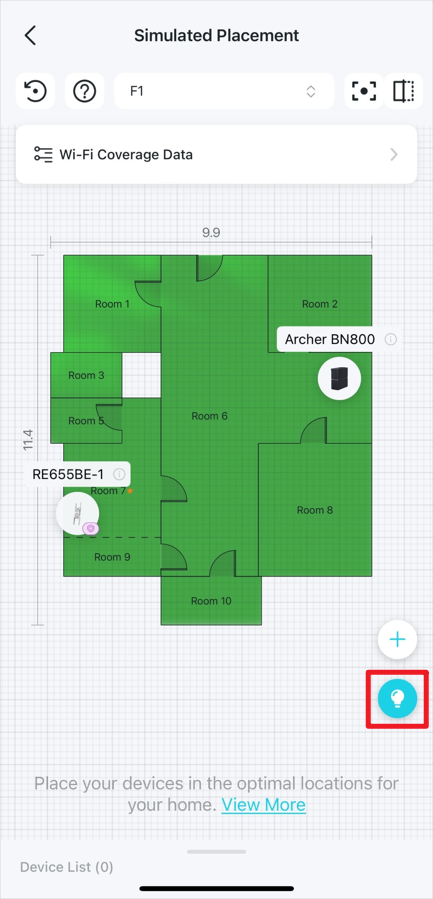
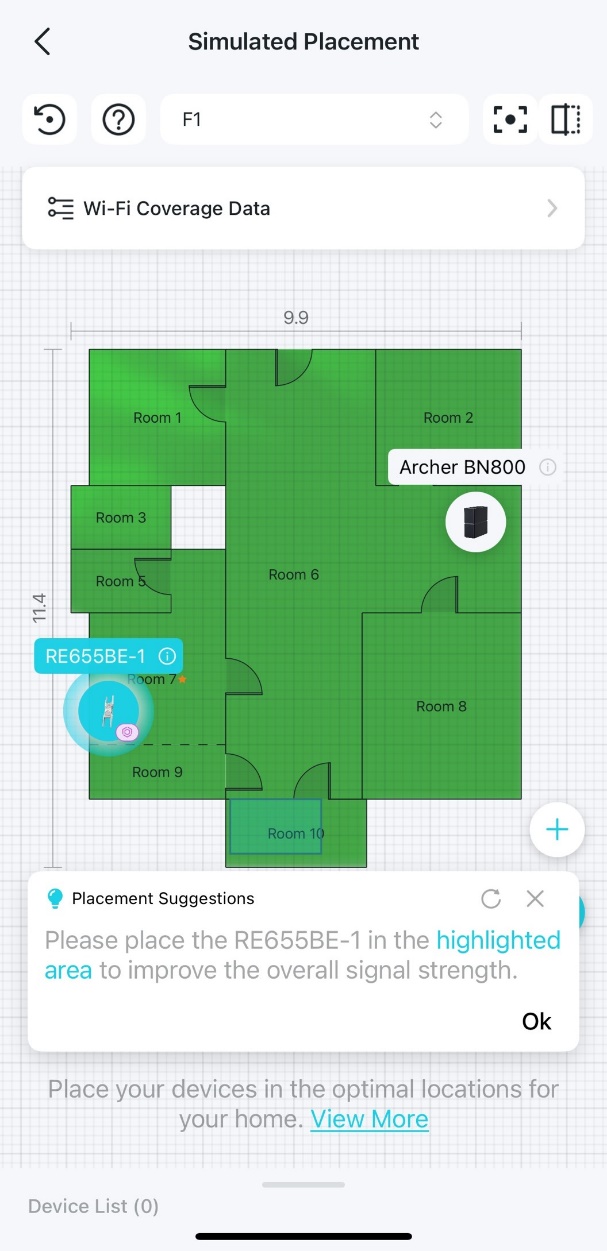
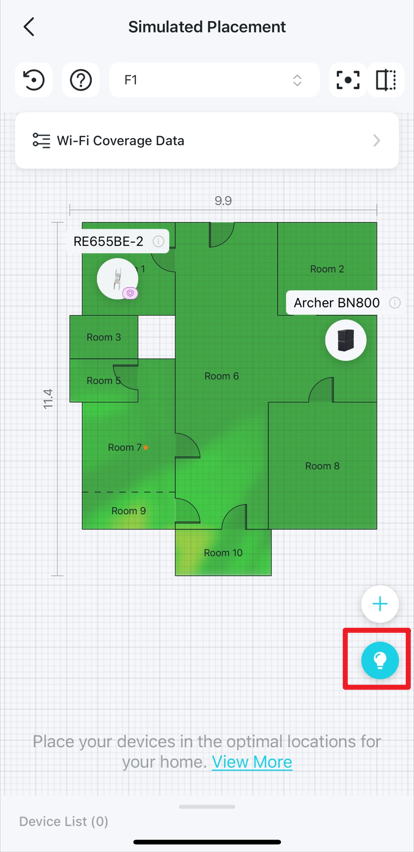
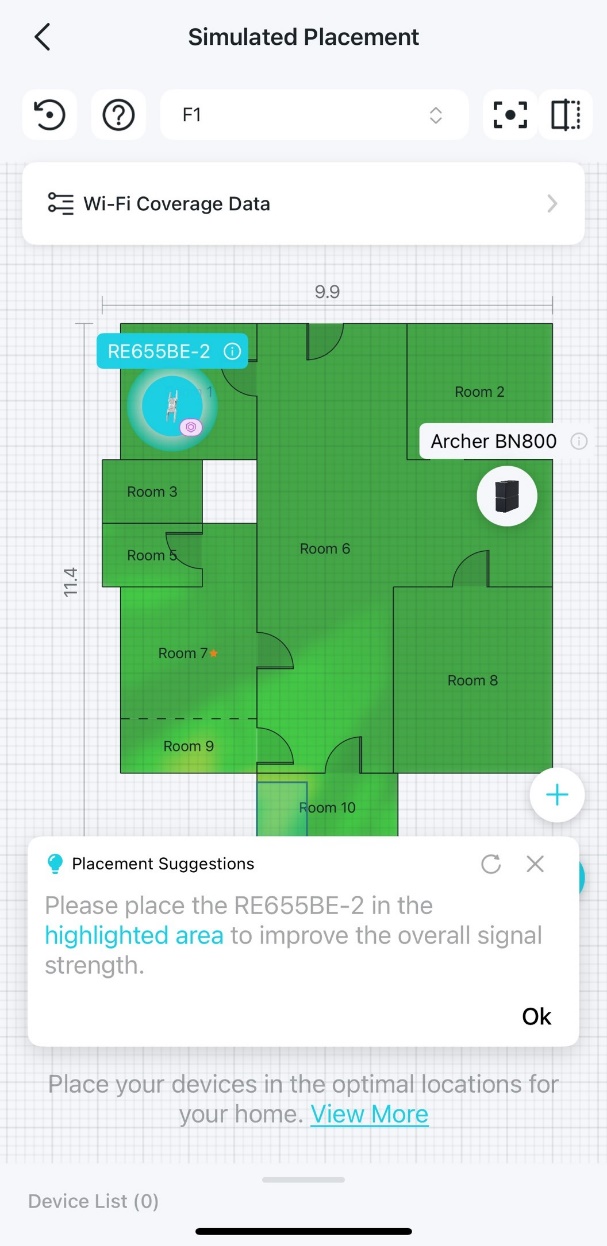
- Просмотреть рекомендации по размещению: Нажмите значок Bulb, чтобы просмотреть рекомендации по размещению для этого этажа. Нажмите значок устройства, чтобы просмотреть рекомендации для устройства. Затем вы можете соответствующим образом скорректировать размещение устройства.
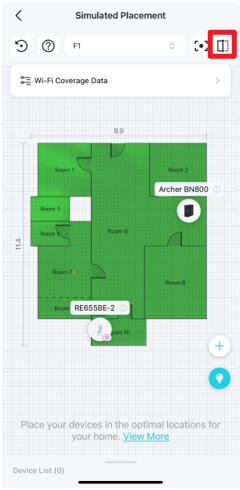
- Проверить сравнительные тепловые карты: Нажмите и удерживайте значок
 , чтобы отобразить фактическое покрытие Wi-Fi текущей сети.
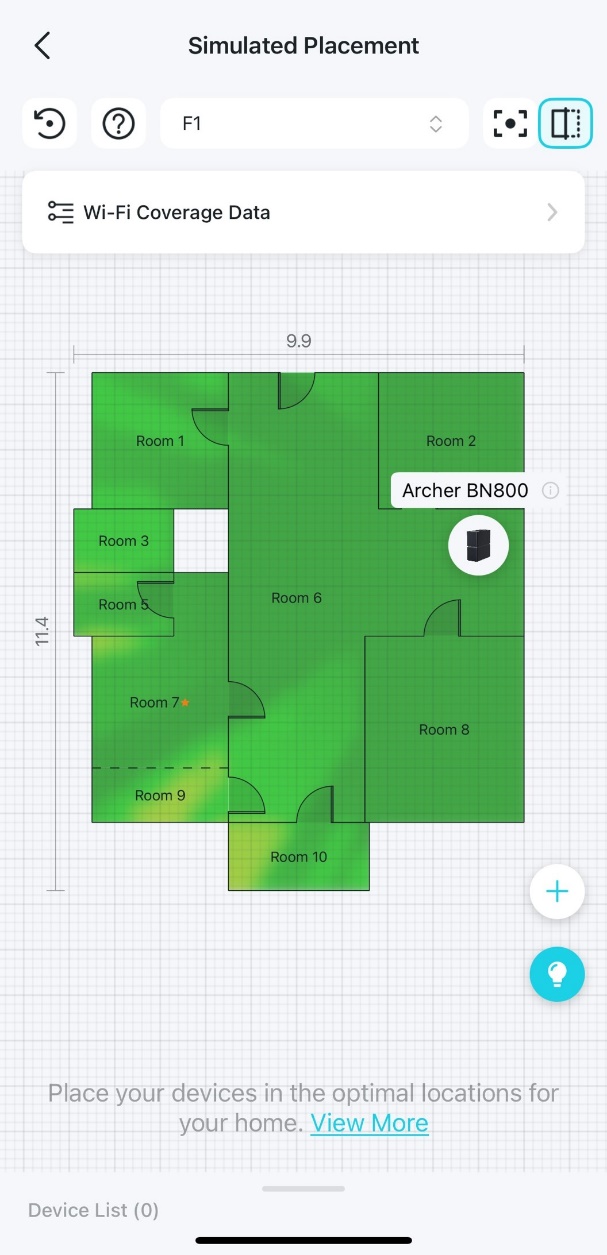
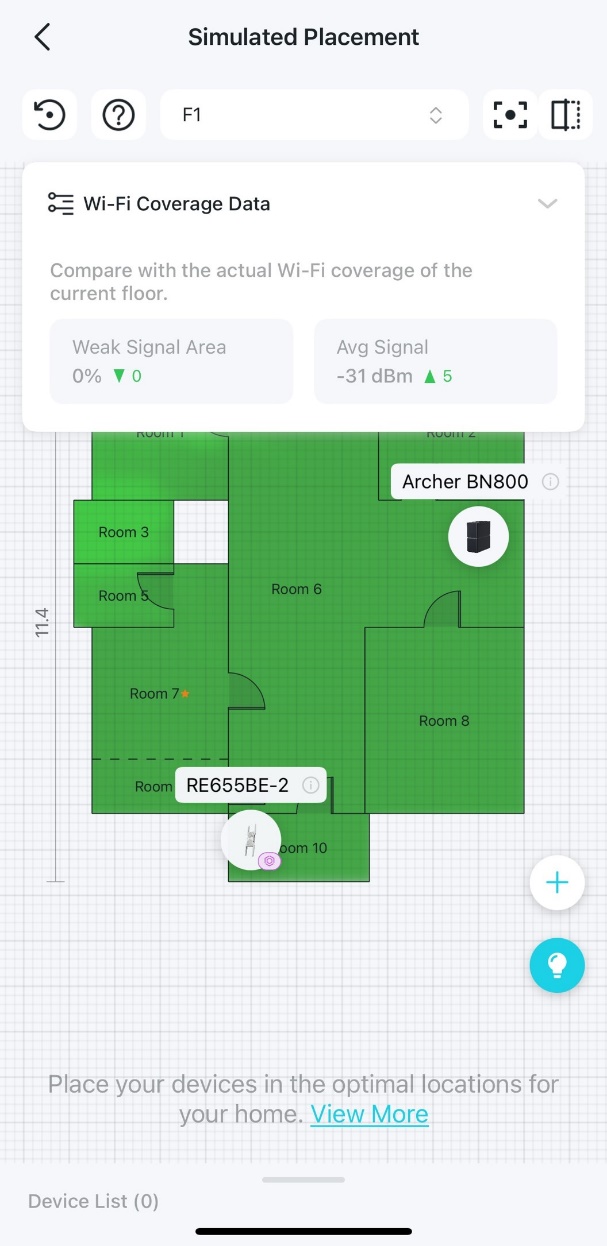
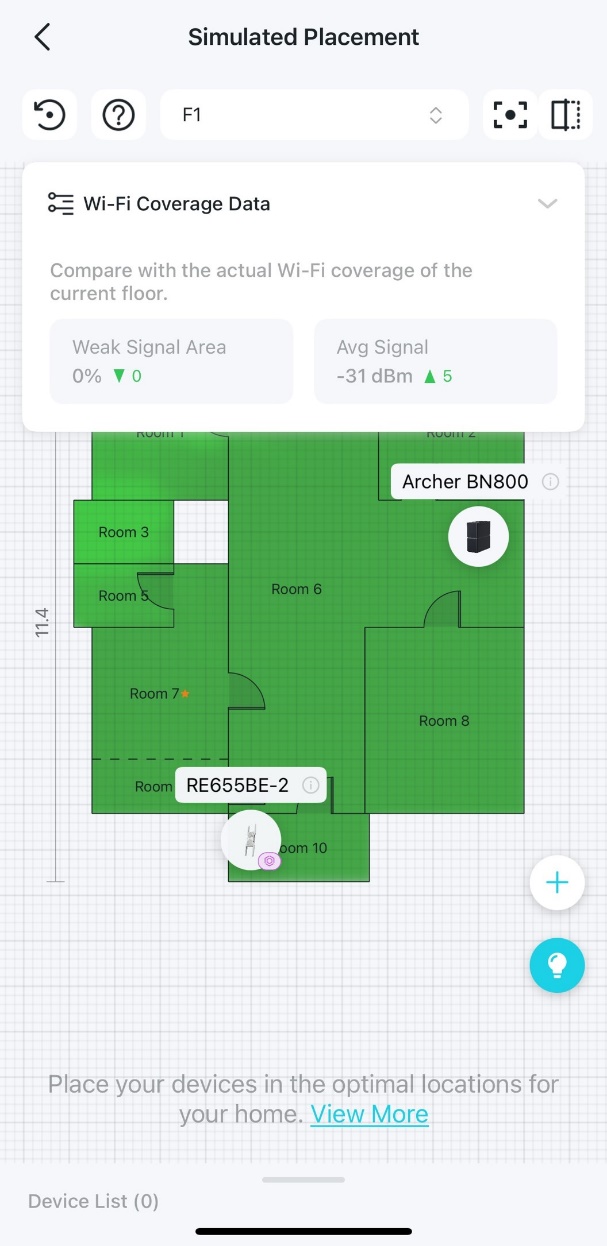
- Проверить сравнительную статистику: Нажмите Wi-Fi Coverage Data, чтобы отобразить сравнительные данные о фактическом покрытии Wi-Fi для текущего этажа.
Как оптимизировать размещение устройств с помощью подсказок тепловой карты
Step 1. Откройте приложение Tether, нажмите  в верхнем левом углу, перейдите в Tether Lab и нажмите Try Now на карточке Wi-Fi Coverage Heatmap.
Step 2. На тепловой карте нажмите значок  , чтобы войти на страницу Simulated Placement.
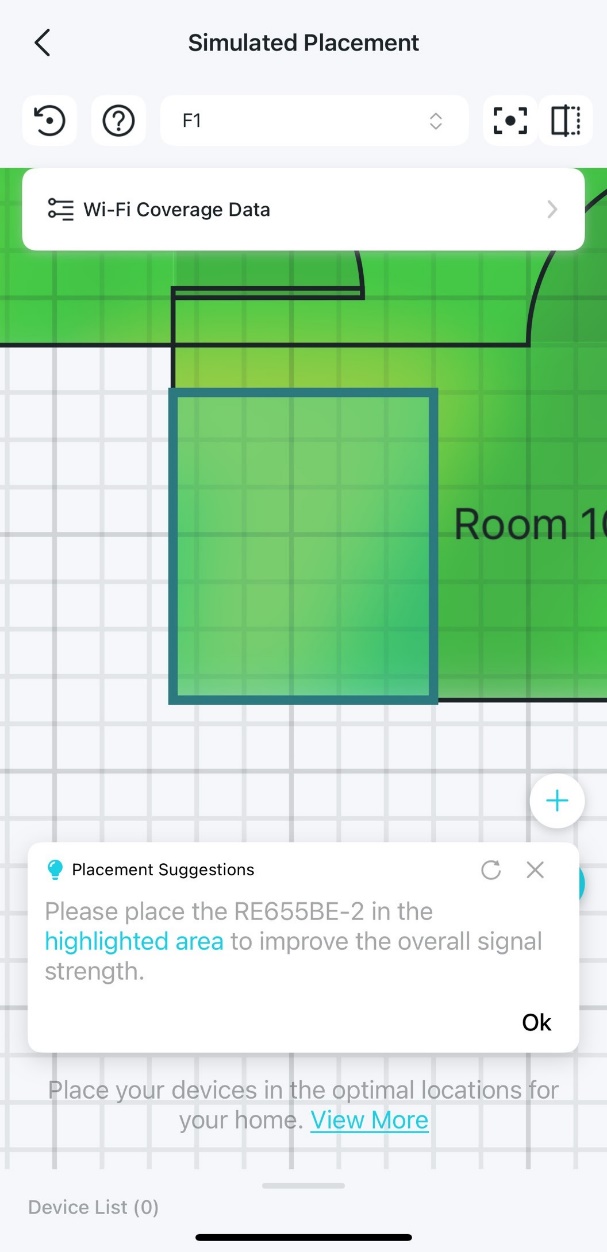
Step 3. Нажмите значок Bulb, чтобы просмотреть рекомендации по размещению. Нажмите значок устройства, чтобы просмотреть рекомендации для устройства. Затем нажмите на выделенную область, чтобы скорректировать ваше устройство.
Как добавить виртуальное устройство для моделирования на тепловой карте
Step 1. Откройте приложение Tether, нажмите  в верхнем левом углу, перейдите в Tether Lab и нажмите Try Now на карточке Wi-Fi Coverage Heatmap.
Step 2. На тепловой карте нажмите значок  , чтобы войти на страницу Simulated Placement.
Step 3. Нажмите значок Add, и на тепловой карте появится виртуальное устройство.
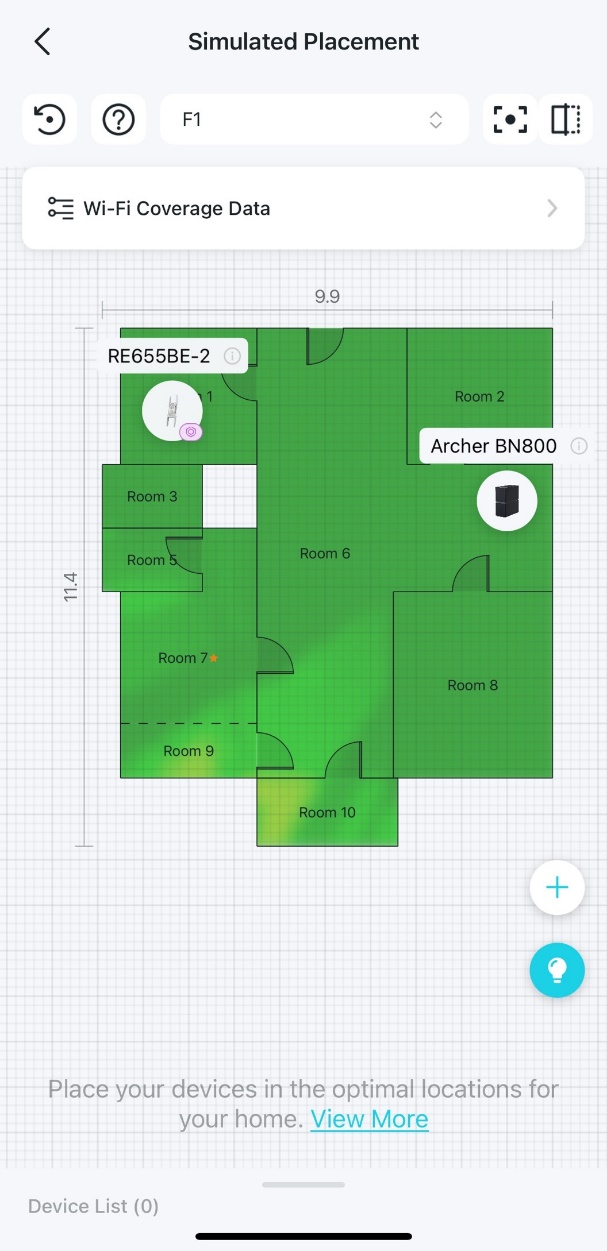
Step 4. Вы можете выполнить следующие действия для виртуального устройства:
a. Нажмите на виртуальное устройство, чтобы просмотреть рекомендации по размещению.
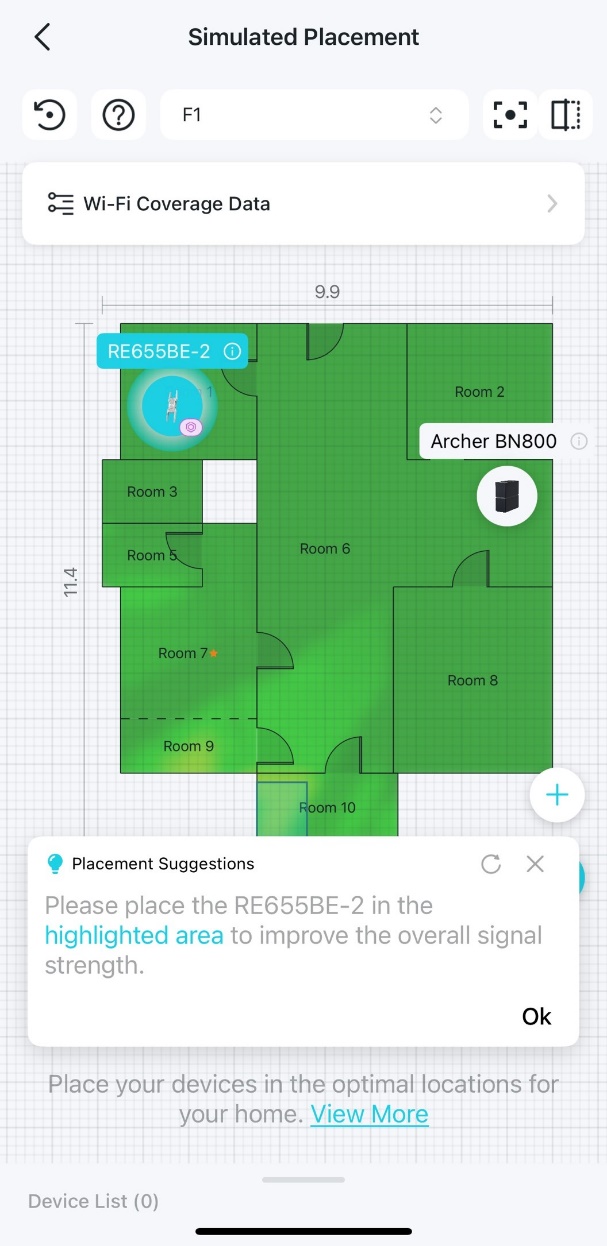
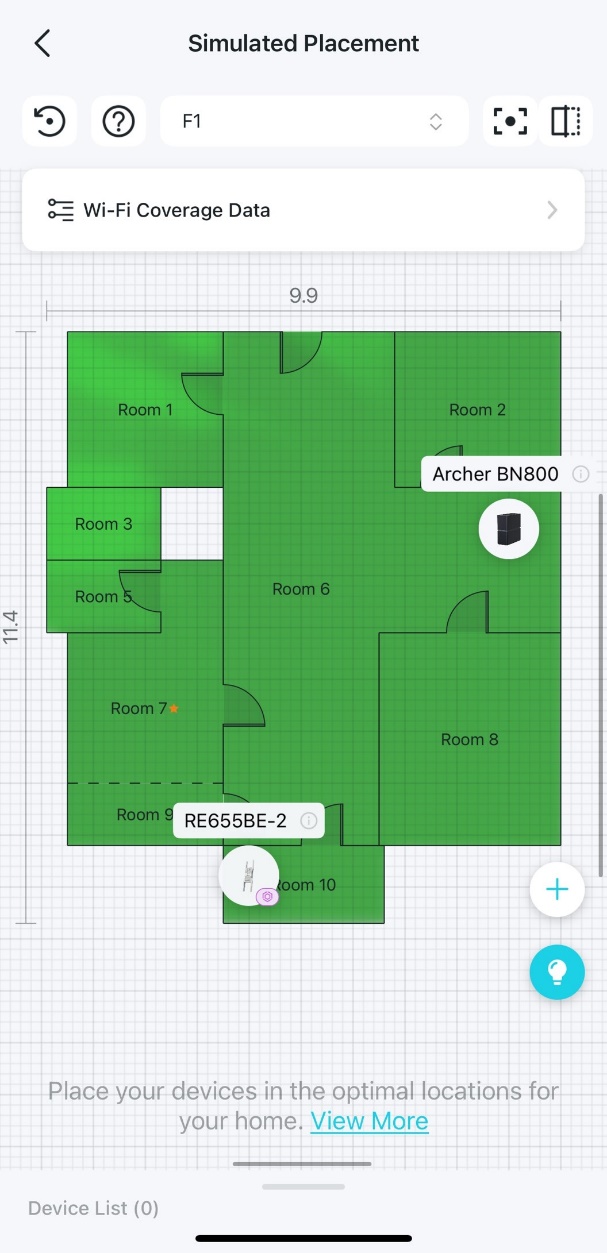
b. Нажмите и удерживайте устройство, чтобы переместить его в соответствии с тепловой картой.
c. Нажмите значок  , чтобы удалить виртуальное устройство.
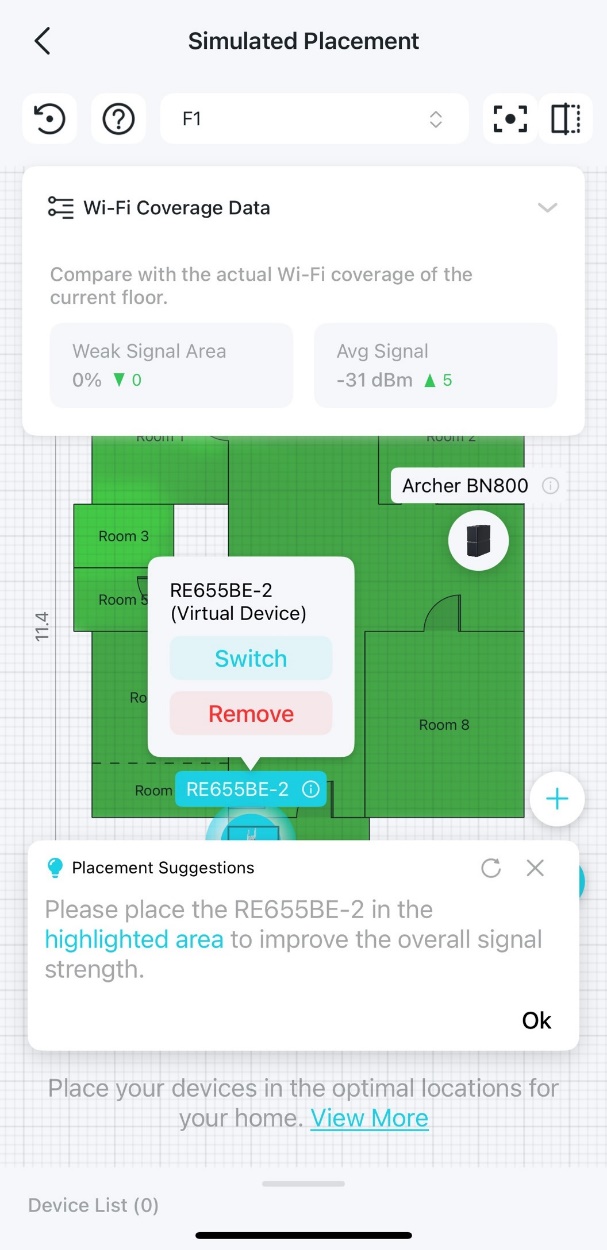
Как сравнить смоделированные данные с фактическими данными вашей сети на тепловой карте
Step 1. Откройте приложение Tether, нажмите  в верхнем левом углу, перейдите в Tether Lab и нажмите Try Now на карточке Wi-Fi Coverage Heatmap.
Step 2. На тепловой карте нажмите значок  , чтобы войти на страницу Simulated Placement.
Step 3. Нажмите и удерживайте значок  , чтобы отобразить фактическое покрытие Wi-Fi текущей сети.
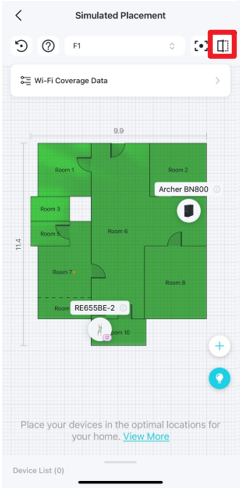
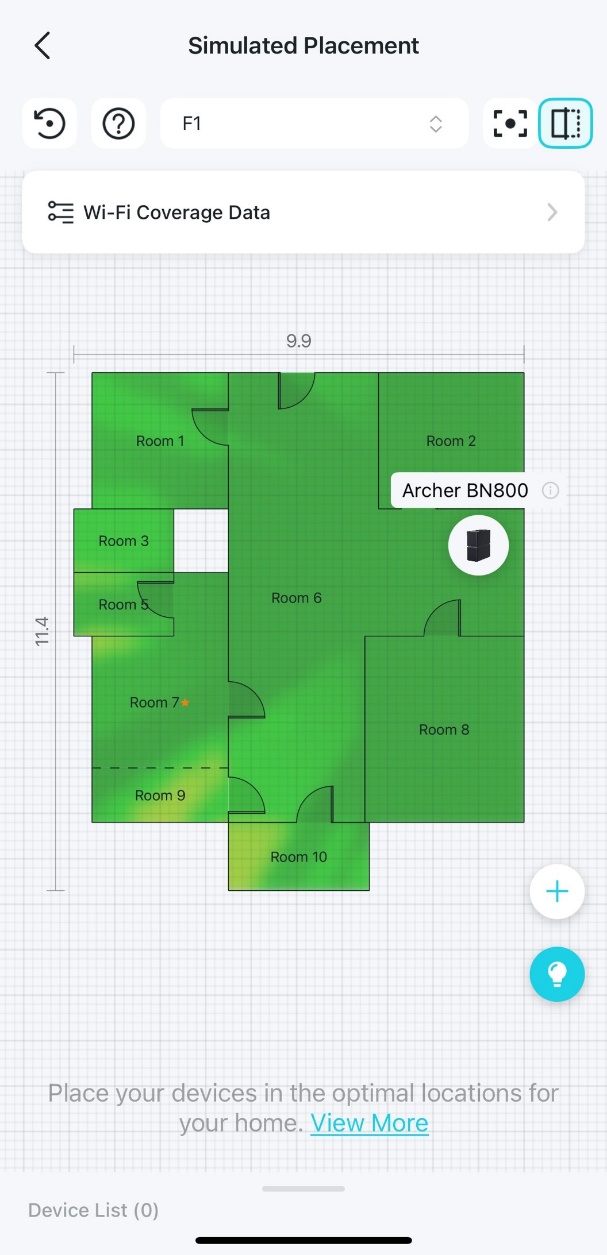
Step 4. Нажмите Wi-Fi Coverage Data, чтобы отобразить сравнительные данные о фактическом покрытии Wi-Fi для текущего этажа.
Тест сигнала
Какие устройства совместимы с функцией теста сигнала
Наша функция тепловой карты тестирования сигнала теперь проверена и поддерживается на нескольких основных моделях устройств, включая iPhone 13 mini, Samsung Galaxy S23 Ultra и Google Pixel 9 Pro XL.
Примечание. В некоторых сценариях функция практического измерения тепловой карты может стать недоступной. Это может произойти при использовании более новых версий устройств и операционных систем iOS или при обнаружении автономных роуминговых станций, которые не отвечают на запросы 11k со стороны точки доступа.
Почему тест сигнала важен для точных тепловых карт
Хотя мы можем создать тепловую карту Wi-Fi для дома из загруженных планов этажей и прогнозных симуляций, реальная производительность сигнала зависит от многих переменных окружающей среды. Тестирование сигнала на месте важно для capturing фактического поведения сигнала и обеспечения точности и надёжности окончательной тепловой карты.
Физические препятствия, такие как бетонные стены, металлические каркасы или толстый кирпич, могут значительно ослабить сигналы Wi-Fi способами, которые симуляции могут не полностью учитывать. Физический walk-test измеряет реальное влияние этих материалов, предоставляя данные, которые могут отличаться от настроек симуляции. Тест сигнала превращает прогнозную модель в проверенную, действенную тепловую карту—давая вам уверенность, что ваш дизайн Wi-Fi будет работать как ожидается в реальной среде.
Тестирование на месте точно выявляет слабые или мёртвые зоны. Это позволяет вносить обоснованные, целенаправленные корректировки в размещение наших устройств—уменьшая перекрытие, устраняя пробелы в покрытии и в конечном итоге оптимизируя производительность сети.
Как запустить тест сигнала на тепловой карте
Step 1. Откройте приложение Tether, нажмите  в верхнем левом углу, перейдите в Tether Lab и нажмите Try Now на карточке Wi-Fi Coverage Heatmap.
Step 2. На тепловой карте нажмите значок Edit  и выберите Signal Test.
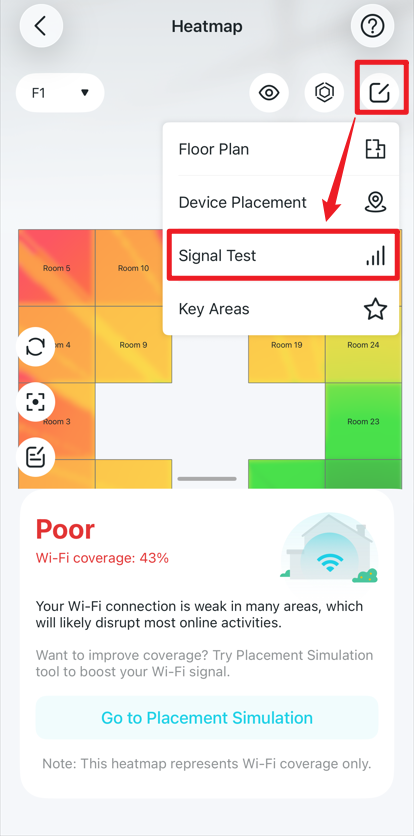
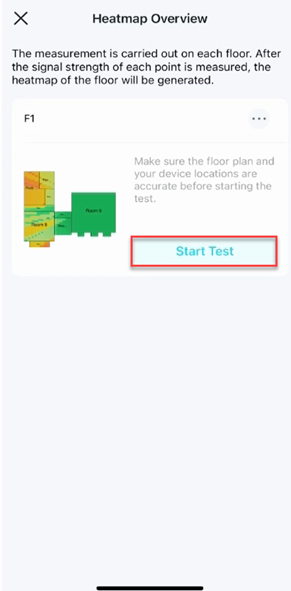
Step 3. Убедитесь, что ваш план этажа и размещение устройств точны, затем нажмите Start Test.
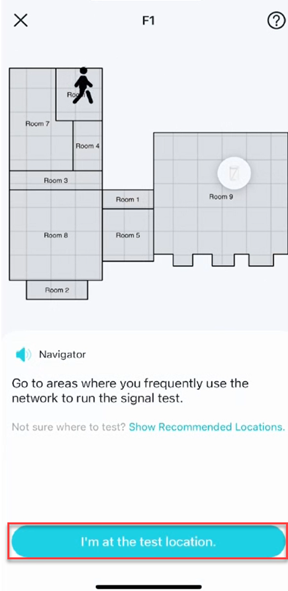
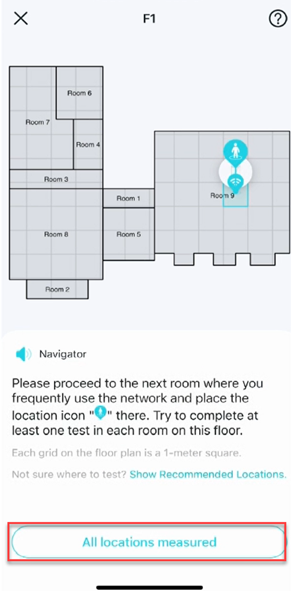
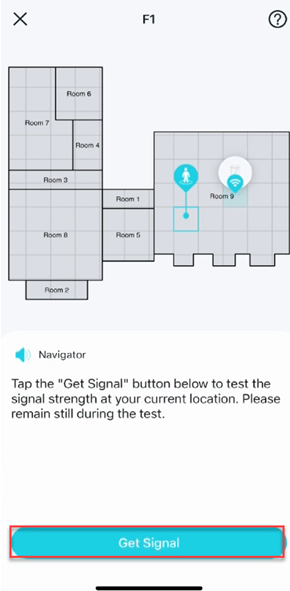
Step 4. Перейдите в зоны, где вы часто пользуетесь сетью, и разместите значок местоположения в вашей текущей позиции. Затем нажмите Get Signal, чтобы запустить тест для этого местоположения. Пожалуйста, оставайтесь на месте во время теста.
Примечание. Если вы не уверены, где тестировать, нажмите «Show Recommended Locations» для дополнительных рекомендаций.
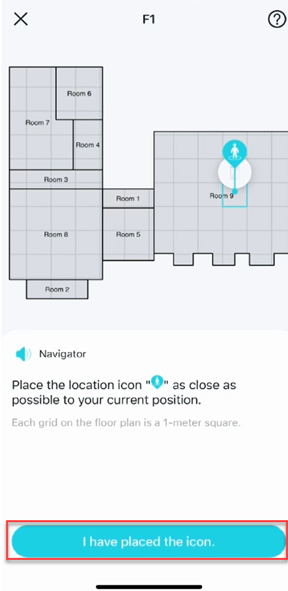
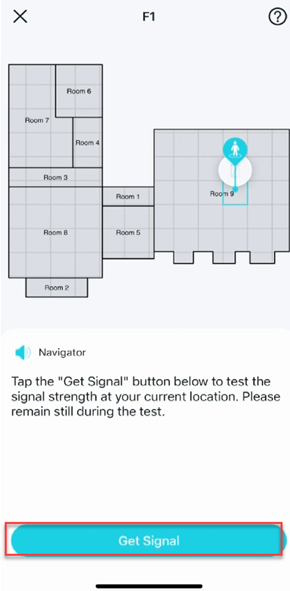
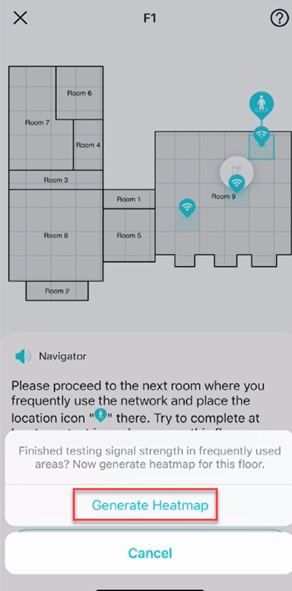
Step 5. Перейдите в другие комнаты и запустите тест сигнала, следуя тем же шагам выше. После завершения всех тестов на каждом этаже сгенерируйте тепловую карту.
Чтобы узнать больше о каждой функции и конфигурации, посетите Download Center , чтобы скачать руководство для вашего продукта.
Ищете больше информации?
Полезен ли этот FAQ?
Ваши отзывы помогают улучшить этот сайт.



TP-Link Community
Still need help? Search for answers, ask questions, and get help from TP-Link experts and other users around the world.
From United States?
Получайте информацию о продуктах, событиях и услугах для вашего региона.