
Как настроить и управлять настройками прожектора на камере Tapo
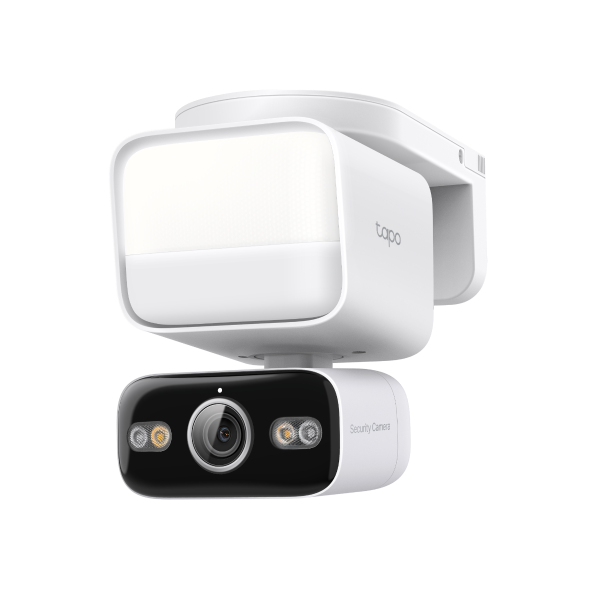
Камеры Tapo с прожектором обеспечивают мощное ночное освещение с гибким ручным управлением, активацией по обнаружению и по расписанию. В этой статье объясняется, как настроить параметры прожектора на вашей камере Tapo, а также приведены шаги по устранению неполадок, чтобы ваш прожектор работал должным образом.
Примечание: Доступность функций может различаться в зависимости от модели устройства, версии аппаратного и программного обеспечения. Пожалуйста, обращайтесь к параметрам, отображаемым в приложении Tapo для вашего конкретного устройства.
Основные выводы
- Настройте ручное управление и установите таймер автоматического выключения от 15 секунд до 5 минут для сеансов прожектора, активированных вручную.
- Включите обнаружение датчиком, обнаружение камерой или оба варианта, чтобы прожектор включался автоматически при обнаружении активности.
- Используйте расширенное время работы, чтобы прожектор оставался включенным от 3 секунд до 2 минут после завершения действительного события обнаружения.
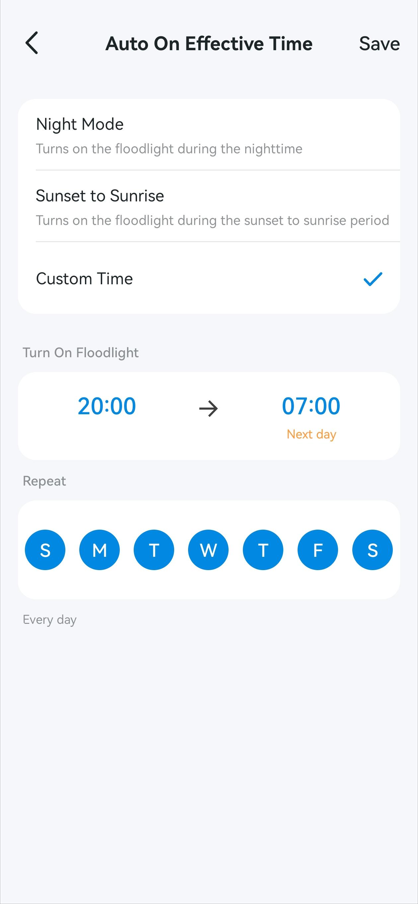
- Установите эффективное время автоматического включения: ночной режим, от заката до рассвета или пользовательское время, чтобы контролировать, когда активна активация по обнаружению.
- Создайте расписание включения света на основе времени от заката до рассвета или настраиваемое расписание для автоматического освещения территории в указанное время.
- Если прожектор ведет себя неожиданно, проверьте настройки обнаружения, расписания, интеллектуальные автоматизации и ручное управление, чтобы выявить возможные причины.
Ручное управление прожектором
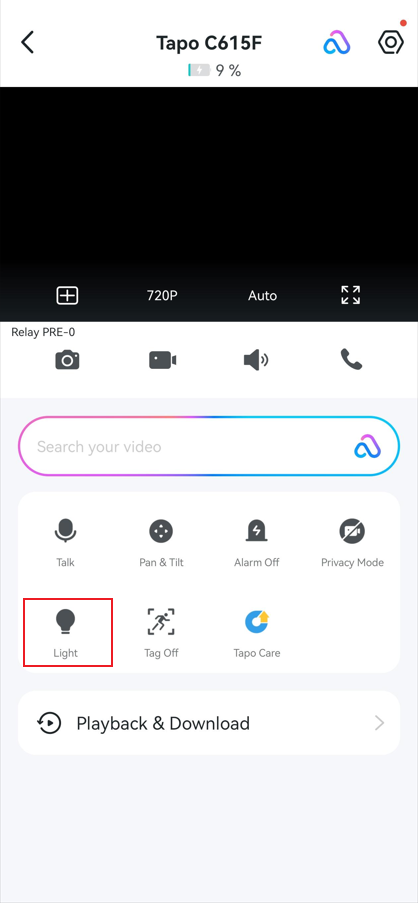
Вы можете вручную включать или выключать прожектор со страницы Live View камеры, нажав на значок Свет.
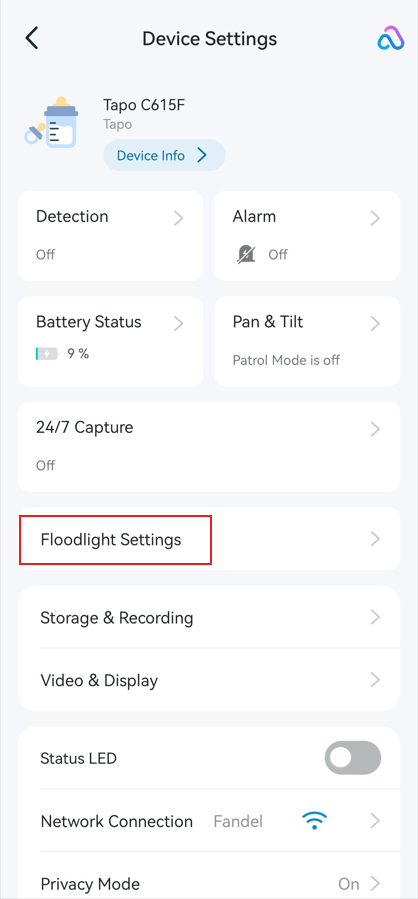
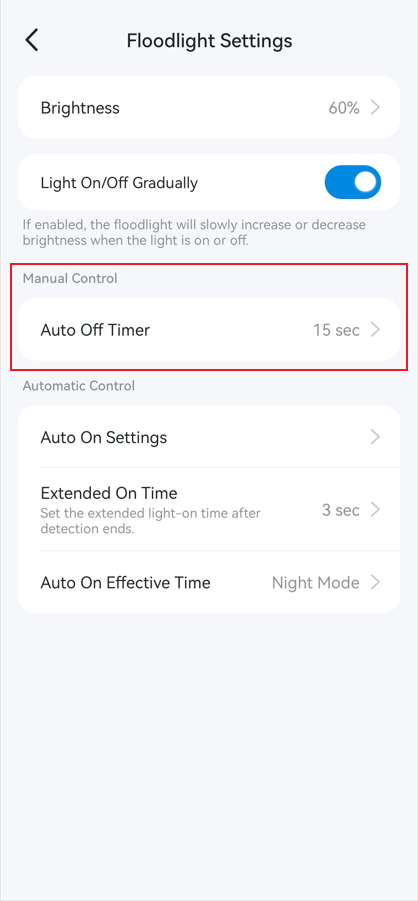
Чтобы настроить время, в течение которого свет остается включенным после ручного включения, перейдите в Настройки устройства > Настройки прожектора > Таймер автоматического выключения. Длительность можно установить от 15 секунд до 5 минут.
Активация прожектора по обнаружению
Прожектор может автоматически включаться, когда камера обнаруживает активность.
Перейдите в Настройки устройства > Настройки прожектора, где вы можете настроить Настройки автоматического включения, Расширенное время работы и Эффективное время автоматического включения.
Настройки автоматического включения
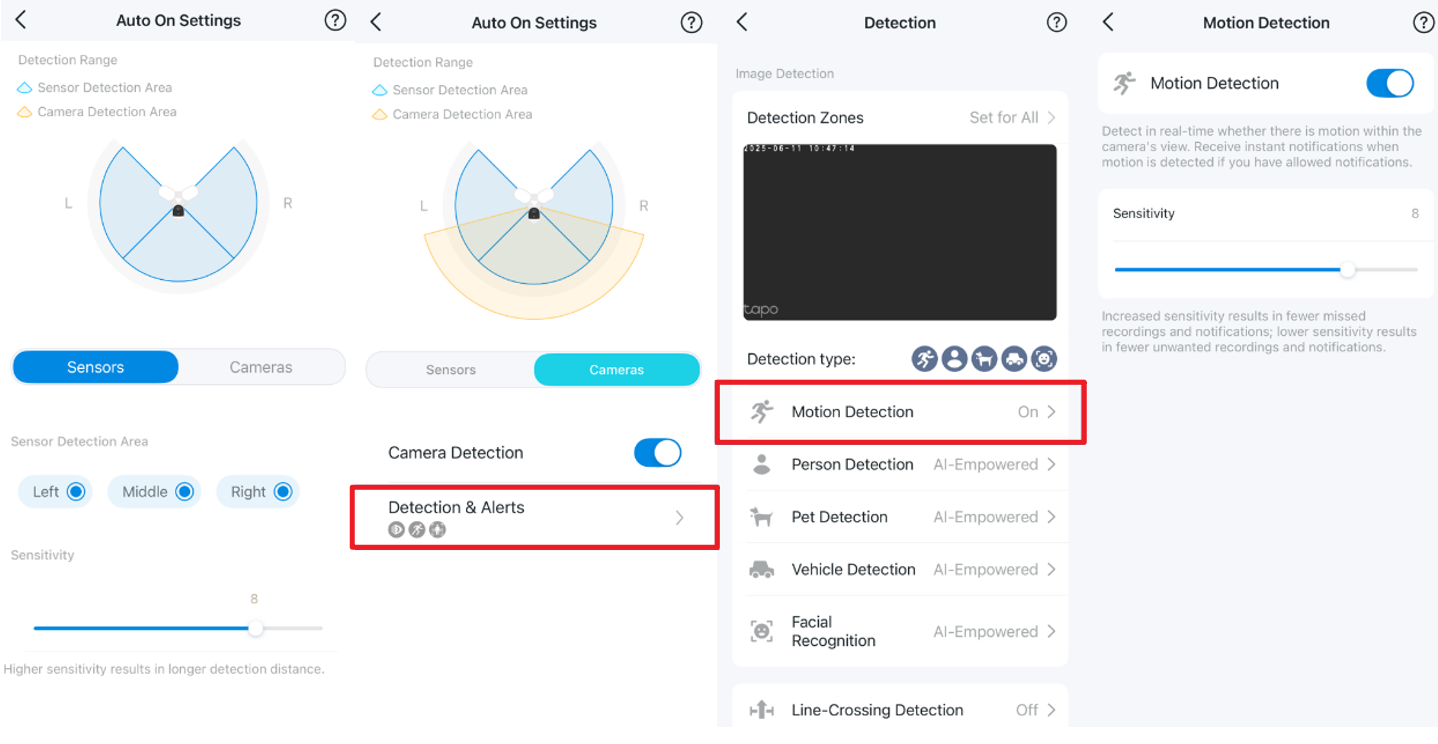
На странице настроек автоматического включения вы можете выбрать активацию прожектора на основе Обнаружения датчиком, Обнаружения камерой или обоих вариантов.
Обнаружение датчиком: Прожектор включается, когда PIR-датчик камеры обнаруживает движение.
- Вы можете настроить Зону обнаружения датчика и Чувствительность. Обратите внимание, что чувствительность здесь совпадает с Чувствительностью пробуждения. Изменение одного параметра автоматически обновляет другой.
- Обнаружение датчиком обычно реагирует быстрее, но в некоторых условиях может быть более подвержено ложным срабатываниям, поскольку полагается на PIR-датчик для обнаружения изменений тепла.
- На камерах с питанием от аккумулятора частое обнаружение датчиком и активация прожектора также могут увеличить расход заряда аккумулятора.
Обнаружение камерой: Прожектор включается, когда алгоритмы обнаружения камеры определяют активность в зоне обнаружения.
- Вы можете настроить Зоны обнаружения, Типы обнаружения и Чувствительность соответствующим образом.
- Обнаружение камерой обычно обеспечивает более точное срабатывание и помогает уменьшить ложные активации.
- Однако, поскольку камера должна проанализировать сцену перед включением прожектора, по сравнению с обнаружением датчиком может возникать небольшая задержка.
Расширенное время работы
Расширенное время работы определяет, как долго прожектор остается включенным после завершения действительного события обнаружения. Длительность можно установить от 3 секунд до 2 минут.
Расширенное время работы применяется только к действительным событиям обнаружения, когда срабатывают как PIR, так и алгоритм обнаружения. Если движение обнаружено только PIR (без подтверждения алгоритмом), прожектор остается включенным в течение фиксированных 15 секунд.
Поведение расширенного времени работы:
|
Условие срабатывания |
Поведение прожектора |
|
Обнаружено действительное событие (PIR + алгоритм подтвержден) |
|
|
Обнаружение только PIR (событие не подтверждено) |
|
|
Во время расширенного времени работы (после завершения действительного события) |
|
Эффективное время автоматического включения
Эффективное время автоматического включения определяет, когда активна активация прожектора по обнаружению. Эта настройка поддерживает три режима: Ночной режим, От заката до рассвета и Пользовательское время.
Если эта настройка недоступна на вашей модели, активация прожектора по обнаружению работает в ночном режиме по умолчанию.
Управление прожектором по расписанию
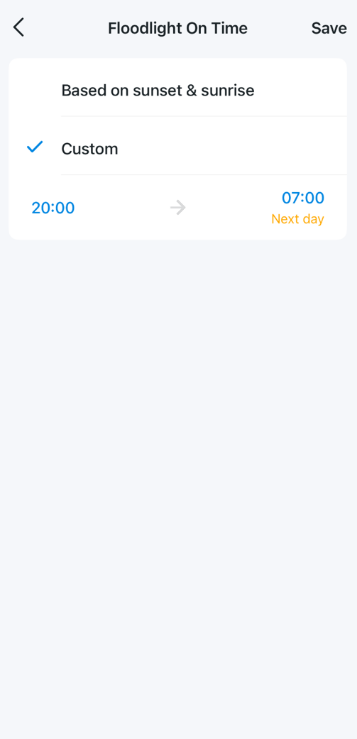
Вы можете настроить автоматическое включение прожектора по расписанию.
Перейдите в Настройки устройства > Настройки прожектора > Расписание включения света. Вы можете настроить расписание на основе времени заката и рассвета или создать настраиваемое расписание.
Вопросы и ответы
В1: Как работают вместе различные методы управления прожектором?
- Включение прожектора: Любой из трех методов (ручное управление, активация по обнаружению, активация по расписанию) может включить прожектор.
- Выключение прожектора: Ручное управление имеет приоритет над активацией по обнаружению и по расписанию. Если прожектор выключен вручную, он выключится немедленно, независимо от других активных триггеров.
В2: Что делать, если прожектор не включается автоматически?
Попробуйте следующие шаги по устранению неполадок:
- Откройте режим живого просмотра камеры и нажмите на значок света, чтобы проверить, можно ли включить прожектор вручную.
- Если ручное управление работает, перейдите в Настройки устройства > Настройки прожектора > Настройки автоматического включения, убедитесь, что обнаружение датчиком и/или обнаружение камерой включены, и при необходимости увеличьте чувствительность.
- Проверьте эффективное время автоматического включения и убедитесь, что настроенный активный период корректен.
- Подтвердите, что обнаружение движения работает правильно, и при необходимости отрегулируйте положение камеры.
В3: Что делать, если прожектор включается или выключается неожиданно?
Проверьте следующее:
- Перейдите в Настройки устройства > Настройки прожектора > Расписание включения света и проверьте, настроены ли какие-либо расписания.
- Проверьте Настройки прожектора > Эффективное время автоматического включения, чтобы убедиться, что расписание активации прожектора по обнаружению настроено правильно.
- В приложении Tapo перейдите на вкладку «Умные» и проверьте наличие автоматизаций, которые могут управлять прожектором.
- Убедитесь, что ни один из членов семьи или пользователей с общим доступом не управляет устройством вручную.
В4: Можно ли настроить прожектор на включение в определенное время ночи для освещения?
Да. Перейдите в Настройки устройства > Настройки прожектора > Расписание включения света. Вы можете создать расписание освещения на основе времени заката и рассвета или настроить индивидуальное расписание в соответствии с вашими предпочтениями. Обратите внимание, что эта функция может быть недоступна на всех моделях устройств; пожалуйста, обращайтесь к отображению в вашем приложении для получения наиболее точной информации.
Чтобы узнать больше о каждой функции и настройке, посетите Центр загрузок, чтобы скачать руководство для вашего продукта.
Ищете больше информации?
Полезен ли этот FAQ?
Ваши отзывы помогают улучшить этот сайт.

TP-Link Community
Still need help? Search for answers, ask questions, and get help from TP-Link experts and other users around the world.
From United States?
Получайте информацию о продуктах, событиях и услугах для вашего региона.