
Что такое PIN-код Wi-Fi при подключении Windows 7 к беспроводному маршрутизатору TP-Link?
PIN-код Wi-Fi — это 8-значный код маршрутизатора, который находится на наклейке на нижней панели вашего маршрутизатора TP-Link. Он используется в процессе WPS (Wi-Fi Protected Setup) для подключения устройства к беспроводной сети без необходимости вручную вводить пароль Wi-Fi. Это руководство охватывает два способа подключения к незащищенной сети: подключение без завершения настройки сети или использование PIN-кода маршрутизатора для настройки сети с именем и паролем Wi-Fi.
Основные выводы
- PIN-код — это 8-значное число, указанное на наклейке на нижней панели маршрутизатора TP-Link.
- PIN-код используется в процессе WPS (Wi-Fi Protected Setup) для подключения устройства к беспроводной сети без ручного ввода пароля Wi-Fi.
- При подключении через WPS существует два способа: подключение к незащищенной сети без настройки или использование PIN-кода для завершения настройки WPS.
- При использовании PIN-метода маршрутизатор автоматически генерирует пароль WPA2-Personal для беспроводной сети. Этот пароль следует сохранить, так как он становится ключом сети Wi-Fi.
- Если беспроводная сеть уже защищена, используйте пароль Wi-Fi для подключения.
Подключение к маршрутизатору TP-Link с использованием PIN-кода Wi-Fi
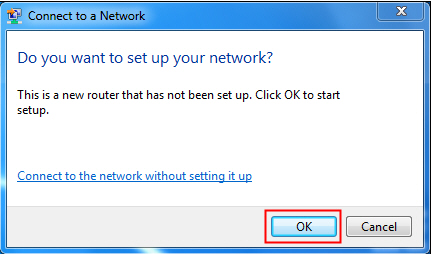
Если ваш беспроводной маршрутизатор или точка доступа имеет функцию QSS (Quick Security Setup) или WPS (Wi-Fi Protected Setup), и ваш компьютер с Windows 7 впервые подключается к новой незащищенной беспроводной сети, появится небольшое окно.
Если беспроводная сеть уже защищена, введите пароль Wi-Fi напрямую.
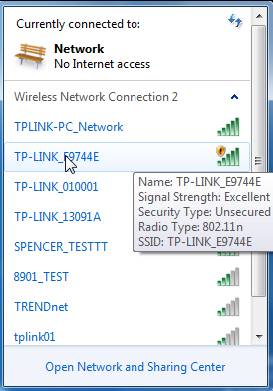
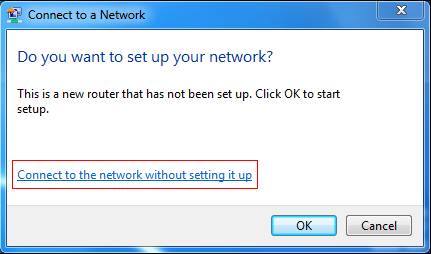
Существует два способа подключения к вашей беспроводной сети:
Способ 1
Нажмите Подключиться к сети без настройки, и вы подключитесь к незащищенной сети.
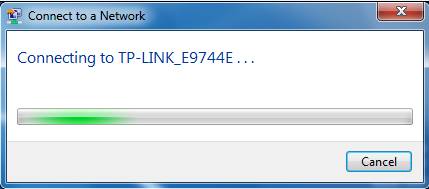
Способ 2
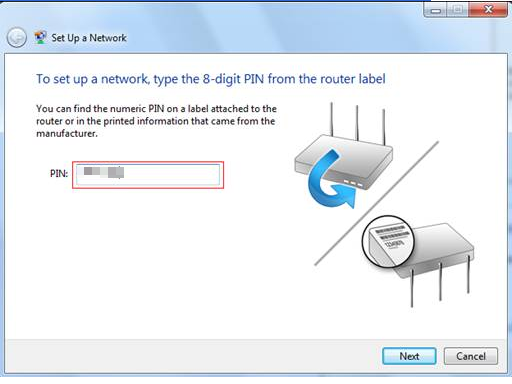
Нажмите кнопку OK, затем появится окно ввода PIN-кода.
Шаг 1. Введите 8-значный PIN-код, указанный на наклейке на нижней панели маршрутизатора.
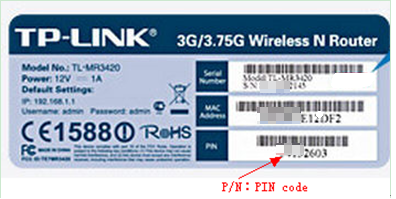
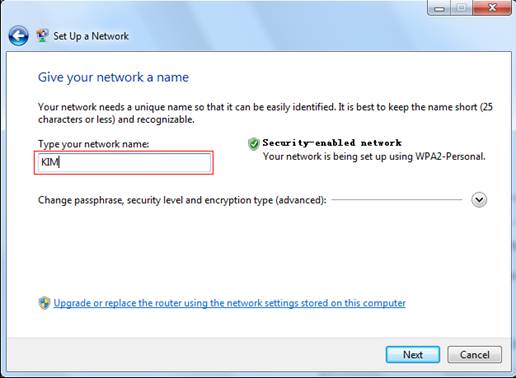
Шаг 2. Нажмите Далее, затем введите имя вашей сети.
Шаг 3. Нажмите Далее. Маршрутизатор автоматически установит пароль WPA2-Personal для вашей беспроводной сети. Сохраните этот пароль — он является ключом вашей Wi-Fi сети.
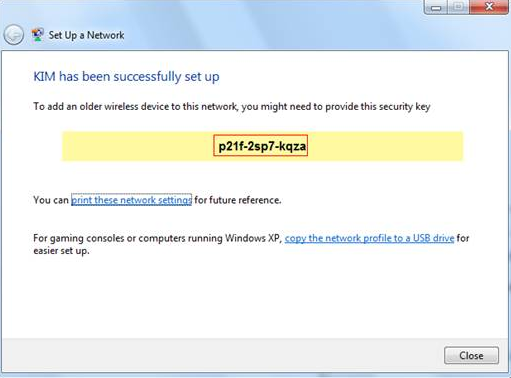
Шаг 4. Нажмите Закрыть. Ваше устройство теперь подключено к беспроводной сети.
Чтобы узнать больше о функциях и настройках, посетите Центр загрузок и скачайте руководство для вашего продукта.
Ищете больше информации?
Полезен ли этот FAQ?
Ваши отзывы помогают улучшить этот сайт.



TP-Link Community
Still need help? Search for answers, ask questions, and get help from TP-Link experts and other users around the world.
From United States?
Получайте информацию о продуктах, событиях и услугах для вашего региона.