
Как устранить неполадку Windows не загружает необходимые драйверы для адаптера Bluetooth TP-Link с ошибкой кода 31
 17386
17386Введение
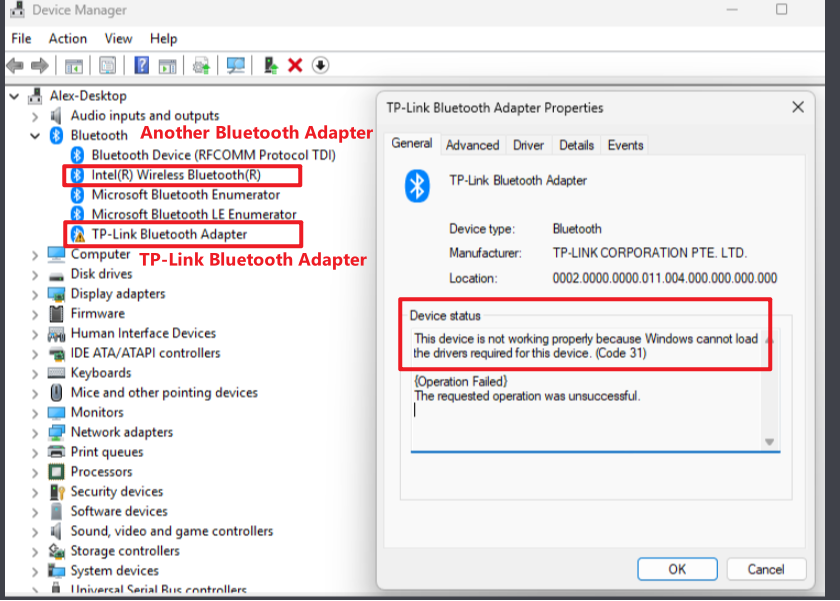
Этот FAQ помогает устранить проблему, когда Windows не может загрузить необходимые драйверы для адаптера Bluetooth TP-Link и отображает ошибку Код 31: «Устройство работает неправильно, так как Windows не удалось загрузить драйверы, необходимые для этого устройства. (Код 31)» в диспетчере устройств.
Требования
- Компьютер с Windows
- Адаптер Bluetooth TP-Link или беспроводной сетевой адаптер с модулем Bluetooth
- Доступ к диспетчеру устройств (рекомендуются права администратора)
Устранение неполадок
Шаг 1. Нажмите Win + X, затем выберите Диспетчер устройств.
Шаг 2. Разверните раздел Bluetooth, чтобы просмотреть все устройства, связанные с Bluetooth.
Шаг 3. Найдите Адаптер Bluetooth TP-Link и убедитесь, что он остаётся включенным (не отключайте его).
Шаг 4. Отключите любые другие сторонние адаптеры Bluetooth (например, Intel, Realtek, Broadcom): щелкните правой кнопкой мыши на устройстве > Отключить устройство > подтвердите.
Шаг 5. Не отключайте какие-либо системные компоненты Microsoft, особенно Microsoft Bluetooth Enumerator или Microsoft Bluetooth LE Enumerator.
Шаг 6. Убедитесь, что включен только Адаптер Bluetooth TP-Link, а отключенные устройства отображаются со значком стрелки вниз.
Шаг 7. Перезагрузите компьютер: Пуск > Питание > Перезагрузка и дождитесь завершения перезагрузки.
Полезен ли этот FAQ?
Ваши отзывы помогают улучшить этот сайт.


From United States?
Получайте информацию о продуктах, событиях и услугах для вашего региона.