
Как войти на страницу веб-управления модемом-маршрутизатором TP-Link DSL: tplinkmodem. сеть и 192.168.1.1
Веб-страница управления — это встроенный интерфейс для настройки вашего DSL-модемного маршрутизатора TP-Link. Вы можете получить к нему доступ, введя tplinkmodem.net или 192.168.1.1 в адресной строке браузера. Для этого не требуется подключение к Интернету — достаточно локального подключения к модему. Это руководство содержит пошаговые инструкции для доступа как по проводному, так и по беспроводному соединению.
Основные выводы
- Веб-страница управления DSL-модемным маршрутизатором TP-Link доступна по адресам tplinkmodem.net или 192.168.1.1 в адресной строке браузера.
- Интернет-соединение не требуется — ваше устройство должно быть подключено к маршрутизатору через Ethernet-кабель или Wi-Fi.
- Для доступа к веб-странице управления рекомендуются браузеры Firefox, Chrome и Edge.
- Если ваш браузер отображает предупреждение об ошибке конфиденциальности, нажмите Дополнительно и перейдите на tplinkmodem.net или 192.168.1.1 — это нормальное поведение, вызванное самоподписанным сертификатом маршрутизатора.
- При первом входе вам будет предложено установить пароль администратора. На некоторых старых моделях имя пользователя и пароль по умолчанию — "admin".
Как получить доступ к веб-странице управления
Веб-интерфейс управления работает на встроенном внутреннем веб-сервере и не требует доступа в Интернет. Однако необходимо, чтобы ваше устройство было подключено к модемному маршрутизатору (по проводу или беспроводно).
Примечание: В старых браузерах возможны проблемы со входом или отсутствие некоторых функций. Для изменения беспроводных настроек или обновления прошивки рекомендуется проводное подключение.
Шаг 1. Подключите ваше устройство к модемному маршрутизатору TP-Link
Способ 1: Проводное подключение
Подключите Ethernet-порт компьютера к одному из LAN-портов маршрутизатора с помощью Ethernet-кабеля.
Способ 2: Беспроводное подключение
Убедитесь, что беспроводное устройство подключено к Wi-Fi сети модемного маршрутизатора TP-Link. Если вы забыли пароль, сбросьте маршрутизатор и используйте имя и пароль Wi-Fi по умолчанию, указанные на его наклейке.
Шаг 2. Доступ к веб-странице управления
Для доступа к веб-странице управления маршрутизатором рекомендуется использовать Firefox, Chrome или Edge.
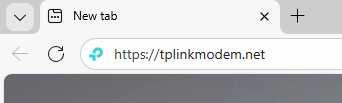
Запустите веб-браузер. В верхней части окна, в адресной строке, введите https://tplinkmodem.net или 192.168.1.1, затем нажмите Enter.
Шаг 3 (Опционально). Разрешите доступ к веб-странице управления
Если ваш браузер отображает предупреждение об ошибке конфиденциальности (небезопасное соединение), нажмите Дополнительно и выберите Перейти на tplinkmodem.net (небезопасно) или Перейти на 192.168.1.1 (небезопасно) для продолжения; если это предупреждение не появляется, перейдите сразу к Шагу 4.
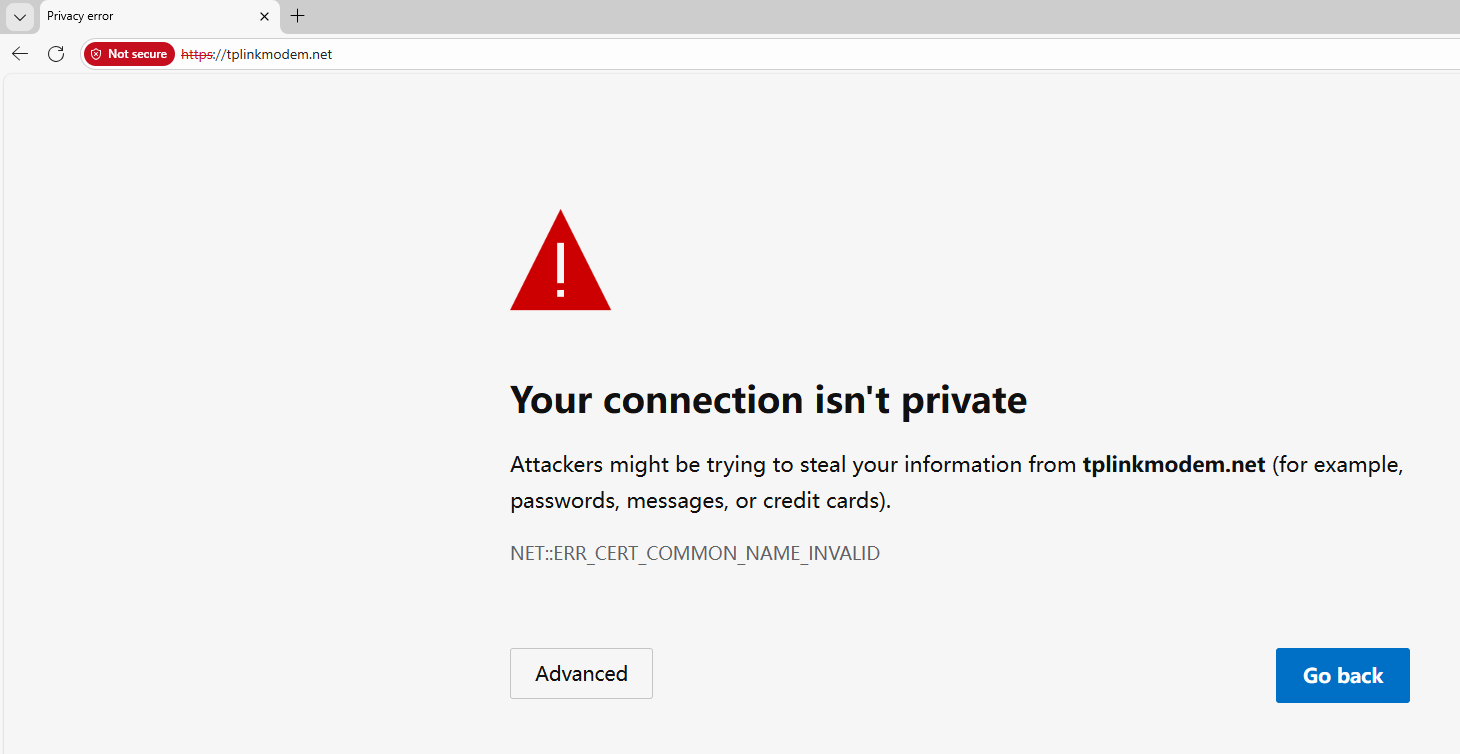
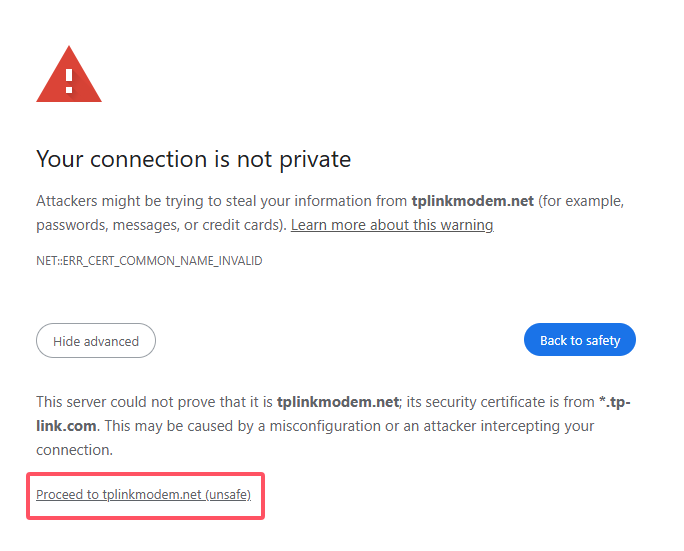
Предупреждение появляется потому, что tplinkmodem.net использует самоподписанный сертификат, а не выпущенный доверенным центром сертификации. Это нормально, и ваше соединение остается безопасным.
Подробнее см.: Почему HTTPS-интерфейс TP-Link определяется некоторыми браузерами как небезопасный?
Шаг 4. Установите / введите пароль для входа
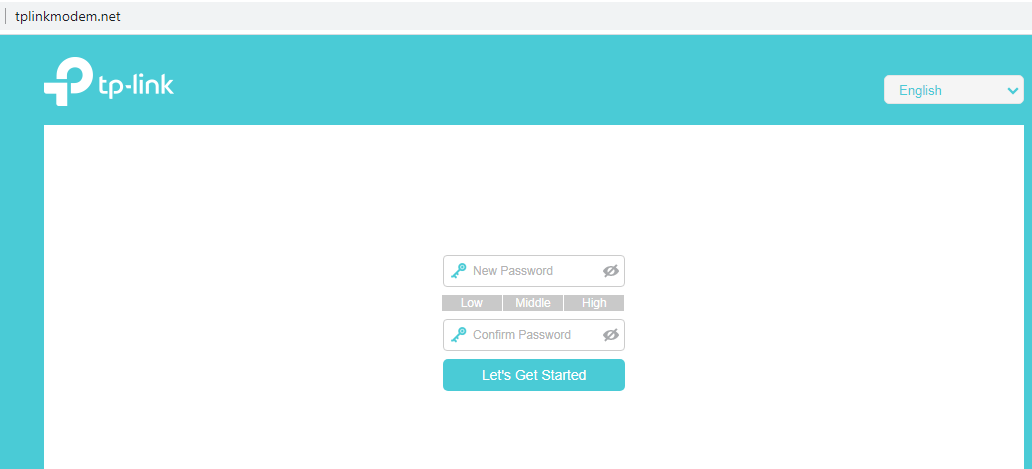
При первом доступе к системе установите безопасную учетную запись администратора (для некоторых моделей имя пользователя и пароль по умолчанию — admin).
Если вы ранее управляли устройством через веб-интерфейс или приложение Tether, введите ваш существующий пароль. Если устройство было привязано к TP-Link ID, войдите с учетными данными вашей учетной записи TP-Link.
Если вы не можете получить доступ к веб-странице управления и видите ошибки типа «нет интернета» или «веб-сайт недоступен», обратитесь к статье почему я не могу войти в веб-интерфейс управления устройством TP-Link.
Чтобы узнать больше о функциях и настройках, посетите Центр загрузок и скачайте руководство для вашего продукта.
Ищете больше информации?
Полезен ли этот FAQ?
Ваши отзывы помогают улучшить этот сайт.



TP-Link Community
Still need help? Search for answers, ask questions, and get help from TP-Link experts and other users around the world.
From United States?
Получайте информацию о продуктах, событиях и услугах для вашего региона.