
Описание режимов работы беспроводного маршрутизатора TP-Link: точка доступа, маршрутизатор, усилитель сигналаи т. д.
Некоторые устройства TP-Link поддерживают несколько режимов работы, каждый из которых предназначен для разных сетевых сценариев — от домашнего общего доступа к Интернету до гостевых сетей для бизнеса. Это руководство объясняет все восемь доступных режимов, чтобы помочь вам выбрать правильный. Не все режимы доступны на каждом устройстве, поэтому проверьте спецификации вашего устройства, чтобы подтвердить, какие режимы поддерживаются.
Примечание: Некоторые модели могут не поддерживать все режимы, упомянутые в этом руководстве. Пожалуйста, обратитесь к спецификациям вашего устройства, чтобы узнать, какие режимы доступны.
Основные выводы
- Устройства TP-Link могут работать в нескольких режимах, включая режимы AP, беспроводного роутера, усилителя сигнала, моста, клиента, точки доступа/WISP, 3G/4G USB модема и USB-модема через телефон. Каждый из них предназначен для определенного сетевого сценария.
- Режим AP преобразует проводное соединение в беспроводное и обычно размещается за существующим роутером. Он идеально подходит для офисов, отелей или мест, где есть только проводной доступ.
- Режим беспроводного роутера позволяет делиться одним проводным интернет-соединением с несколькими устройствами и поддерживает типы подключения: динамический IP, статический IP, PPPoE, L2TP и PPTP.
- Режим усилителя сигнала / повторителя расширяет существующее покрытие Wi-Fi, позволяя устройствам беспрепятственно перемещаться по расширенной зоне.
- Режим моста также расширяет покрытие Wi-Fi, но использует другой идентификатор набора услуг (SSID) и пароль. Он полезен для предоставления гостям доступа в Интернет без раскрытия пароля основной сети.
- Режим клиента подключает проводные устройства, такие как Smart TV или игровые консоли, к беспроводной сети, используя устройство TP-Link в качестве беспроводного адаптера.
- Режим точки доступа/WISP подключается к общедоступной беспроводной сети и делится ею с несколькими клиентами. Это полезно, когда беспроводная станция ограничивает количество подключенных устройств.
Обзор режимов работы TP-Link
1. Режим AP (преобразование существующей сети Ethernet в Wi-Fi)
Режим AP в основном используется для преобразования проводного соединения в беспроводное. Он работает аналогично коммутатору и обычно размещается за роутером. Если вы находитесь в офисе, гостинице или любом другом месте, где доступна только проводная сеть, но вам требуется временная беспроводная сеть, режим AP — идеальный выбор.
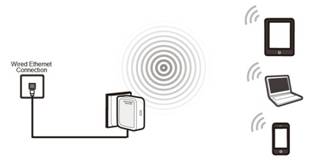
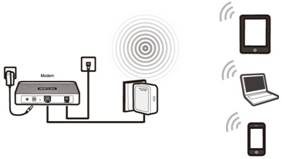
2. Режим беспроводного роутера (для домашнего общего доступа в Интернет)
Как и режим AP, режим беспроводного роутера позволяет делиться одним проводным интернет-соединением между несколькими устройствами. Ключевое отличие в том, что он сам функционирует как роутер и не требует подключения к другому роутеру. Он поддерживает различные типы подключения, такие как динамический IP, статический IP, PPPoE, L2TP и PPTP.
Если ваш модем обеспечивает доступ в Интернет только одному устройству за раз, вам потребуется использовать режим беспроводного роутера, чтобы распространить интернет на несколько устройств.
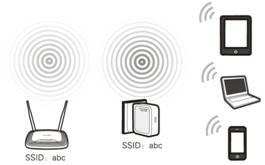
3. Режим усилителя сигнала / повторителя (для расширения домашнего Wi-Fi)
Режим усилителя сигнала или повторителя предназначен для расширения зоны беспроводного покрытия. Если у вас уже есть беспроводная сеть и есть мертвые зоны Wi-Fi, рассмотрите возможность использования режима повторителя. В этом режиме вы можете настроить имя Wi-Fi усилителя так, чтобы оно совпадало с именем роутера, что позволит вашим устройствам беспрепятственно перемещаться по всей зоне покрытия.
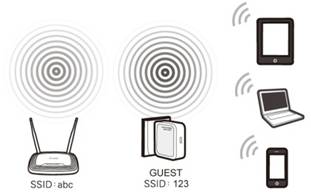
4. Режим моста (для домашних или бизнес-сетей)
Как и режим усилителя сигнала, режим моста расширяет существующий беспроводной интернет, но использует другое беспроводное имя (SSID) и пароль. Такая настройка позволяет создать две отдельные сети для разных групп пользователей, которые используют одно и то же интернет-соединение.
Режим моста идеально подходит для небольших ресторанов, баров, домов, офисов и других мест, где необходимо предоставить доступ в Интернет гостям, не раскрывая пароль существующей сети владельца.
5. Режим клиента (преобразование существующей сети Wi-Fi в проводную)
В режиме клиента устройство подключается к проводному устройству и функционирует как беспроводной адаптер, позволяя ему принимать сигналы от вашей беспроводной сети.
Для таких устройств, как Smart TV, медиаплееры или игровые консоли, у которых есть порт Ethernet, используйте режим клиента, чтобы обеспечить возможность подключения к Wi-Fi и предоставить им доступ к вашей беспроводной сети.
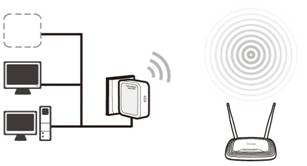
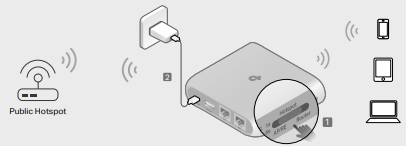
6. Режим точки доступа / WISP (Создание личной точки доступа Wi-Fi из общедоступной сети Wi-Fi)
В режиме точки доступа / WISP устройство может подключиться к общедоступной беспроводной сети и делиться этим соединением со своими клиентами. Беспроводное соединение служит его WAN-интерфейсом. Он также поддерживает различные типы подключения, включая динамический IP, статический IP, PPPoE, L2TP и PPTP.
Если беспроводная станция ограничивает количество клиентов или требует имя пользователя и пароль для подключения, вам следует использовать режим точки доступа / WISP.
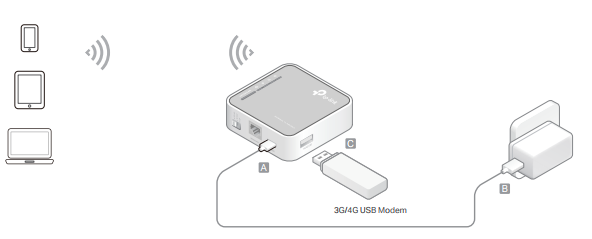
7. Режим 3G/4G USB модема (Предоставление доступа в Интернет от USB-модема 3G/4G другим устройствам)
Если у вас есть 3G/4G модем с доступом в Интернет, подключите его к USB-порту устройства TP-Link, чтобы делиться этим соединением с несколькими клиентами.
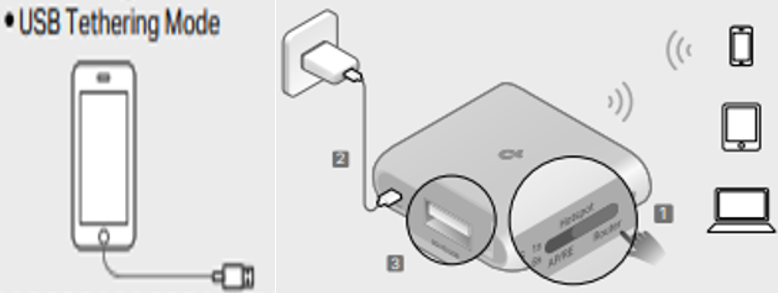
8. Режим USB-модема через телефон (Предоставление мобильных данных смартфона другим устройствам)
Этот режим позволяет делиться интернет-соединением вашего смартфона с несколькими устройствами.
Для получения более подробной информации о каждой функции и конфигурации посетите Центр загрузок, чтобы найти руководство для вашего продукта.
Ищете больше информации?
Полезен ли этот FAQ?
Ваши отзывы помогают улучшить этот сайт.
3.0-L-D-2000px_normal_1584496942417r.png)


TP-Link Community
Still need help? Search for answers, ask questions, and get help from TP-Link experts and other users around the world.
From United States?
Получайте информацию о продуктах, событиях и услугах для вашего региона.