
Как скачать/удалить видео с камеры Tapo или дверного звонка
Камеры видеонаблюдения Tapo и видеодомофоны поддерживают три способа сохранения и скачивания записей: вручную записанные клипы, облачные видео Tapo Care и записи на SD-карту/в хранилище хаба. Также теперь поддерживается удаление видео из хранилища для вашего устройства безопасности.
Это руководство описывает, как скачать/удалить видео с камеры Tapo и домофона с помощью каждого из этих методов, а также объясняет, где Tapo сохраняет записи, чтобы вы могли легко их найти и экспортировать.
Основные выводы
- Камеры Tapo поддерживают три способа скачивания записей: вручную записанные клипы, облачные видео Tapo Care и записи на SD-карту/в хранилище хаба. Все они доступны через приложение Tapo.
- Вручную записанные видеоклипы из режима прямого просмотра или воспроизведения сохраняются в разделе Воспроизведение и скачивание приложения Tapo и автоматически в галерею вашего телефона (требуется разрешение на хранение данных для приложения Tapo).
- Облачное хранение видео ограничено по времени в зависимости от вашего тарифного плана Tapo Care. Просроченные облачные видео невозможно восстановить, поэтому экспортируйте важные клипы до их истечения.
- Записи на SD-карте можно скачать двумя способами в приложении Tapo: загрузкой отдельных событий обнаружения или использованием функции вырезания и скачивания для обрезки и сохранения определённого сегмента (от одной до 10 минут) из непрерывной записи или записи по обнаружению движения.
- Видео, скачанные в приложении Tapo, можно просматривать локально в автономном режиме. Чтобы экспортировать их в память телефона или поделиться ими, перейдите в раздел «Воспроизведение и скачивание», затем выберите «Скачать» и сохраните в альбом телефона.
- Вы можете удалить видео на странице «Воспроизведение» в приложении Tapo.
Ручная запись видео с камеры Tapo
В приложении Tapo вы можете вручную записывать видео прямого просмотра или воспроизведения с вашей камеры/домофона.
Шаг 1. Перейдите на страницу прямого просмотра или воспроизведения, затем нажмите кнопку записи видео, чтобы начать запись текущего видео.
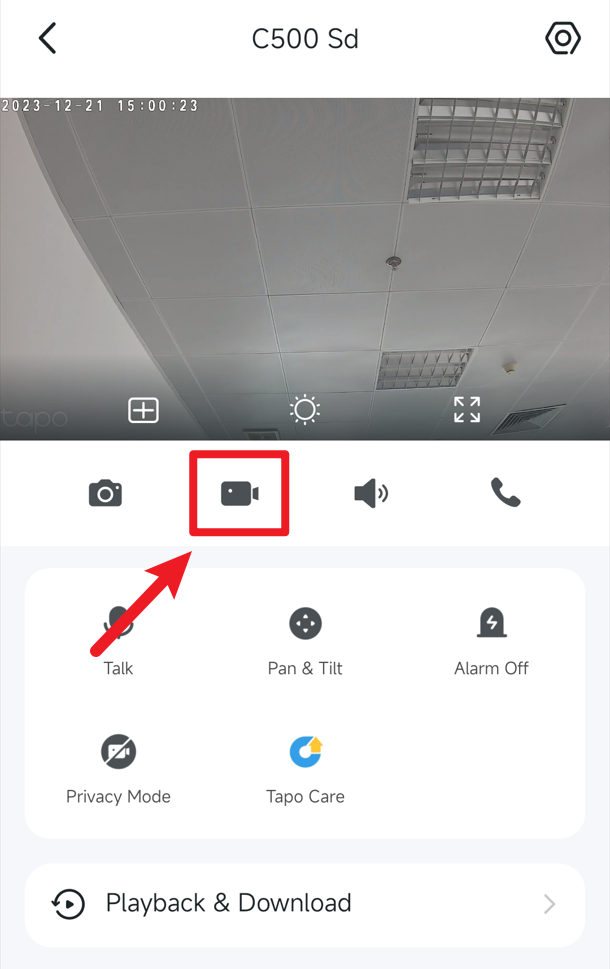
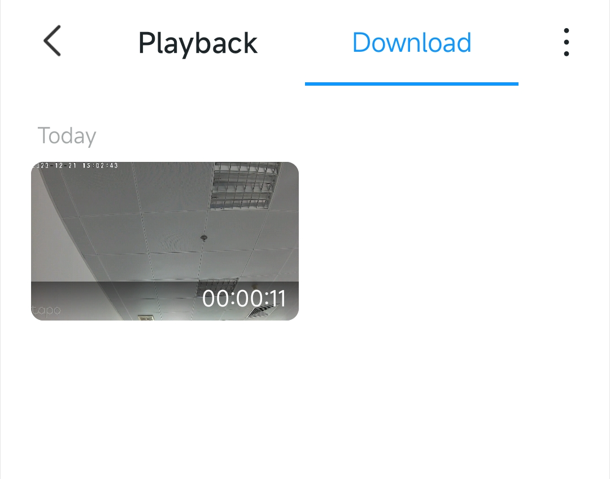
Шаг 2. Записанные видеоклипы будут сохранены в разделе Воспроизведение и скачивание и в галерее вашего мобильного телефона. Вы можете просмотреть их позже в приложении Tapo.
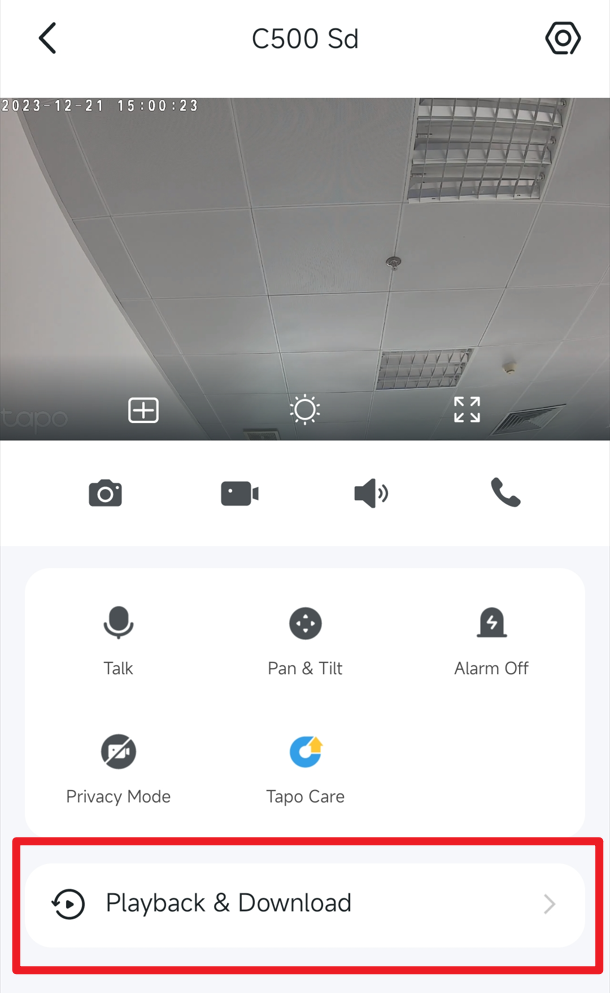
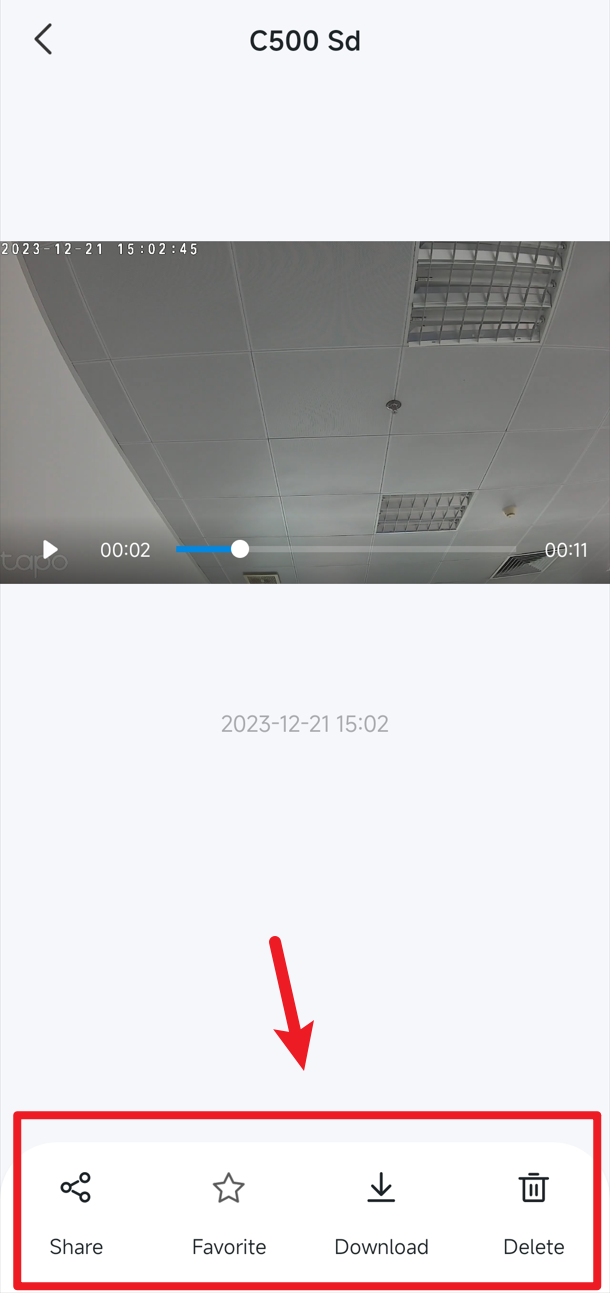
Шаг 3. На странице Воспроизведение и скачивание > Скачивание приложения Tapo вы можете просматривать и управлять вручную записанными клипами. С помощью кнопок внизу вы можете быстро поделиться видео или сохранить его в галерею вашего мобильного телефона.
Облачное видео
Время хранения облачного видео ограничено в зависимости от вашего тарифного плана Tapo Care; просроченные облачные видео невозможно восстановить. Пожалуйста, своевременно экспортируйте видео в локальное хранилище, если есть какие-либо важные клипы.
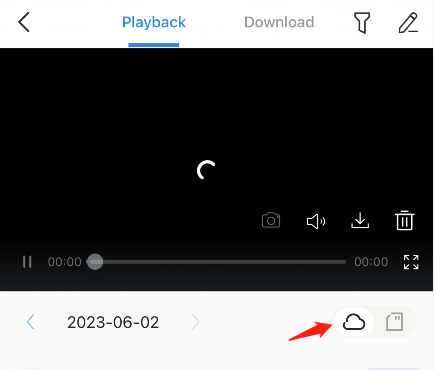
Шаг 1: Перейдите на страницу Облачного видео
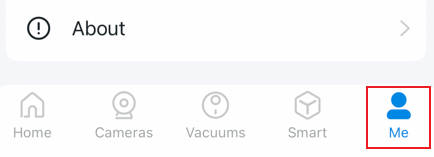
Вход 1: Приложение Tapo > Я > Воспроизведение и скачивание > Выберите камеру > Выберите Облачное видео. Обратите внимание, что расположение кнопки Я может отличаться в зависимости от версии приложения. Она находится либо в правом нижнем углу, либо в левом верхнем углу приложения.
Вход 2: Приложение Tapo > Нажмите для просмотра камеры > Воспроизведение и скачивание > Выберите Облачное видео.
 или
или 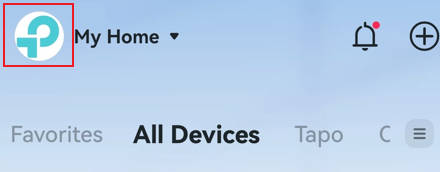
Шаг 2: Скачайте видео в приложение Tapo
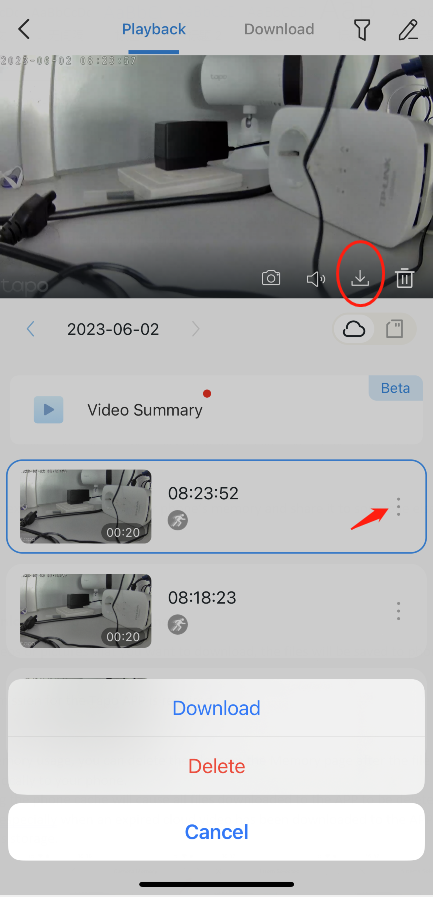
- Выберите облачное видео, которое хотите скачать.
- Нажмите значок «Скачать» под экраном прямого просмотра или нажмите значок «Ещё» > «Скачать» в списке видео, чтобы начать скачивание.
Записи на SD-карте/в хранилище хаба
Вариант 1: Экспорт всех видео
Извлеките SD-карту из камеры, прочитайте и скачайте видео на компьютер с помощью кардридера. Если записи на SD-карте не воспроизводятся на компьютере, обратитесь к Части 5, Вопросу 3 в этой статье FAQ: Что делать, если видеозаписи с SD-карты не воспроизводятся на компьютере?
Вариант 2: Скачать события обнаружения
- Для большинства Wi‑Fi камер убедитесь, что ваш телефон подключён к той же сети Wi‑Fi, что и камера. Для 4G-камер, использующих SIM-карту для доступа в интернет, а также для некоторых Wi‑Fi моделей, таких как Tapo C660 KIT, ваш телефон и камера не обязательно должны находиться в одной сети; просто убедитесь, что у обоих стабильное интернет-соединение.
- Перейдите в приложении Tapo в раздел Я > Воспроизведение и скачивание > Воспроизведение > раздел видео на SD-карте. Обратите внимание, что расположение кнопки Я может отличаться в зависимости от версии приложения. Она находится либо в правом нижнем углу, либо в левом верхнем углу приложения.
- Найдите видео обнаружения, которое хотите скачать, нажмите значок «Ещё» > «Скачать» в списке видео, чтобы начать скачивание.
Примечание: Доступность этой функции может зависеть от конкретной модели, аппаратного и программного обеспечения. Обратитесь к характеристикам вашего устройства, чтобы проверить, поддерживается ли она.
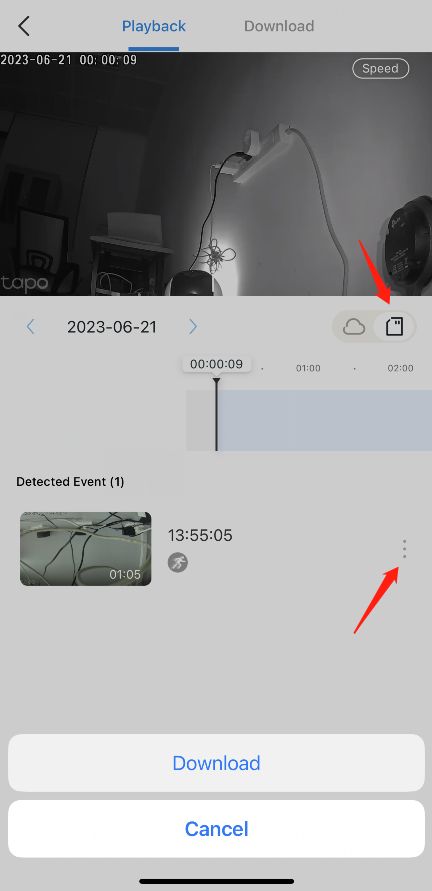
Вариант 3: Вырезать и скачать видео
Эта функция позволяет пользователям вырезать и скачивать нужные сегменты видео из непрерывной записи или видео по обнаружению движения.
- Для большинства Wi‑Fi камер убедитесь, что ваш телефон подключён к той же сети Wi‑Fi, что и камера. Для 4G-камер, использующих SIM-карту для доступа в интернет, а также для некоторых Wi‑Fi моделей, таких как Tapo C660 KIT, ваш телефон и камера не обязательно должны находиться в одной сети; просто убедитесь, что у обоих стабильное интернет-соединение.
- Перейдите в раздел Приложение Tapo > Я > Воспроизведение и скачивание > Воспроизведение > раздел видео на SD-карте. Обратите внимание, что расположение кнопки Я может отличаться в зависимости от версии приложения. Она находится либо в правом нижнем углу, либо в левом верхнем углу приложения.
- Нажмите на экран и нажмите значок «Ножницы». Перетащите временную шкалу в пустой области по горизонтали, чтобы выбрать время, на котором нужно обрезать видео. Переместите стрелки целевого участка видео, чтобы выбрать продолжительность видео, которую вы хотите скачать, затем нажмите Вырезать и скачать. Поддерживаемая длина видео составляет 1-10 минут.
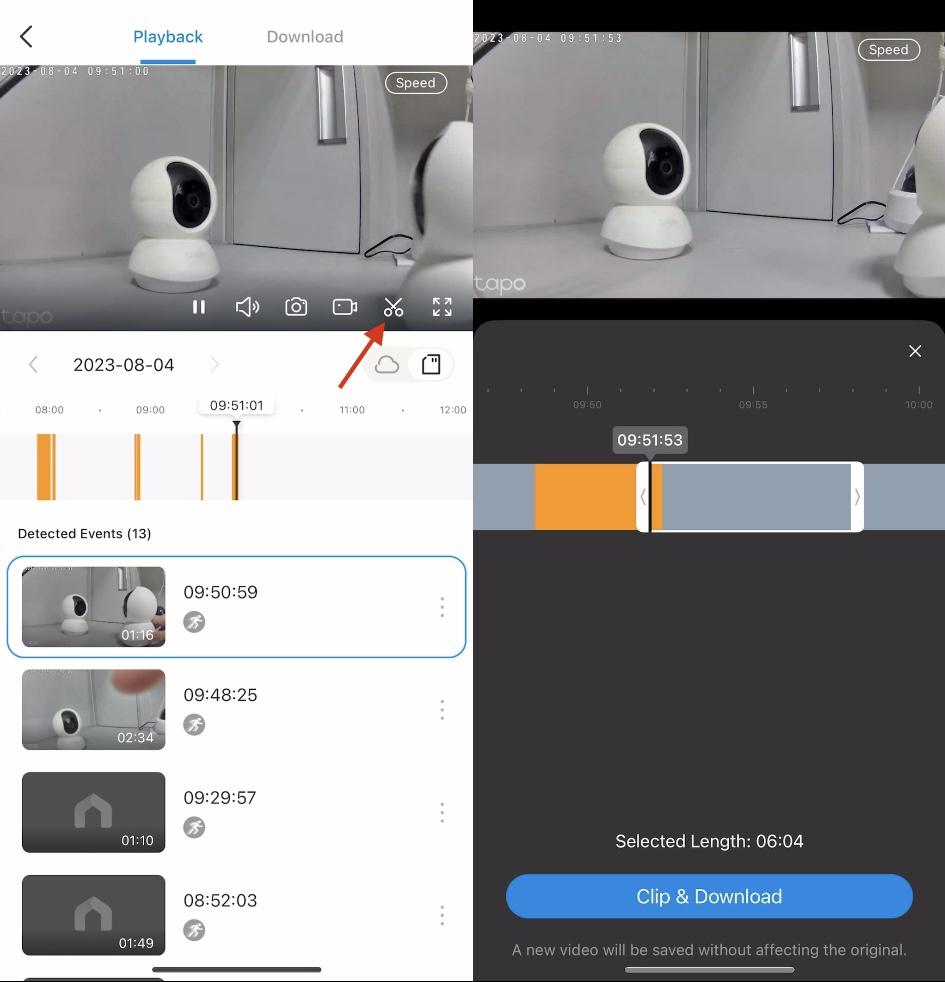
- Скачанные видео будут временно сохранены в приложении Tapo, поэтому вы можете просматривать их локально без подключения к интернету.
- Если вы хотите экспортировать видео в память телефона и поделиться ими с кем-либо, следуйте инструкциям ниже. Перейдите на страницу Приложение Tapo > Воспроизведение и скачивание > Скачивание. Выберите и скачайте видео или изображения, которые вы хотите сохранить. Файлы будут сохранены в альбом вашего телефона.
Примечание: Очистка кеша приложения Tapo приведёт к удалению всех файлов, скачанных в приложение. Пожалуйста, будьте осторожны, особенно когда просроченное облачное видео было скачано в приложение, но не сохранено в памяти телефона.
Удаление видео, сохранённых на SD-карте/в хабе
Последнее обновление прошивки для некоторых камер Tapo добавляет опцию удаления видео.
Если вам нужно удалить некоторые видео, откройте страницу «Воспроизведение и скачивание» с экрана прямого просмотра устройства.
- Чтобы удалить одно видео: нажмите значок с тремя точками справа от этого видео.
- Чтобы удалить несколько видео: нажмите значок с тремя точками в правом верхнем углу, чтобы войти в режим выбора, выберите видео, которые хотите удалить, затем подтвердите удаление.
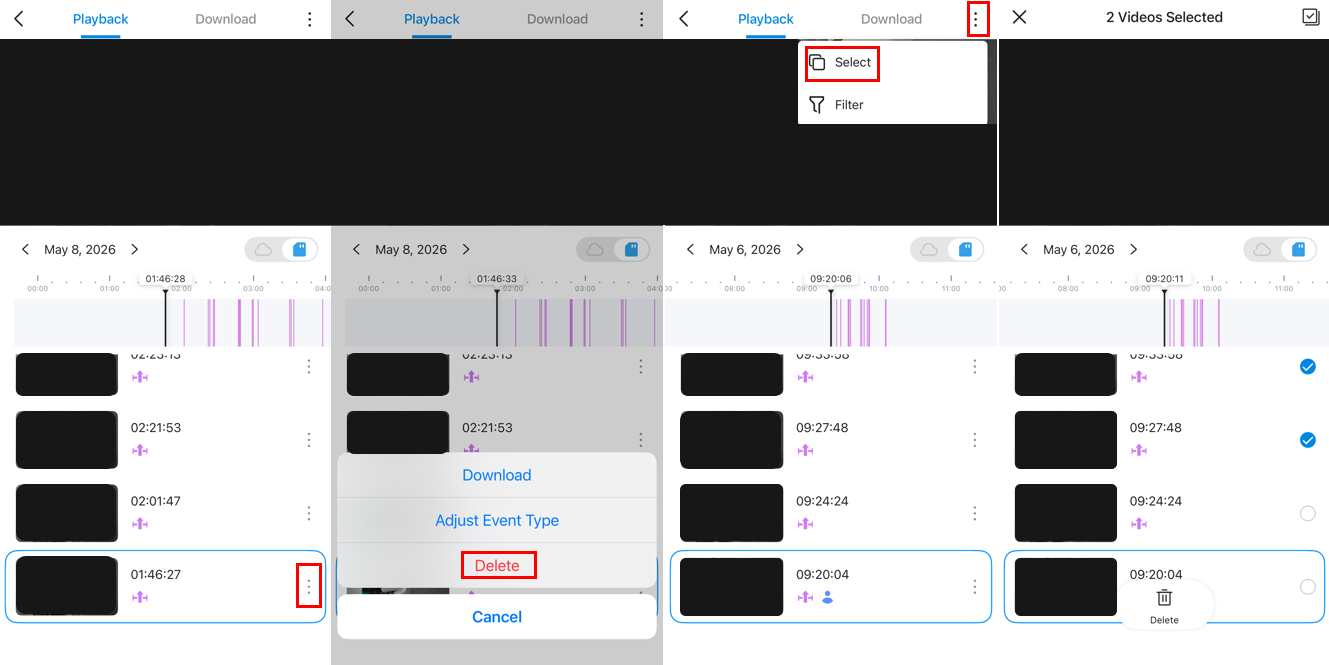
Примечание: Доступность этой функции может зависеть от конкретной модели, аппаратного и программного обеспечения. Обратитесь к характеристикам вашего устройства, чтобы проверить, поддерживается ли она.
Вопросы и ответы
В1: Почему доступное пространство на моей SD-карте/жёстком диске не изменилось после удаления видео?
О1: Когда вы удаляете видео, занимаемое ими пространство становится фрагментированным свободным пространством. Чтобы минимизировать влияние на текущую запись, камера не освобождает это фрагментированное пространство немедленно во время работы. Вместо этого оно будет очищено вместе с другими видео, когда функция циклической записи достигнет соответствующей даты.
Пожалуйста, не беспокойтесь о ёмкости хранилища — как только циклическая запись включена, камера автоматически удаляет старые видео. Если у вас есть видео, которые вы хотите сохранить, обязательно сохраните их своевременно.
Чтобы узнать более подробную информацию о каждой функции и настройке, пожалуйста, перейдите в Центр загрузок, чтобы загрузить руководство для вашего продукта.
Ищете больше информации?
Полезен ли этот FAQ?
Ваши отзывы помогают улучшить этот сайт.


(EU)_2.0_Package_hc_normal_20250530062335k.png)

TP-Link Community
Still need help? Search for answers, ask questions, and get help from TP-Link experts and other users around the world.
From United States?
Получайте информацию о продуктах, событиях и услугах для вашего региона.