
Как настроить световые эффекты на светодиодной ленте Tapo
Если вы хотите, чтобы умная светодиодная лента Tapo создавала динамический анимированный сценарий освещения, при котором разные участки ленты одновременно отображают несколько цветов, обратитесь к следующему руководству по настройке световых эффектов ленты.
Основные моменты
- Применяйте готовые анимированные световые эффекты к настроенной светодиодной ленте Tapo через раздел «Рекомендации» в меню «ЭФФЕКТЫ» приложения Tapo.
- Создайте новый пользовательский световой эффект, перейдя в раздел «Пользовательские» в меню эффектов, нажав кнопку добавления + и настроив параметры эффекта.
- Используйте функцию «Несколько цветов» на совместимых светодиодных лентах Tapo, чтобы установить до 8 одновременно отображаемых цветов для всех светодиодных элементов.
- Используйте функцию «Цветовая роспись» на светодиодных лентах Tapo, чтобы задавать индивидуальные цвета для разных сегментов ленты.
- Настройте скорость пользовательского светового эффекта на поддерживаемых светодиодных лентах Tapo, прокрутив вниз до нижней части страницы создания нового эффекта.
Инструкция по настройке световых эффектов
В качестве примера рассмотрим модель Tapo L930.
Сценарий 1: Использование готового эффекта из раздела «Рекомендации»
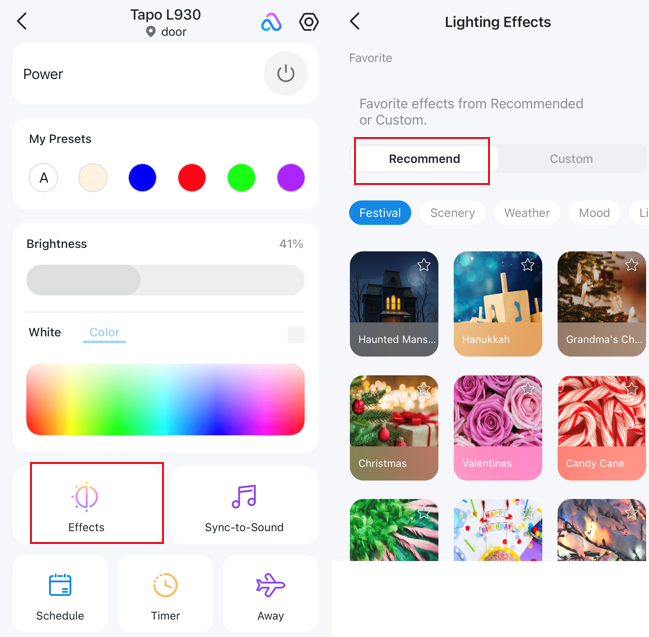
Перейдите на главную страницу, затем нажмите на значок «Эффекты» слева, после чего перейдите в раздел «Рекомендации» и выберите один из десятков анимированных световых эффектов для применения к вашей умной светодиодной ленте.
Сценарий 2: Создание собственного эффекта
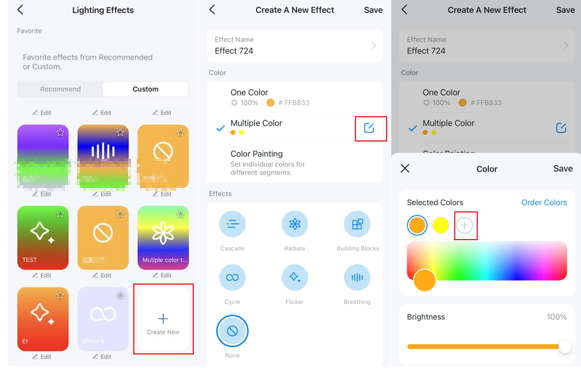
Если вы хотите изменить настройки эффектов из раздела «Рекомендации», перейдите в раздел «Пользовательские». Нажмите кнопку добавления +, чтобы создать новый эффект. В окне настроек эффекта вы можете изменить его название, цвет, использовать функцию «Цветовая роспись» и настроить скорость.
«Несколько цветов»: Модели, поддерживающие эту функцию, позволяют установить до 8 цветов одновременно для всех светодиодных элементов.
«Цветовая роспись»: Позволяет задавать отдельные цвета для разных сегментов ленты.
Скорость: Для моделей, поддерживающих эту функцию, вы увидите возможность регулировки скорости, если прокрутите страницу создания нового эффекта до самого низа.
Ищете больше информации?
Полезен ли этот FAQ?
Ваши отзывы помогают улучшить этот сайт.



TP-Link Community
Still need help? Search for answers, ask questions, and get help from TP-Link experts and other users around the world.
From United States?
Получайте информацию о продуктах, событиях и услугах для вашего региона.