
Как настроить умную розетку Tapo
Введение
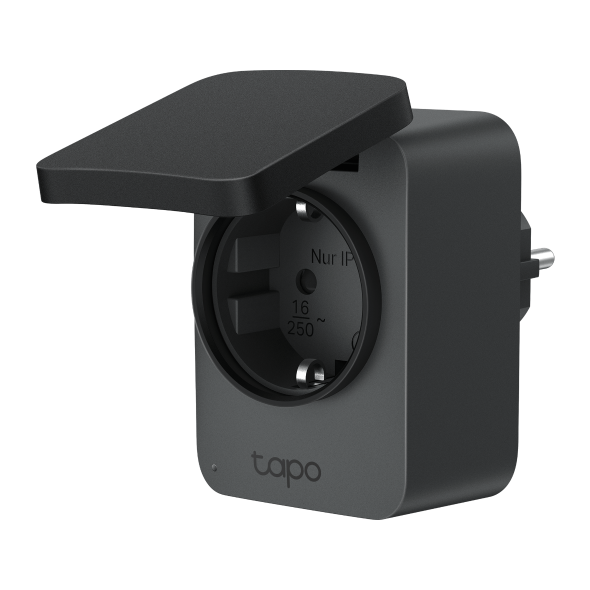
Умная розетка Tapo — это компактное бытовое устройство, которое превращает вашу обычную розетку в управляемую, настраиваемую и многофункциональную розетку, позволяя вам легко управлять освещением и бытовой электроникой через приложение Tapo, где бы вы ни находились. Следуйте приведенным ниже инструкциям, чтобы настроить умную розетку Tapo с помощью приложения Tapo.
Требования
- Перейдите в Google Play или Apple App Store или отсканируйте QR-код ниже, чтобы загрузить приложение Tapo.

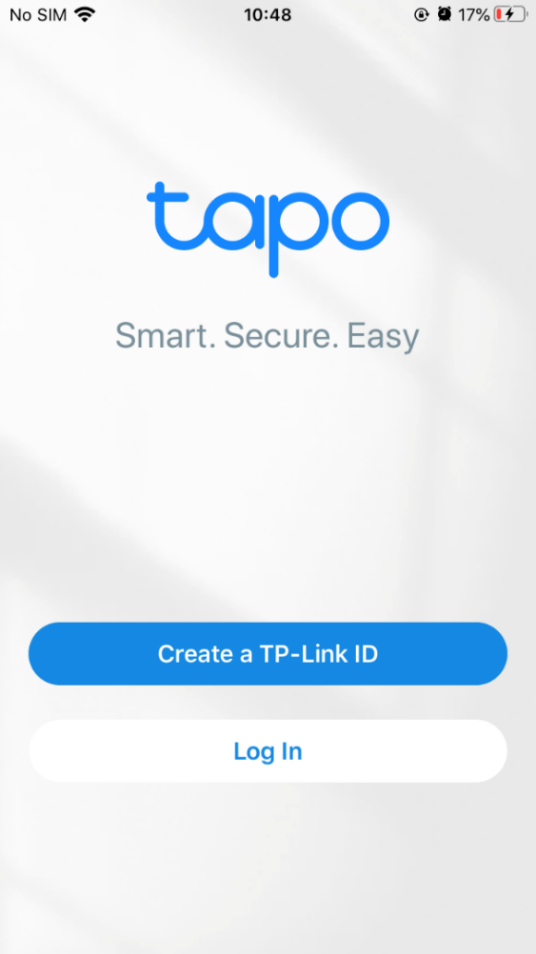
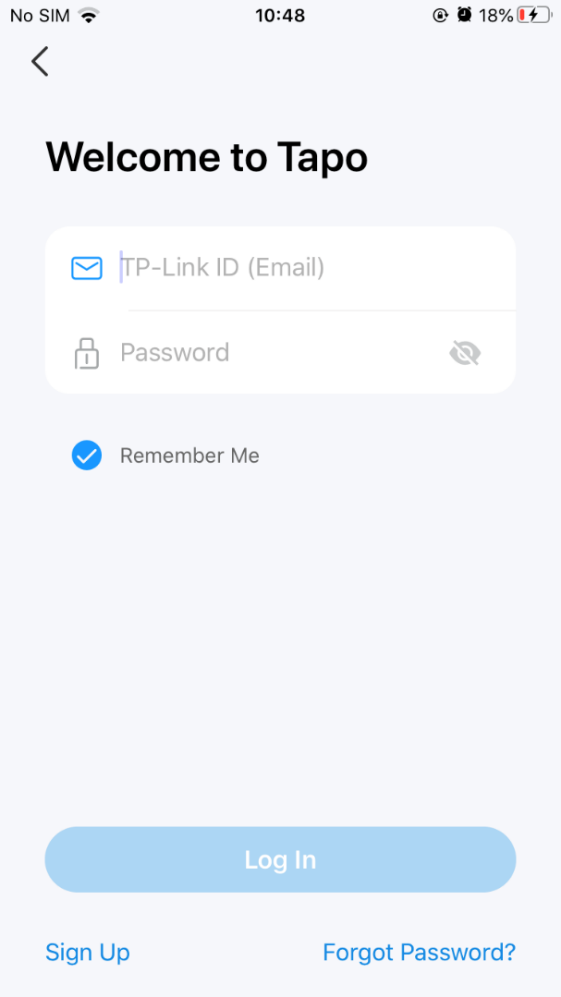
- Откройте приложение и используйте свой TP-Link ID для входа. Если у вас нет TP-Link ID, нажмите Создать TP-Link ID, чтобы создать его, и приложение проведет вас через все остальное.
Настройка
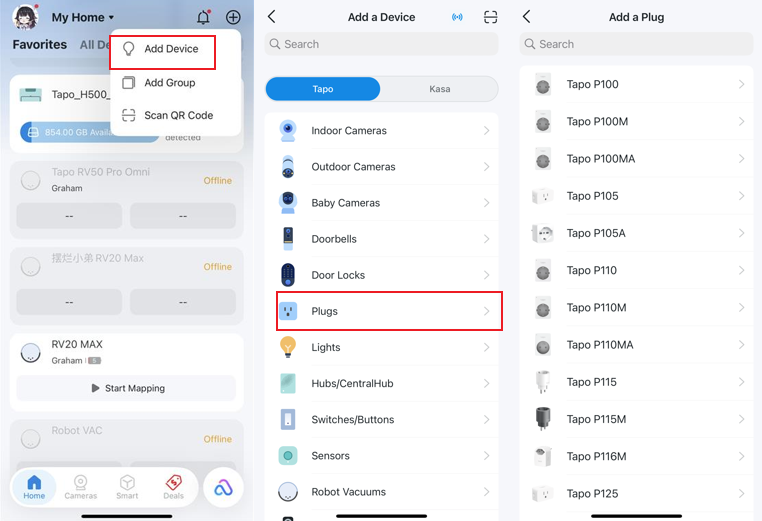
Шаг 1. Нажмите кнопку + в приложении Tapo и выберите Вилки в разделе бренда Tapo. Затем выберите свою модель. В качестве примера возьмем Tapo P110 (версия Wi-Fi).
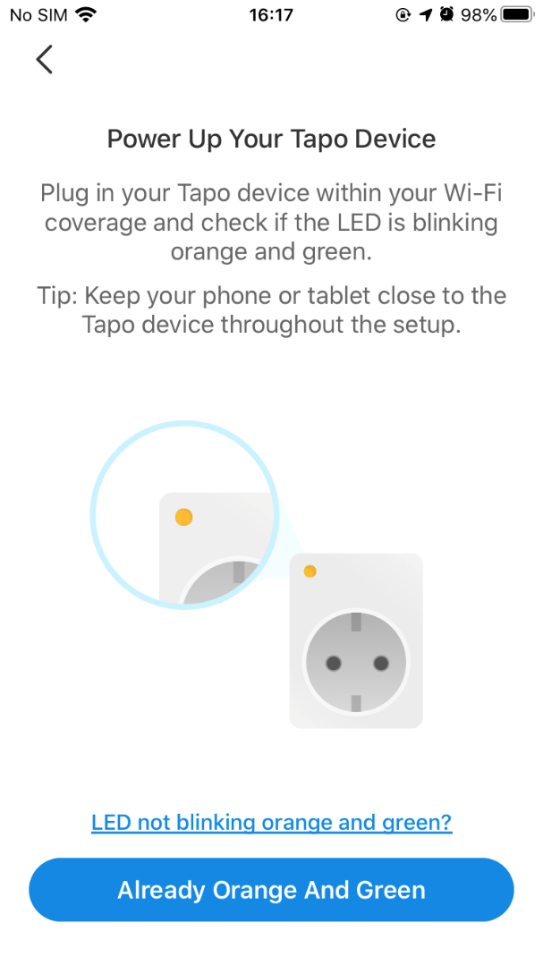
Шаг 2. Вставьте вилку Tapo в розетку и подождите, пока светодиод не начнет мигать оранжевым и зеленым. Затем нажмите кнопку «Уже оранжево-зеленый». Держите телефон или планшет рядом с розеткой Tapo на протяжении всей настройки.
Примечание: Если светодиод не мигает оранжевым и зеленым, нажмите «Светодиод не мигает оранжевым и зеленым?» для получения помощи или сбросьте розетку в соответствии с руководством пользователяв приложении Tapo.
Шаг 3. Подключитесь к Wi-Fi вашей розетки. Tapo выполнит поиск вашего устройства.
Примечание: Пожалуйста, проверьте, транслирует ли ваша розетка Tapo стандартный сигнал Wi-Fi (например, Tapo_Plug_XXXX). Если вы не можете найти стандартный Wi-Fi, возможно, ваше устройство использует Bluetooth для настройки. Пожалуйста, настройте вашу розетку через Bluetooth.
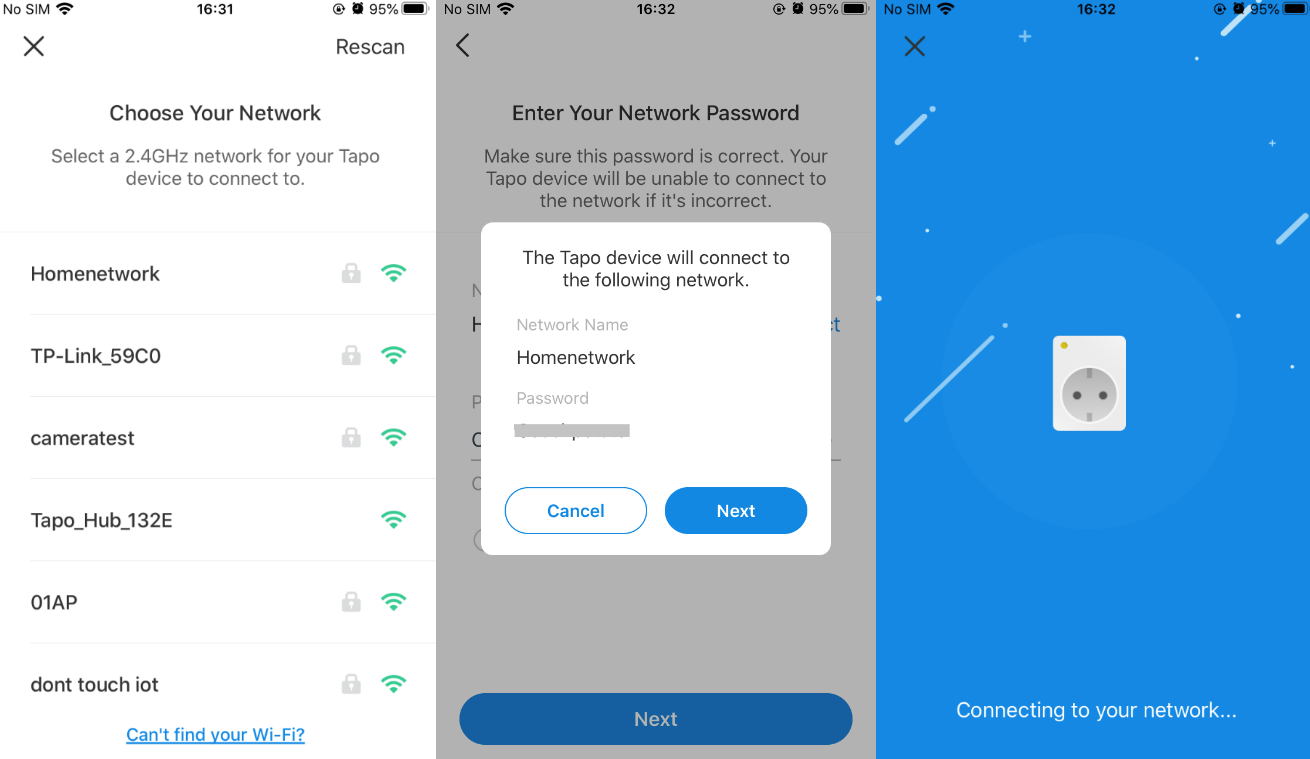
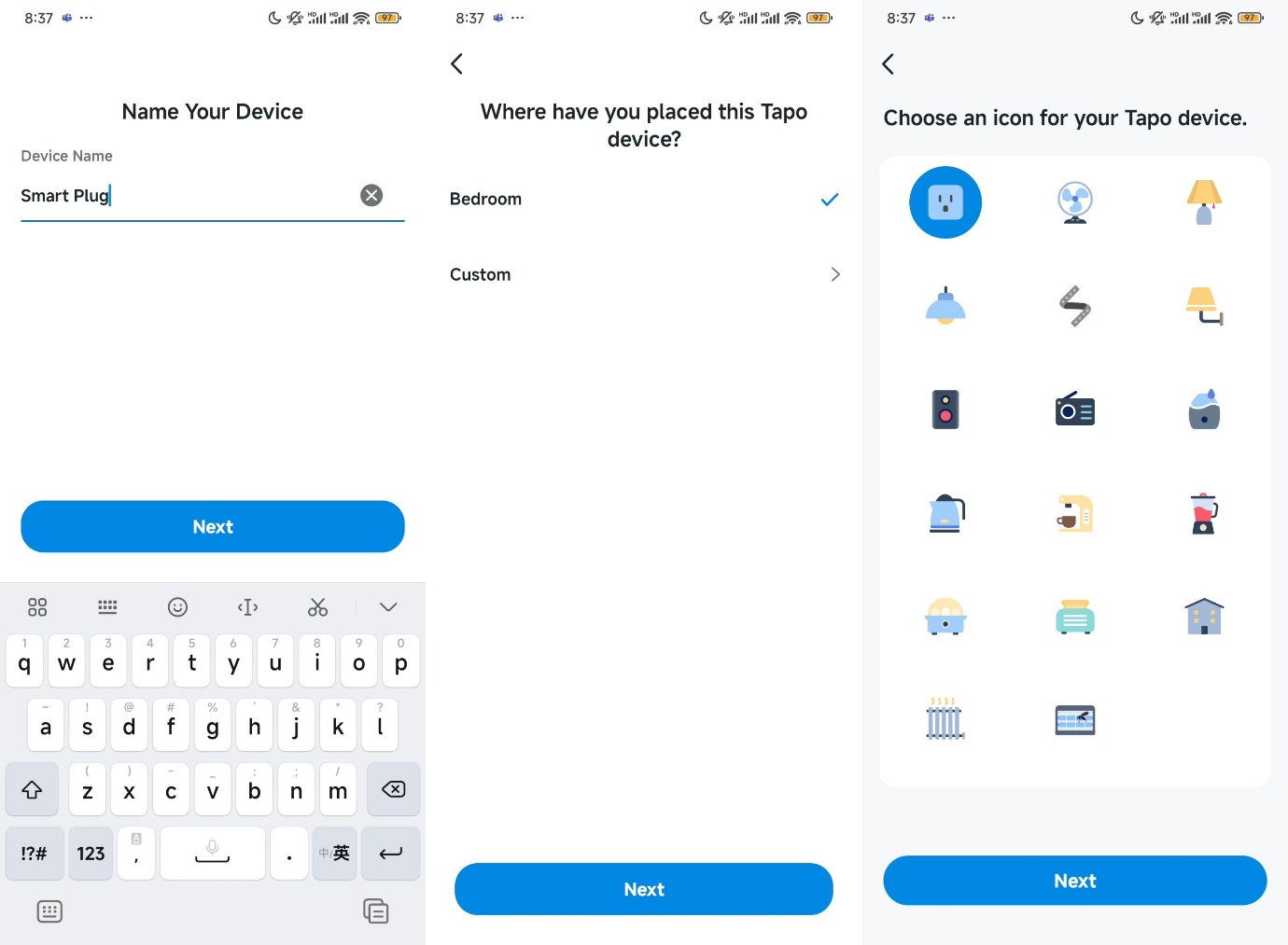
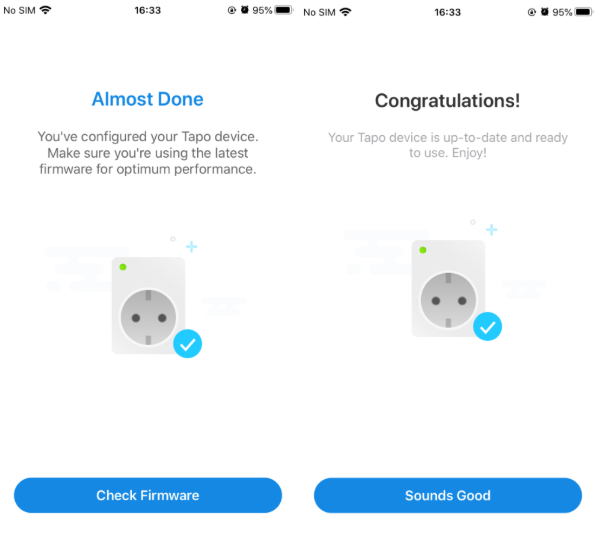
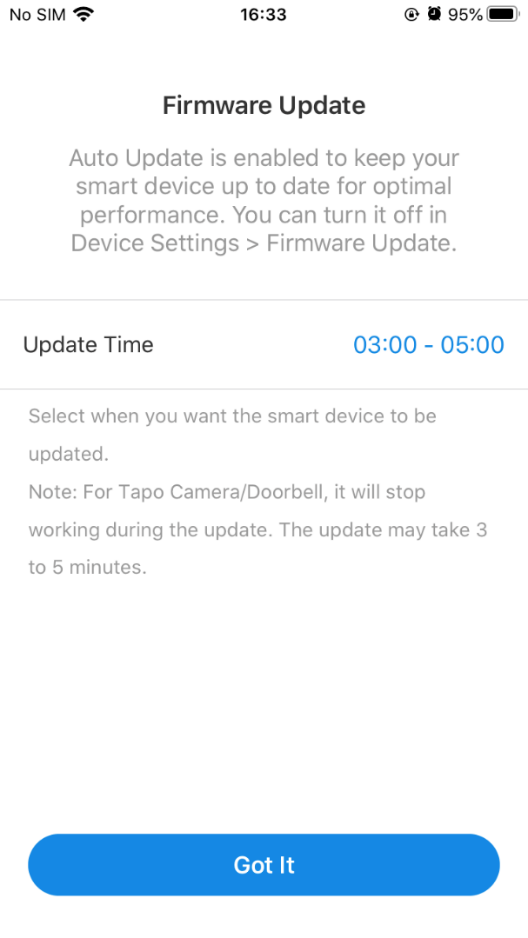
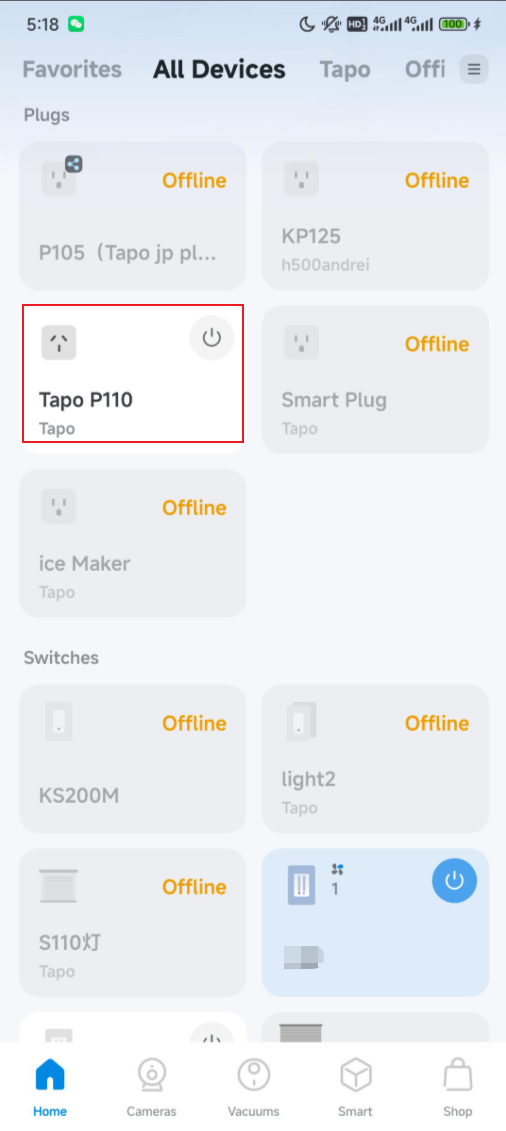
Шаг 4. Выберите свою сеть и введите ее пароль. Затем нажмите «Далее», чтобы добавить розетку Tapo в домашнюю сеть. Шаг 5. Дайте вашей розетке Tapo имя, укажите местоположение и настройте ее значок для удобной идентификации. Шаг 6. После настройки вы можете проверить наличие последней версии прошивки для обеспечения оптимальной производительности. Шаг 7. Установите время автоматического обновления, чтобы включить автоматическое обновление прошивки. Шаг 8. Готово! Теперь вы можете управлять своей розеткой Tapo в любое время и в любом месте через приложение.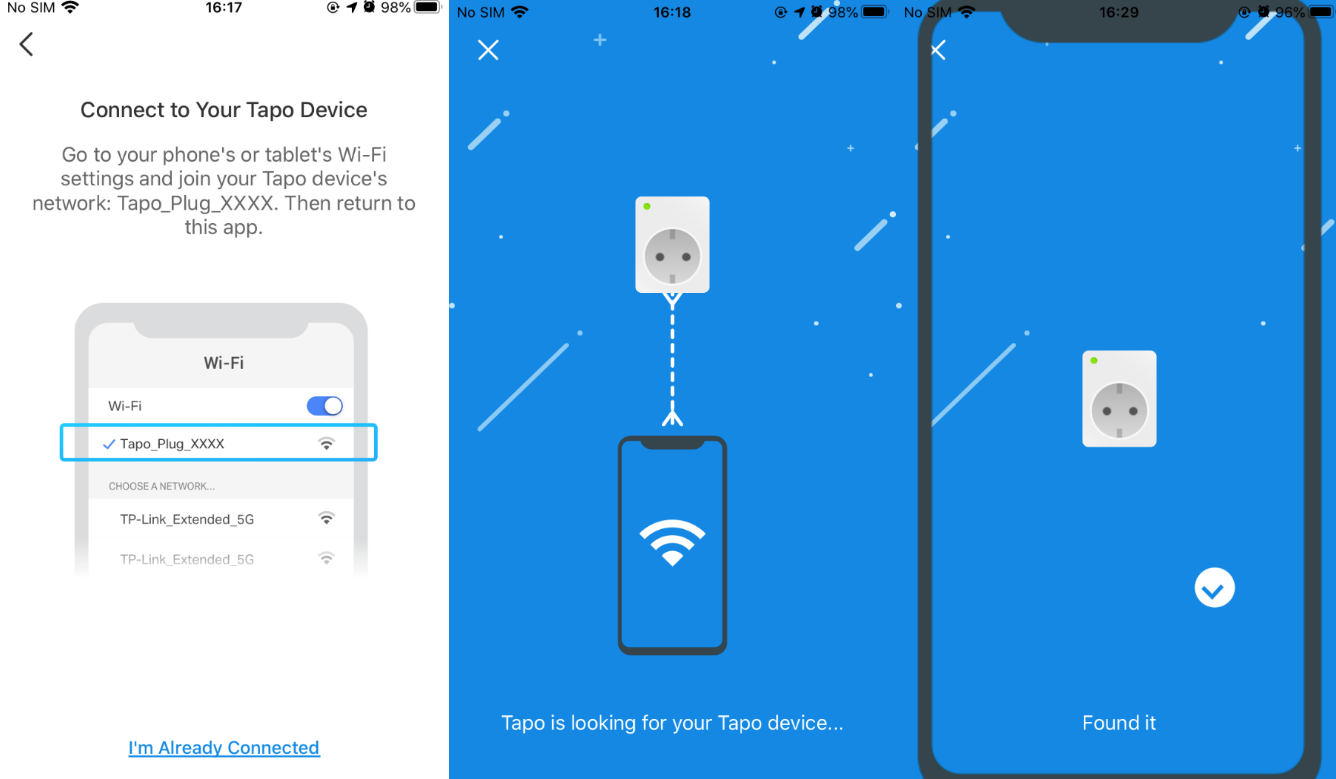
Ищете больше информации?
Полезен ли этот FAQ?
Ваши отзывы помогают улучшить этот сайт.



TP-Link Community
Still need help? Search for answers, ask questions, and get help from TP-Link experts and other users around the world.
From United States?
Получайте информацию о продуктах, событиях и услугах для вашего региона.