
Как настроить 5G/4G-маршрутизатор TP-Link через веб-интерфейс
Введение
5G/4G роутер TP-Link поддерживает несколько режимов работы, включая режим беспроводного роутера и режим 5G/4G роутера. Эта статья поможет вам настроить его через веб-интерфейс. В качестве альтернативы вы можете использовать приложение Tether для настройки, следуя инструкции Как настроить беспроводной 4G LTE роутер TP-Link в приложении Tether.
Требования
- 5G/4G роутер TP-Link
- Модем или доступ к интернету через Ethernet-розетку (для режима беспроводного роутера)
- Совместимая активная SIM-карта (для режима 5G/4G роутера)
- Компьютер/смартфон, подключённый к сети роутера через Ethernet-кабель или Wi-Fi
Настройка
Сценарий 1: Для 5G роутера
Здесь мы рассмотрим на примере Archer NX200. Фактический интерфейс может незначительно отличаться в зависимости от модели продукта. Для получения более подробной информации обратитесь к руководству пользователя вашего роутера.
Часть 1: Настройка в режиме 3G/4G/5G роутера
Шаг 1. Включите роутер и следуйте инструкции Как установить SIM-карту в мой 4G Wi-Fi роутер или мобильный Wi-Fi?, чтобы установить совместимую SIM-карту.
Шаг 2. Подключите компьютер/смартфон к сети роутера через Ethernet-кабель или Wi-Fi, затем перейдите по адресу http://tplinkmodem.net или 192.168.1.1, чтобы войти в веб-интерфейс управления TP-Link 5G/4G роутера, используя установленный вами пароль.
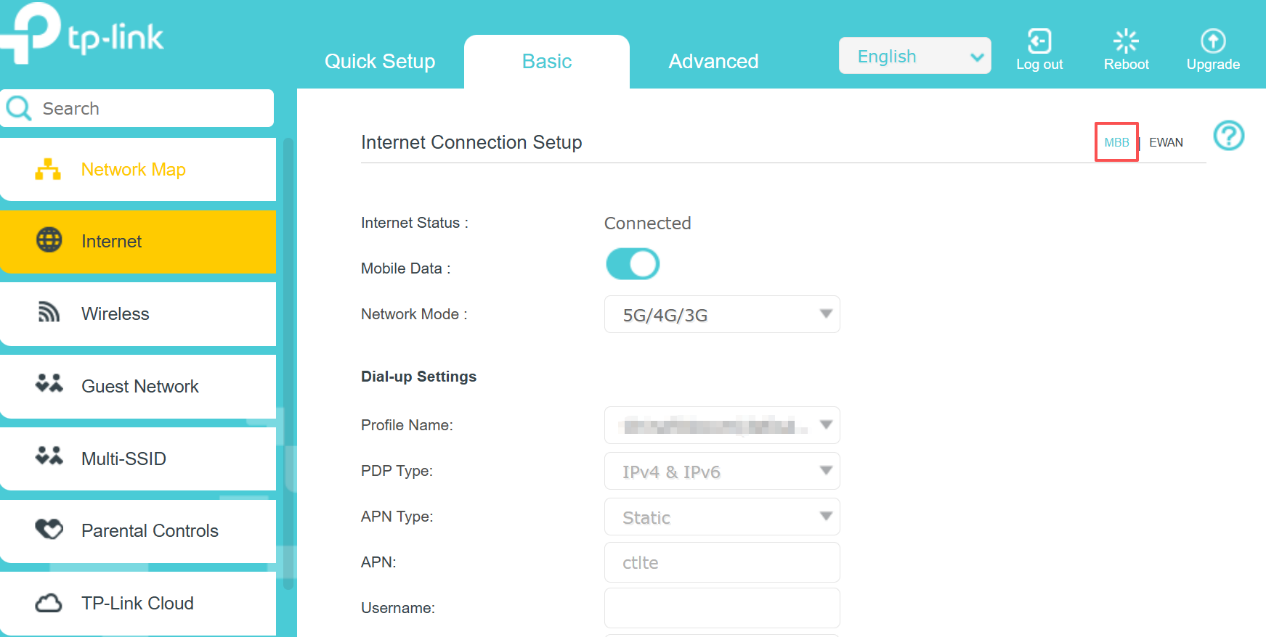
Шаг 3. Перейдите на страницу Основные > Интернет и выберите MBB. Рекомендуется оставить значение по умолчанию.
Шаг 4. Если роутер не обнаруживает настройки вашего провайдера, вы можете создать интернет-подключение в разделе Дополнительно > Сеть > Мобильный WAN > Создать профиль.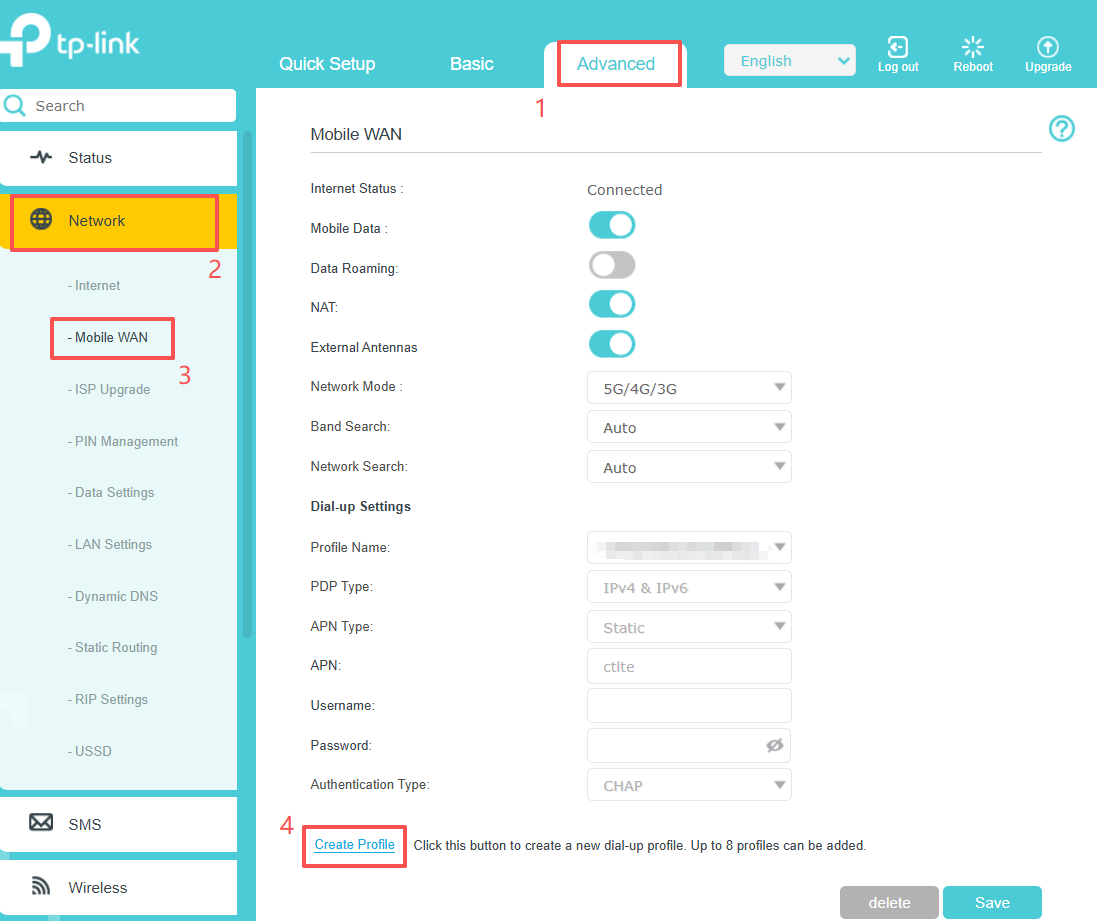
Часть 2: Настройка в режиме беспроводного роутера
Шаг 1. Подключите порт LAN/WAN вашего роутера к модему или сетевому порту.
Шаг 2. Подключите компьютер/смартфон к сети роутера через Ethernet-кабель или Wi-Fi, затем перейдите по адресу http://tplinkmodem.net или 192.168.1.1, чтобы войти в веб-интерфейс управления TP-Link 5G/4G роутера, используя установленный вами пароль.
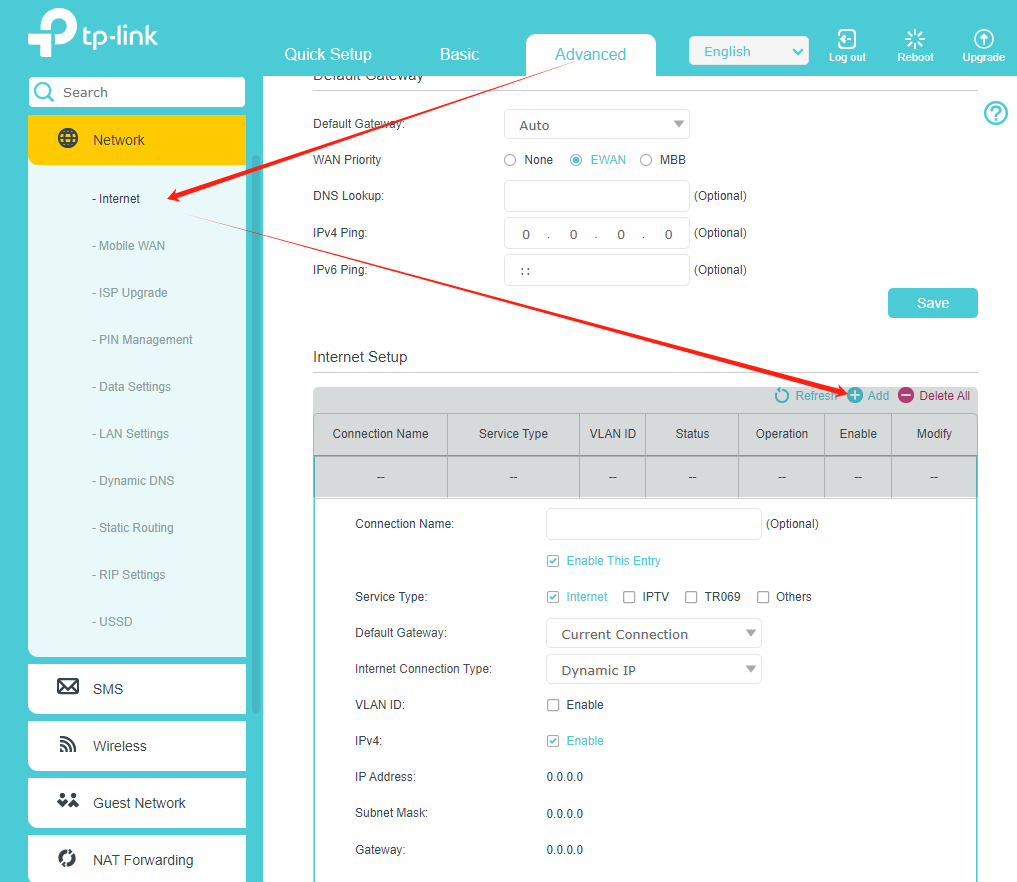
Шаг 3. Перейдите в раздел Дополнительно > Сеть > Интернет > Настройка интернета, затем нажмите Добавить, чтобы настроить соответствующие параметры.
Шаг 4. В верхней части той же страницы выберите EWAN для приоритета WAN и сохраните настройки.
Примечание: В режиме беспроводного роутера вы можете использовать сеть 3G/4G/5G в качестве резервного канала для доступа в интернет. Когда резервирование 3G/4G/5G включено, ваш роутер переключится на сеть 3G/4G в случае сбоя основного сетевого сервиса.
Сценарий 2: Для 4G роутера
Здесь мы рассмотрим на примере Archer MR600. Фактический интерфейс может незначительно отличаться в зависимости от модели продукта. Для получения более подробной информации обратитесь к руководству пользователя вашего роутера.
Часть 1: Настройка в режиме 3G/4G роутера
Шаг 1. Включите роутер и следуйте инструкции Как установить SIM-карту в мой 4G Wi-Fi роутер или мобильный Wi-Fi?, чтобы установить совместимую SIM-карту.
Шаг 2. Подключите компьютер/смартфон к сети роутера через Ethernet-кабель или Wi-Fi, затем перейдите по адресу http://tplinkmodem.net или 192.168.1.1, чтобы войти в веб-интерфейс управления TP-Link 5G/4G роутера, используя установленный вами пароль.
Шаг 3. Нажмите Быстрая настройка, после настройки вашего часового пояса подтвердите параметры с информацией, предоставленной вашим провайдером, в разделе SIM и нажмите Далее.
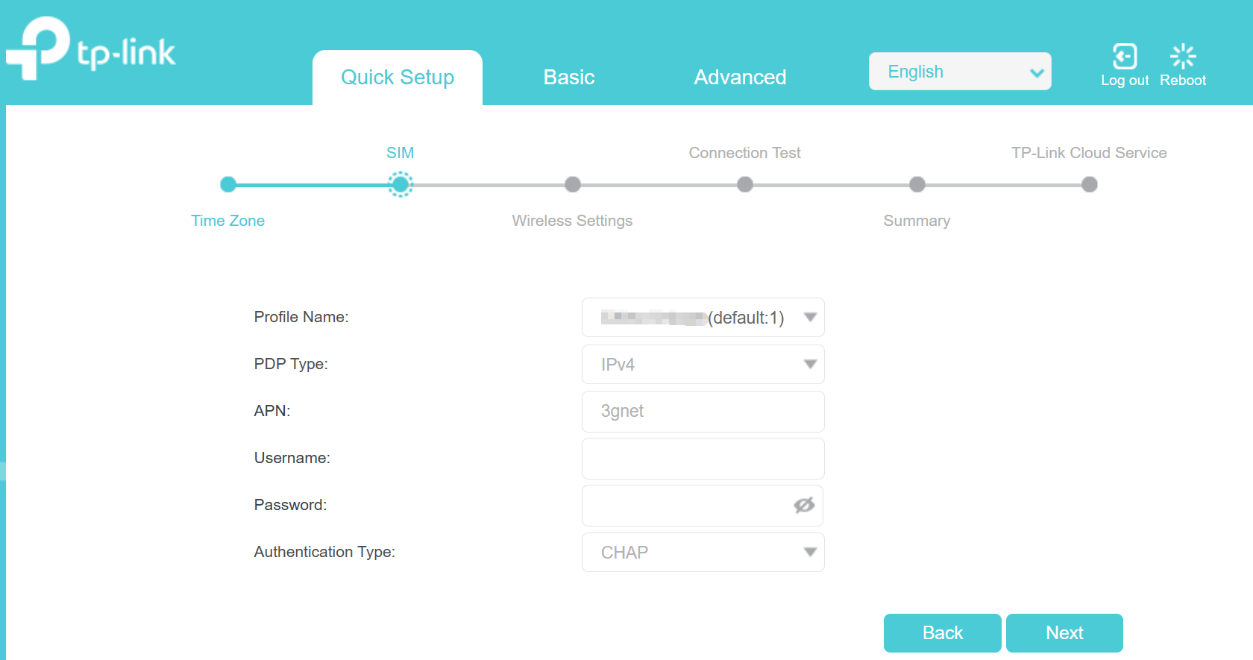
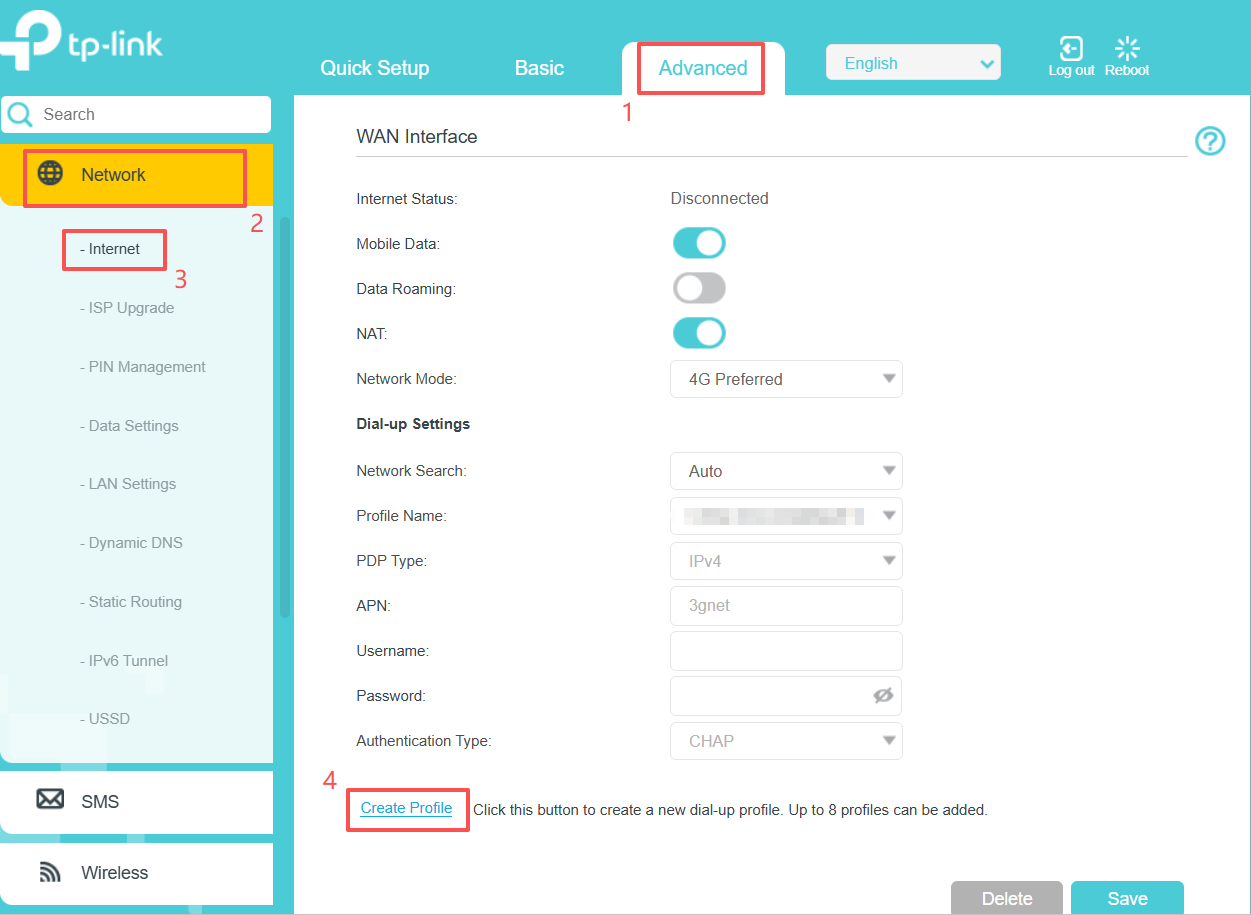
Шаг 4. Если роутер не обнаруживает настройки вашего провайдера, вы можете создать интернет-подключение в разделе Дополнительно > Сеть > Интернет > Создать профиль.
Часть 2: Настройка в режиме беспроводного роутера
Шаг 1. Подключите порт LAN4/WAN вашего роутера к модему или сетевому порту.
Шаг 2. Подключите компьютер/смартфон к сети роутера через Ethernet-кабель или Wi-Fi, затем перейдите по адресу http://tplinkmodem.net или 192.168.1.1, чтобы войти в веб-интерфейс управления TP-Link 5G/4G роутера, используя установленный вами пароль.
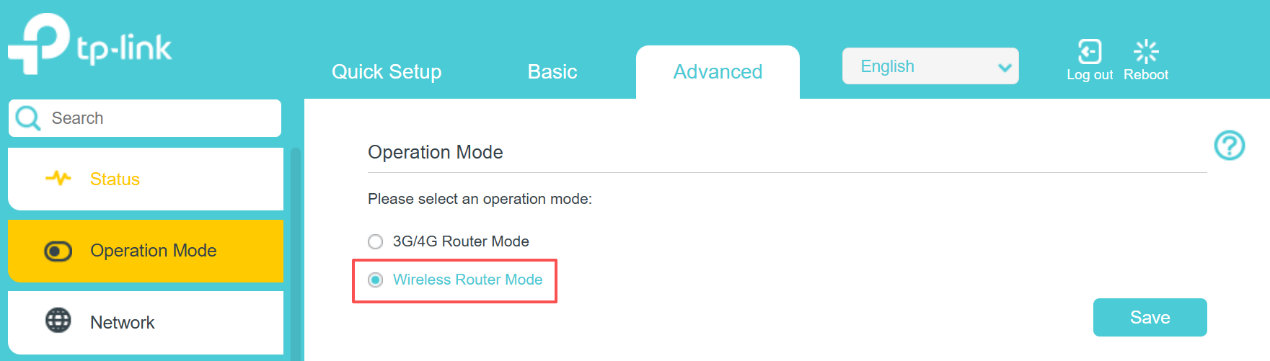
Шаг 3. Перейдите в раздел Дополнительно > Режим работы. Выберите опцию Режим беспроводного роутера, нажмите Сохранить, затем перезагрузите устройство для применения изменений.
Примечание: В режиме беспроводного роутера вы можете использовать сеть 3G/4G/5G в качестве резервного канала для доступа в интернет. Когда резервирование 3G/4G/5G включено, ваш роутер переключится на сеть 3G/4G в случае сбоя основного сетевого сервиса.
Шаг 4. Перейдите в раздел Основные > Интернет, чтобы ввести настройки от вашего провайдера.
Чтобы узнать более подробную информацию о каждой функции и конфигурации, пожалуйста, перейдите в Центр загрузки, чтобы загрузить руководство для вашего продукта.
Ищете больше информации?
Полезен ли этот FAQ?
Ваши отзывы помогают улучшить этот сайт.



TP-Link Community
Still need help? Search for answers, ask questions, and get help from TP-Link experts and other users around the world.
From United States?
Получайте информацию о продуктах, событиях и услугах для вашего региона.