
Как переименовать устройство Deco в приложении Deco
Если вы перемещаете устройство Deco в другую комнату, вы можете переименовать его, чтобы отразить новое местоположение. Приложение Deco делает это простым: вы можете выбрать имя из предустановленного списка вариантов комнат или ввести собственное имя, используя вкладку Custom.
Основные выводы
- Переименование устройства Deco — это быстрый процесс, который можно выполнить всего за несколько нажатий в приложении Deco.
- Чтобы переименовать устройство Deco, откройте приложение Deco, перейдите на страницу Network и нажмите на раздел Network Map.
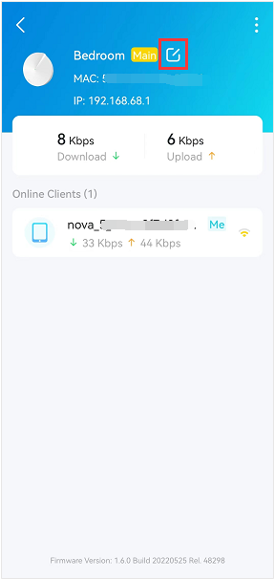
- Нажмите на устройство Deco, которое вы хотите переименовать, затем нажмите на значок редактирования.
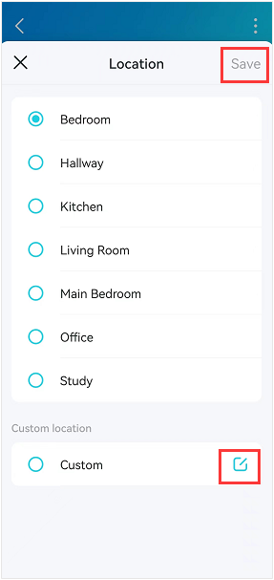
- Вы можете выбрать предустановленное имя из предложенного списка или ввести собственное имя, используя вкладку Custom.
- Нажмите Save после выбора или ввода имени, чтобы применить изменение.
При перемещении вашего устройства Deco из одной комнаты в другую вам может потребоваться изменить его имя. Эта статья поможет вам изменить имя вашего устройства Deco.
Переименование вашего устройства Deco в приложении Deco
Здесь мы используем Deco M5 в качестве примера.
Шаг 1. Чтобы переименовать ваше устройство Deco, войдите в приложение Deco, перейдите на страницу Network и нажмите на раздел Network Map.
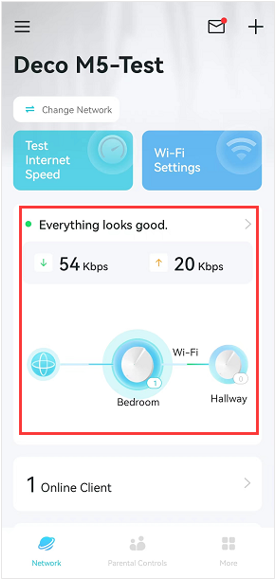
Шаг 2. Нажмите на устройство Deco, которому вы хотите изменить имя.
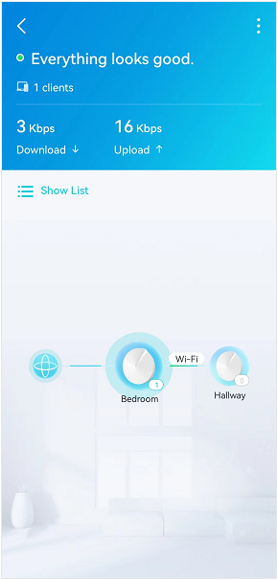
Шаг 3. Нажмите на значок редактирования.
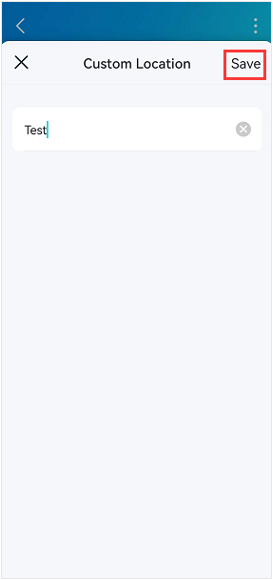
Шаг 4. Выберите имя из списка и нажмите Сохранить. Или нажмите на значок редактирования на вкладке Custom, установите имя для Deco вручную, затем нажмите Сохранить и снова нажмите Сохранить.
Ищете больше информации?
Полезен ли этот FAQ?
Ваши отзывы помогают улучшить этот сайт.
_normal_20230202012857u.png)



TP-Link Community
Still need help? Search for answers, ask questions, and get help from TP-Link experts and other users around the world.
From United States?
Получайте информацию о продуктах, событиях и услугах для вашего региона.