
Как зарегистрировать облачную учетную запись TP-Link для моего беспроводного маршрутизатора TP-Link для удаленного управления им (новый логотип)
 1368357
Облачная учетная запись TP-Link, также называемая TP-Link ID, используется для привязки и удаленного управления маршрутизаторами TP-Link, облачными камерами, умными розетками и другими устройствами.
Если вы уже зарегистрировали свой адрес электронной почты как TP-Link ID через приложение Kasa, приложение tpCamera или https://community.tp-link.com/en/register, просто используйте ваш TP-Link ID для управления маршрутизатором TP-Link.
Существует два способа регистрации облачной учетной записи TP-Link: на веб-странице управления или в приложении Tether.
Примечание
1. Эта инструкция подходит для беспроводных маршрутизаторов TP-Link с облачными функциями, таких как Archer C8 V3, Archer C9 V3/V4 и других. Если ваш маршрутизатор TP-Link не поддерживает облачные функции, вы не сможете ни привязать к нему облачную учетную запись TP-Link, ни управлять им удаленно, даже если вы зарегистрировались.
2. В настоящее время большинство поддерживаемых моделей поддерживают только функцию онлайн-обновления; другие облачные функции будут добавлены в будущих версиях прошивки.
3. Что касается Archer C5400 V1, только версия для Европы поддерживает функцию онлайн-обновления. Пожалуйста, проверьте версию оборудования на наклейке на задней панели маршрутизатора.
Способ 1: Регистрация в приложении Tether
Пожалуйста, убедитесь, что ваша модель совместима с приложением Tether: https://www.tp-link.com/en/tether/product-list/
Шаг 1: Загрузите и установите приложение Tether на свой смартфон из App Store или Google Play.
Шаг 2: Подключите свой смартфон к Wi-Fi сети маршрутизатора TP-Link, затем запустите приложение Tether (убедитесь, что смартфон имеет доступ в интернет). Выберите «Create a TP-Link ID» (Создать TP-Link ID), чтобы создать свой TP-Link ID.


Шаг 3: Введите свой адрес электронной почты в поле Email в качестве облачной учетной записи и создайте свой пароль, затем отметьте Agree to TP-LINK Privacy Policy & Terms of Use (Соглашаюсь с политикой конфиденциальности и условиями использования TP-Link). Нажмите Confirm (Подтвердить).

Шаг 4: Вы получите письмо для подтверждения. Проверьте свой почтовый ящик и откройте письмо для активации, затем нажмите Click to Finish Registration (Нажмите для завершения регистрации).
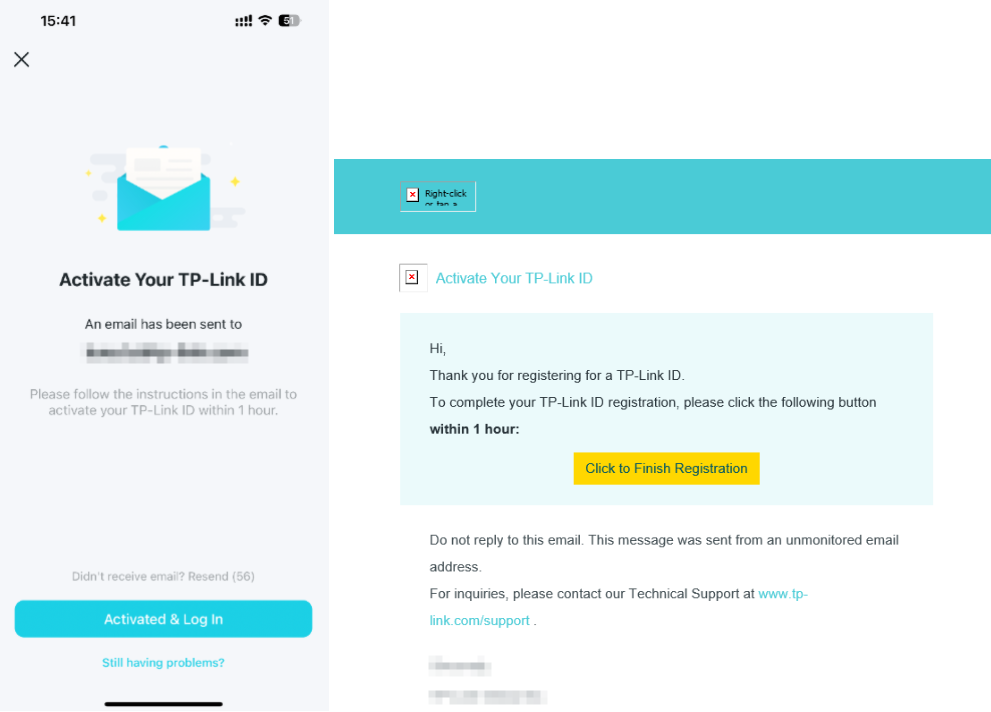
Шаг 5: После активации нажмите Login (Войти), чтобы войти с использованием зарегистрированного TP-Link ID и пароля.
Шаг 6: Перейдите в раздел More > Manager (Еще > Управление) или Tools > TP-Link ID (Инструменты > TP-Link ID).

Шаг 7: Нажмите Confirm (Подтвердить), чтобы связать ваш маршрутизатор TP-Link и облачную учетную запись TP-Link. После этого вы увидите, что ваш маршрутизатор TP-Link отображается как облачное устройство на странице Devices (Устройства), что означает, что вы можете пользоваться облачными функциями вашего маршрутизатора TP-Link в приложении Tether.


Способ 2: Регистрация на веб-странице управления
Здесь в качестве примера используется Archer C8 V3:
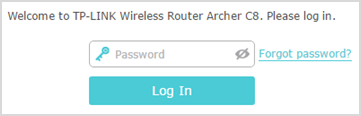
Шаг 1: Подключите ваше устройство к Archer C8 по проводу или через Wi-Fi и убедитесь, что устройство имеет доступ в интернет. Затем откройте веб-браузер, введите http://tplinkwifi.net в адресной строке и войдите на страницу управления маршрутизатором. Пароль по умолчанию — «admin».
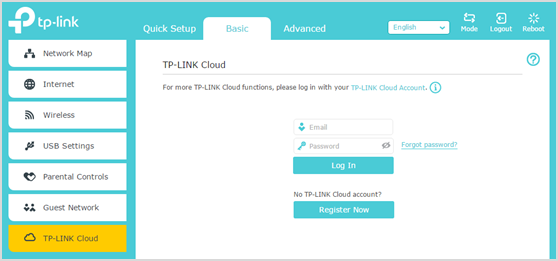
Шаг 2: Перейдите в раздел Basic (Основные настройки), выберите TP-LINK Cloud и нажмите Register Now (Зарегистрироваться сейчас).
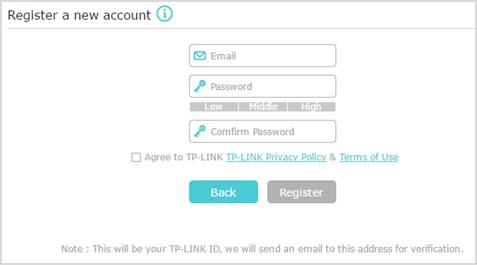
Шаг 3: Введите свой адрес электронной почты в поле Email в качестве облачной учетной записи и создайте свой пароль, затем отметьте Agree to TP-LINK Privacy Policy & Terms of Use (Соглашаюсь с политикой конфиденциальности и условиями использования TP-Link). После этого нажмите Register (Зарегистрироваться), и вы получите письмо для подтверждения.
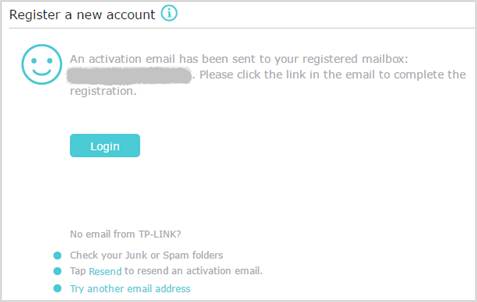
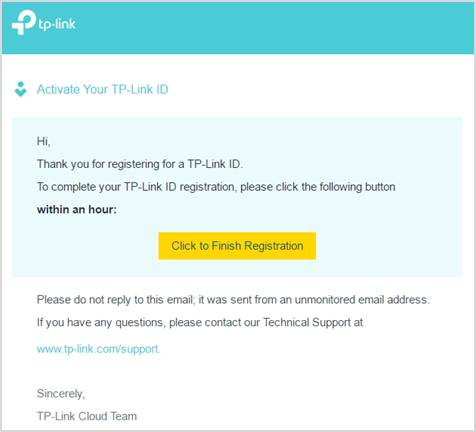
Шаг 4: Проверьте свой почтовый ящик и откройте письмо для активации, затем нажмите Click to Finish Registration (Нажмите для завершения регистрации).
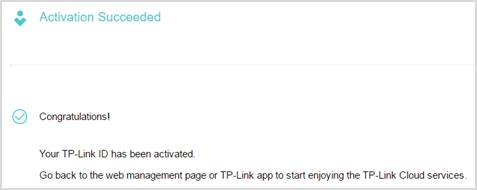
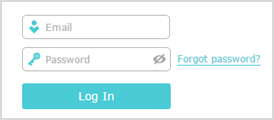
Шаг 5: Теперь ваша облачная учетная запись успешно зарегистрирована. Вернитесь на страницу управления маршрутизатором и войдите, используя ваш TP-Link ID и пароль, чтобы пользоваться облачными услугами.
Примечание
TP-Link ID будет автоматически привязан к вашему маршрутизатору после входа в систему.
Чтобы узнать более подробную информацию о каждой функции и настройке, пожалуйста, перейдите в Центр загрузок , чтобы загрузить руководство пользователя для вашего продукта.
Полезен ли этот FAQ?
Ваши отзывы помогают улучшить этот сайт.


From United States?
Получайте информацию о продуктах, событиях и услугах для вашего региона.