
Как настроить QoS с помощью Wi-Fi роутера TP-Link
Функция QoS (Quality of Service) позволяет приоритизировать интернет-трафик конкретных устройств, чтобы гарантировать более быстрое соединение, когда оно вам больше всего нужно. Маршрутизатор имеет предустановленную соответствующую политику распределения пропускной способности, поэтому вам не нужно устанавливать разные приоритеты для всех устройств. Просто установите желаемое устройство в High Priority и укажите, как долго оно должно оставаться с высоким приоритетом, и тогда устройству будет выделено больше пропускной способности, когда сеть перегружена.
Случай 1. Если ваш беспроводной маршрутизатор TP-Link поддерживает функцию HomeShield
Пожалуйста, обратитесь к Сценарию 10: QoS в FAQ Как настроить функцию HomeShield QoS на маршрутизаторе TP-Link
Вы можете обратиться к нижней части страницы Модели, поддерживающие HomeShield, чтобы проверить совместимость вашей модели.
Случай 2. Если ваш беспроводной маршрутизатор TP-Link поддерживает функцию HomeCare
Вы можете обратиться к нижней части страницы Модели, поддерживающие HomeCare, чтобы проверить совместимость вашей модели.
Метод 1: Через приложение Tether
Интерфейсы разных моделей незначительно отличаются. Здесь мы используем Archer C5400 в качестве примера.
Шаг 1. Откройте приложение TP-Link Tether и найдите карточку вашего маршрутизатора в разделе My Device.
Шаг 2. Нажмите на HomeCare внизу экрана.
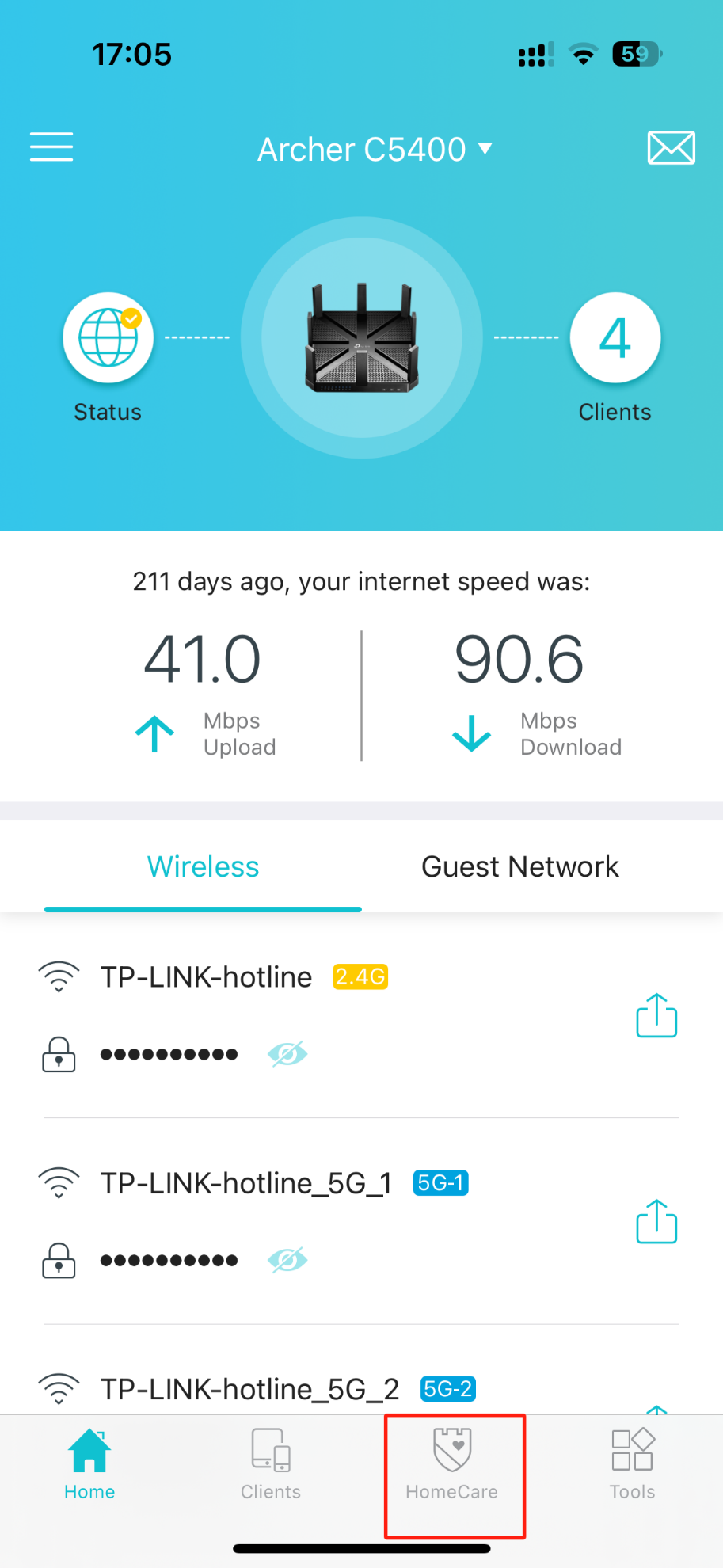
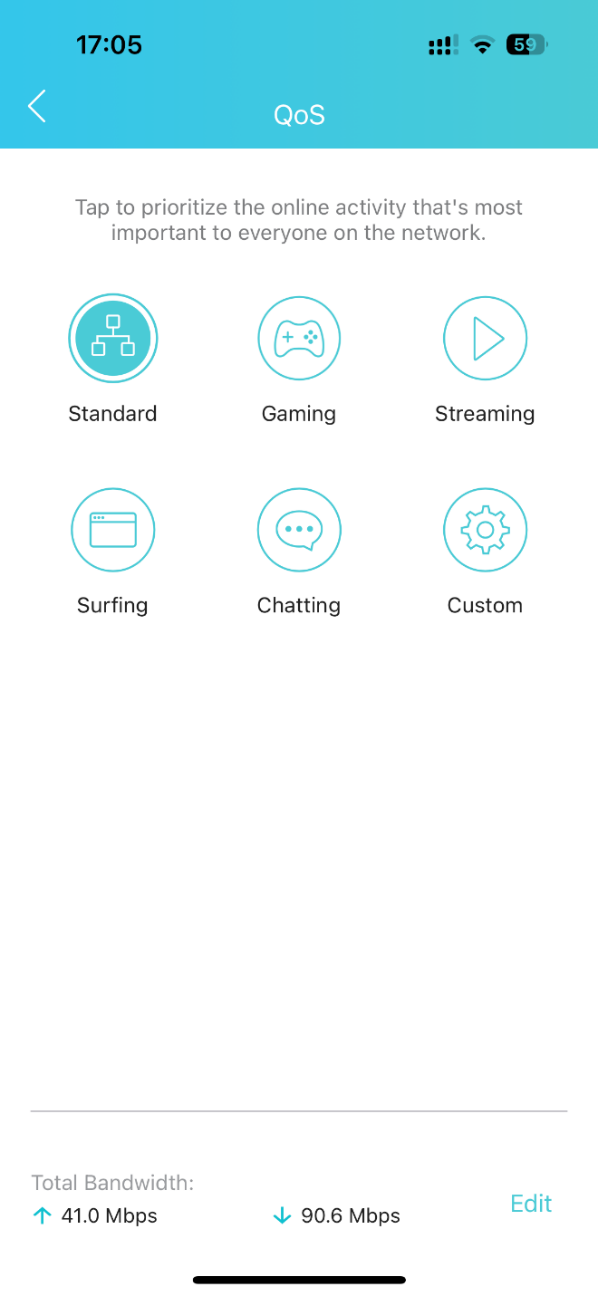
Шаг 3. Нажмите на QoS и выберите предустановленный фильтр или выберите Custom.
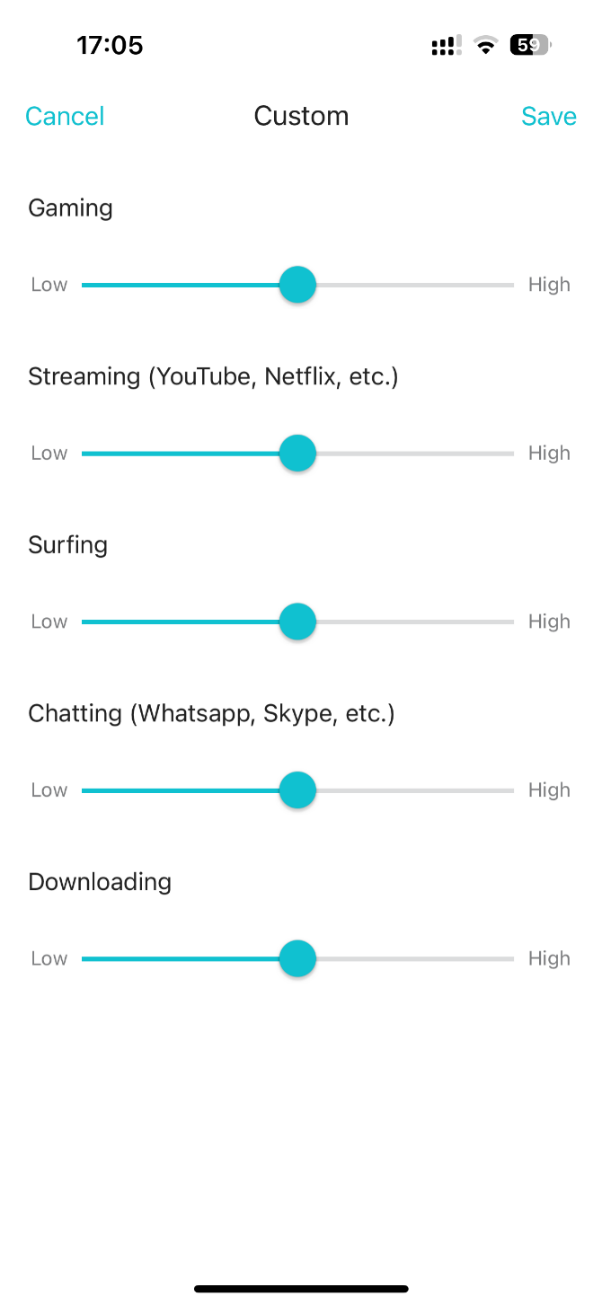
Шаг 4. Если вы выбрали «Custom», вы можете переместить ползунки на желаемые уровни, затем нажмите Save.
Метод 2: Через веб-страницу управления
Шаг 1. Войдите в веб-интерфейс tplinkwifi.net вашего устройства TP-Link, обратившись к Как войти в маршрутизатор TP-Link.
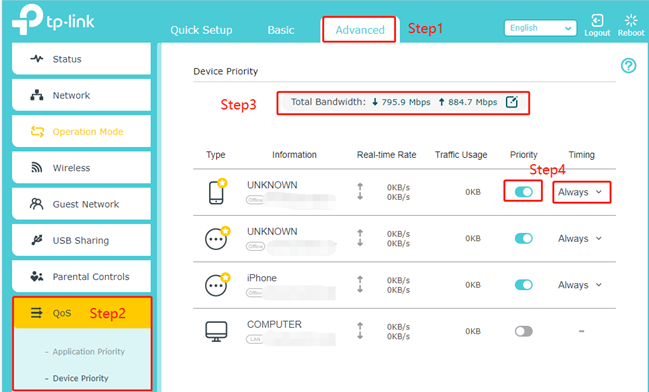
Шаг 2. Нажмите на Advanced > QoS > Application Priority/Device Priority (Некоторые модели поддерживают только одну из этих опций).
Шаг 3. Настройте параметры QoS.
Установите высокий приоритет для приложений
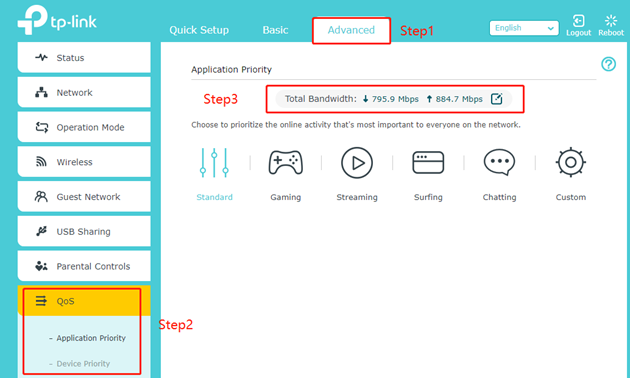
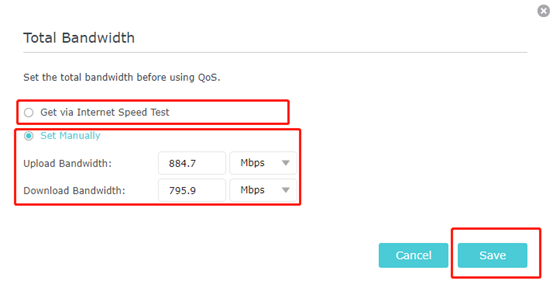
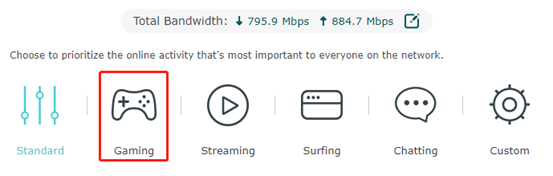
Нажмите кнопку редактирования, чтобы установить общую пропускную способность для вашего Интернета. Общая пропускная способность является результатом теста скорости на нашем маршрутизаторе. Если она не соответствует пропускной способности, предоставленной вашим интернет-провайдером, вы можете установить ее вручную.
Выберите приоритет приложения в соответствии с вашими потребностями.
Установите высокий приоритет для устройств
Выберите Device Priority на странице QoS, нажмите кнопку редактирования, чтобы установить общую пропускную способность для вашего Интернета. Включите Priority. Нажмите на запись в столбце Timing и выберите время в качестве продолжительности, в течение которой вы хотите, чтобы устройство имело приоритет.
Случай 3. Если ваш беспроводной маршрутизатор TP-Link не поддерживает ни функцию HomeShield, ни функцию HomeCare
Шаг 1. Войдите в веб-интерфейс tplinkwifi.net вашего устройства TP-Link, обратившись к Как войти в маршрутизатор TP-Link
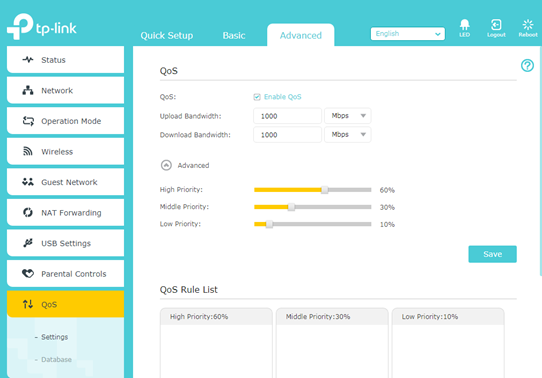
Шаг 2. Нажмите на Advanced > QoS > Settings.
Шаг 3. Включите QoS, введите скорость загрузки и выгрузки, предоставленную вашим интернет-провайдером.
Шаг 4. Нажмите Advanced и перетащите полосу прокрутки, чтобы установить процент приоритета пропускной способности, затем нажмите Save.
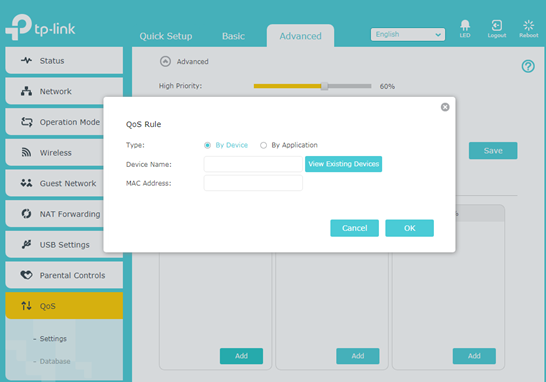
Шаг 5. Добавьте правило QoS с высоким приоритетом для телефона и нажмите Ok.
1) Выберите By Device, затем нажмите View Existing Devices.
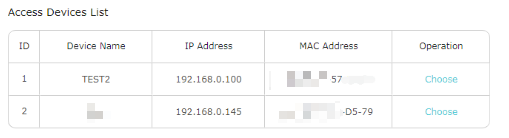
2) Выберите соответствующее устройство из списка.
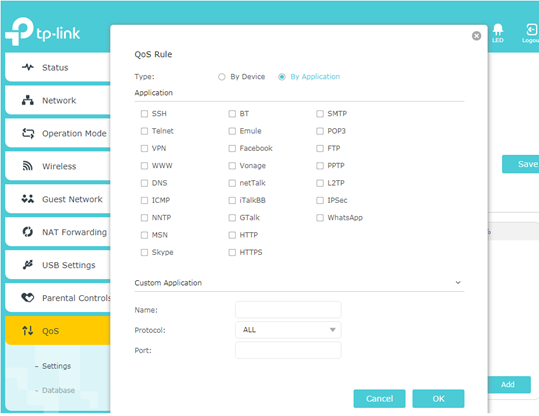
Шаг 6. Добавьте правило QoS со средним приоритетом для приложения.
Выберите By Application, затем выберите Приложения или пользовательское приложение и нажмите Ok.
Готово! Теперь QoS реализован для приоритизации интернет-трафика.
Ищете больше информации?
Полезен ли этот FAQ?
Ваши отзывы помогают улучшить этот сайт.

4.0-F_normal_20211214092556n.png)


TP-Link Community
Still need help? Search for answers, ask questions, and get help from TP-Link experts and other users around the world.
From United States?
Получайте информацию о продуктах, событиях и услугах для вашего региона.