
Как обновить свой IP-адрес на Windows и Mac (ipconfig /renew)
Если ваш компьютер настроен на автоматическое получение IP-адреса, возможно, вам потребуется обновить настройки IP-адреса после внесения изменений в маршрутизатор, например, после изменения его IP-адреса. Обновление принуждает компьютер запросить новую IP-конфигурацию у DHCP-сервера. В Windows это делается с помощью команды ipconfig /renew в командной строке. В Mac OS это выполняется через Системные настройки. Выберите свою операционную систему ниже, чтобы следовать инструкциям для вашей конфигурации.
Основные выводы
- Обновление IP-адреса выполняется с помощью двух команд командной строки: ipconfig /release освобождает текущую IP-конфигурацию, а ipconfig /renew запрашивает новый IP-адрес у DHCP-сервера.
- В Windows XP командная строка открывается через Пуск > Выполнить > cmd. В Windows Vista, 7, 8, 8.1, 10 и 11 найдите "cmd" в меню «Пуск» или нажмите клавишу Windows + X.
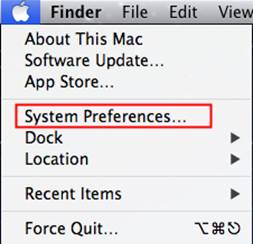
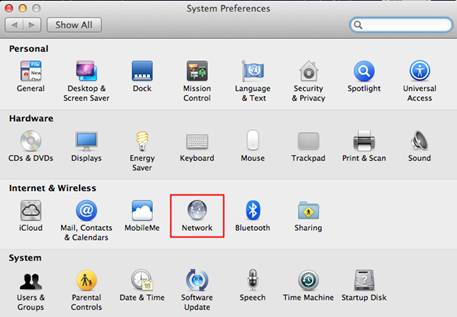
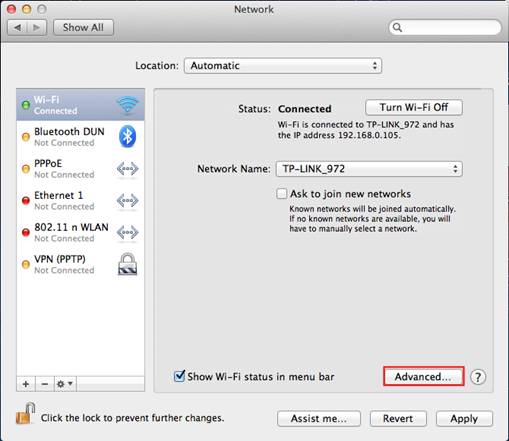
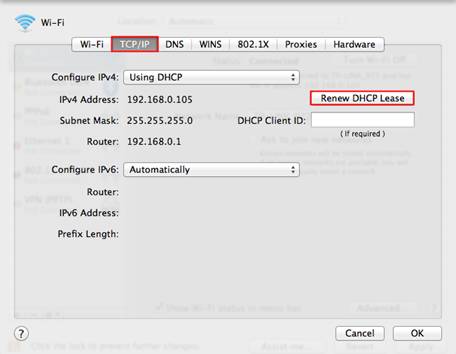
- В Mac OS IP-адрес можно обновить без командной строки. Перейдите в Системные настройки > Сеть, выберите ваше подключение, нажмите Дополнительно и нажмите Обновить DHCP-аренду на вкладке TCP/IP.
- DHCP-сервер (обычно ваш маршрутизатор) автоматически назначает новый IP-адрес после выполнения ipconfig /renew. Ручной ввод IP-адреса не требуется.
Как обновить IP-адрес: пошаговые инструкции
Выберите операционную систему вашего компьютера
Как обновить IP-адрес в Windows 8, 8.1 и 10
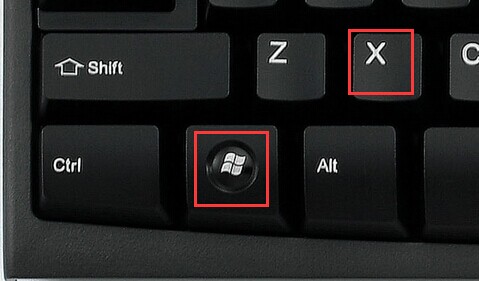
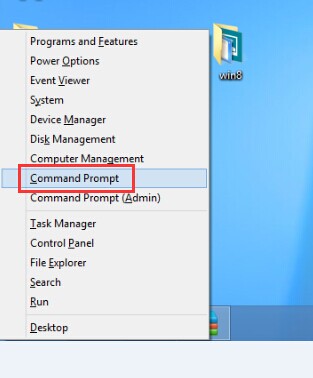
Шаг 1. Нажмите одновременно клавиши Windows и X, затем выберите Командная строка.
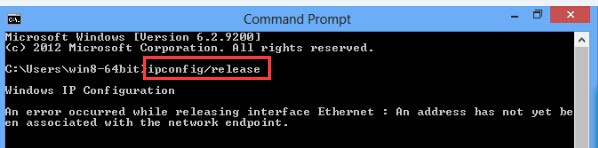
Шаг 2. Введите ipconfig /release в окне командной строки, нажмите Enter, и текущая IP-конфигурация будет освобождена.
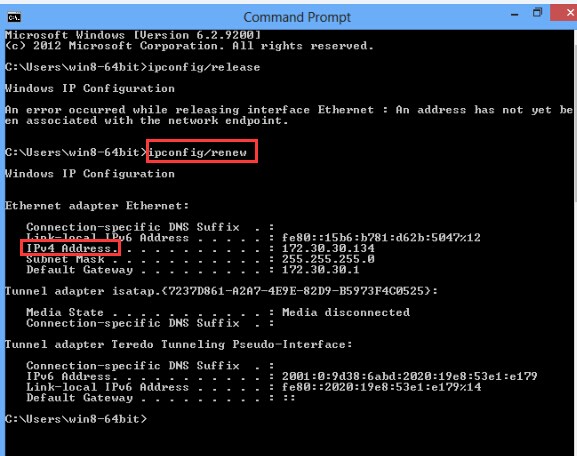
Шаг 3. Введите ipconfig /renew в окне командной строки, подождите некоторое время, и DHCP-сервер назначит новый IP-адрес вашему компьютеру.
Как обновить IP-адрес в Windows XP
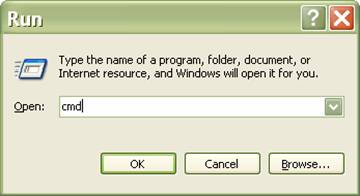
Шаг 1. Нажмите Пуск > Выполнить, введите cmd и нажмите Enter.
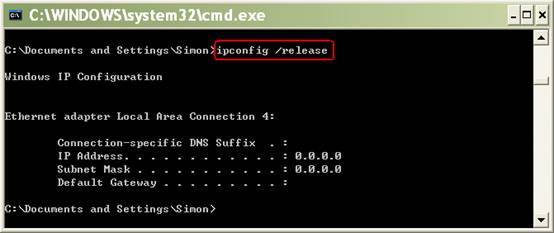
Шаг 2. Введите ipconfig /release в командной строке и нажмите Enter. Это освободит текущую IP-конфигурацию.
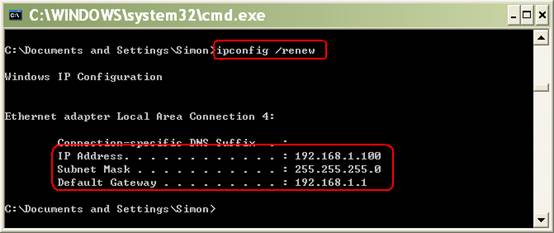
Шаг 3. Введите ipconfig /renew в командной строке и нажмите Enter. Подождите немного — DHCP-сервер назначит новый IP-адрес вашему компьютеру.
Как обновить IP-адрес в Windows Vista и Windows 7
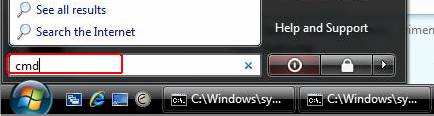
Шаг 1. Нажмите Пуск на панели задач, введите cmd в поле поиска и нажмите Enter.
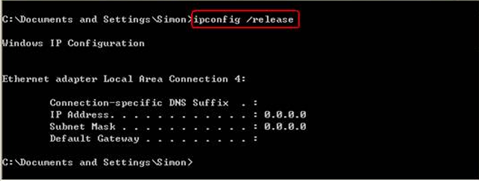
Шаг 2. Введите ipconfig /release в командной строке, нажмите Enter, и текущая IP-конфигурация будет освобождена.
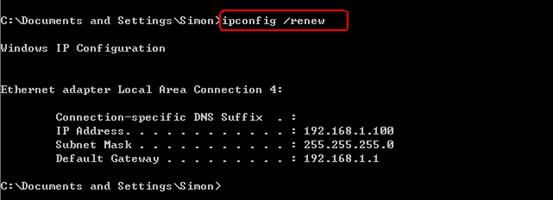
Шаг 3. Введите ipconfig /renew в командной строке и нажмите Enter. Подождите немного — DHCP-сервер назначит новый IP-адрес вашему компьютеру.
Как обновить IP-адрес на Mac
Шаг 1. Нажмите кнопку APPLE и перейдите в Системные настройки....
Шаг 2. Нажмите Сеть.
Шаг 3. На левой панели выберите Wi-Fi или Ethernet в зависимости от типа вашего подключения, затем нажмите Дополнительно в правом нижнем углу.
Шаг 4. Выберите вкладку TCP/IP. Если Configure IPv4 установлено на Using DHCP, вы увидите кнопку Renew DHCP Lease. Нажмите ее, чтобы обновить IP-адрес.
Ищете больше информации?
Полезен ли этот FAQ?
Ваши отзывы помогают улучшить этот сайт.

4.0-F_normal_20211214092556n.png)


TP-Link Community
Still need help? Search for answers, ask questions, and get help from TP-Link experts and other users around the world.
From United States?
Получайте информацию о продуктах, событиях и услугах для вашего региона.