
Как настроить усилитель сигнала Wi-Fi через веб-интерфейс
Перед началом
1. Включите ваш RE200 в розетку рядом с беспроводным маршрутизатором или точкой доступа.
2. Выполните сброс до заводских настроек. При включенном усилителе с помощью иглы нажмите кнопку RESET (в отверстии) до тех пор, пока все светодиоды не мигнут один раз.
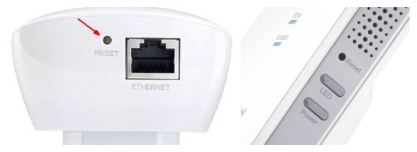
3. Убедитесь, что пароль Wi-Fi основной сети вашего маршрутизатора верен. Забудьте сеть Wi-Fi маршрутизатора на мобильном телефоне и вручную введите пароль, чтобы проверить его корректность (Настройки телефона > Wi-Fi > нажмите на SSID маршрутизатора, чтобы забыть сеть, или долгим нажатием на имя Wi-Fi удалите профиль). Или проверьте пароль Wi-Fi на странице управления беспроводными настройками маршрутизатора.
Настройка
Выполните следующие шаги для настройки усилителя сигнала:
Интерфейсы могут отличаться в зависимости от модели, поэтому ориентируйтесь на фактический интерфейс.
1. Подключите усилитель к компьютеру с помощью Ethernet-кабеля. Если Ethernet-подключение недоступно, подключитесь к беспроводной сети усилителя TP-Link (имя сети по умолчанию — TP-LINK_Extender xxxxxx, пароль не требуется).
2. Войдите в веб-интерфейс усилителя, введя http://tplinkrepeater.net или http://192.168.0.254 в адресной строке браузера (например, Internet Explorer, Google Chrome). Появится окно с запросом имени пользователя и пароля. Вы можете создать новые учетные данные или использовать имя пользователя и пароль по умолчанию (оба — "admin" строчными буквами).
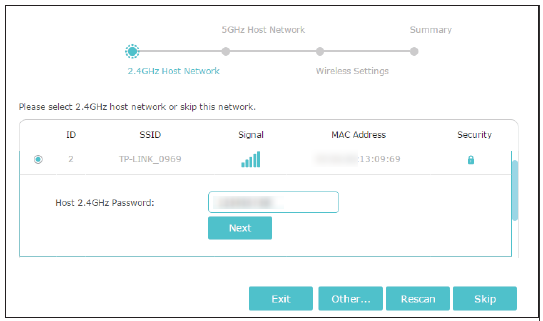
3. Выберите SSID (имя сети) основного маршрутизатора в диапазоне 2,4 ГГц, введите его пароль (НЕ пароль, который вы только что создали для управления) и нажмите Далее.
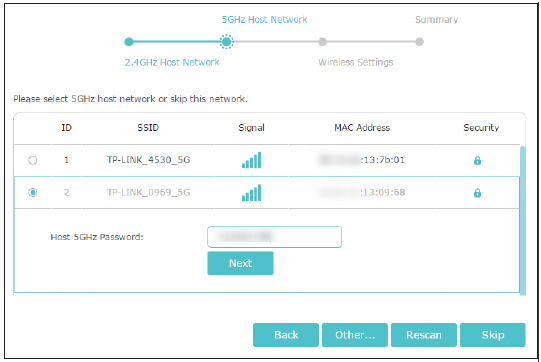
4. Выберите SSID (имя сети) основного маршрутизатора в диапазоне 5 ГГц, введите его пароль (НЕ пароль, который вы только что создали для управления) и нажмите Далее.
Советы:
- Если ваш основной маршрутизатор не поддерживает сеть 5 ГГц, нажмите «Пропустить» для продолжения.
- Если во время настройки усилителя вы не можете найти сеть Wi-Fi основного маршрутизатора, обратитесь к статье «Не удается найти основную сеть при настройке усилителя TP-Link» для устранения неисправностей.
5. Если вы выберете «Копировать SSID основного устройства», усилитель будет использовать то же имя Wi-Fi, что и основной маршрутизатор/точка доступа.
Если вы зададите имя вручную, усилитель будет иметь другое имя Wi-Fi. По умолчанию оно будет xxx_EXT (где xxx — имя Wi-Fi основного маршрутизатора/точки доступа), но вы можете задать любое имя по своему усмотрению.
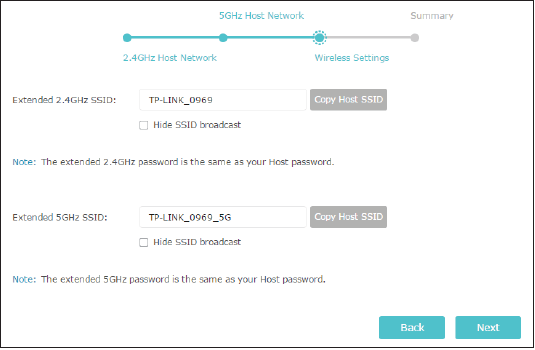
6. Проверьте настройки беспроводной сети и нажмите Сохранить. Соответствующие светодиоды (2,4 ГГц или 5 ГГц) должны загореться.
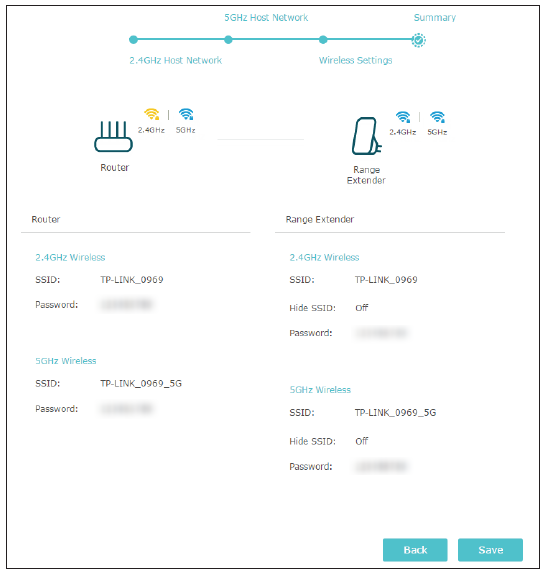
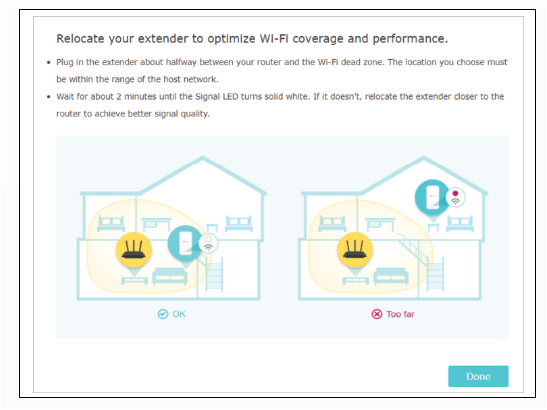
7. Следуйте инструкциям на веб-странице для перемещения усилителя в оптимальное место для лучшего покрытия и производительности Wi-Fi, затем нажмите Готово.
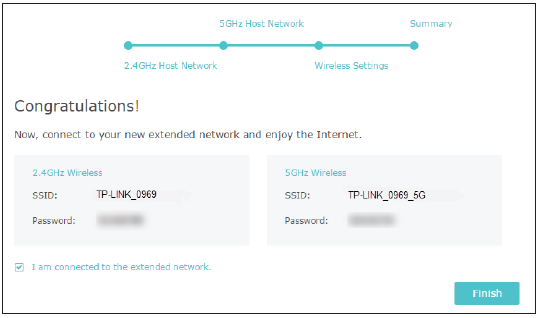
8. Готово! Подключитесь к расширенной сети и пользуйтесь интернетом. Обе расширенные сети используют те же пароли Wi-Fi, что и основная сеть, но могут иметь разные имена, если вы изменили SSID во время настройки.
Вопросы и ответы
В1: Существуют ли другие способы настройки усилителя?
Как настроить усилитель через приложение Tether
Как настроить усилитель с помощью кнопки WPS
Чтобы узнать больше о функциях и настройках, перейдите в Центр загрузок и скачайте руководство для вашего продукта.
Ищете больше информации?
Полезен ли этот FAQ?
Ваши отзывы помогают улучшить этот сайт.

10-package_1561362953226y.jpg)


TP-Link Community
Still need help? Search for answers, ask questions, and get help from TP-Link experts and other users around the world.
From United States?
Получайте информацию о продуктах, событиях и услугах для вашего региона.