
Как настроить статическую маршрутизацию на маршрутизаторе TP-Link
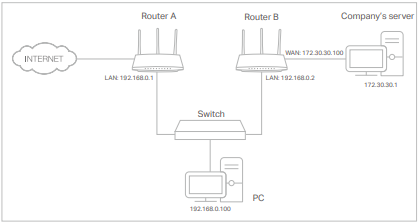
Статическая маршрутизация позволяет вручную указать вашему маршрутизатору TP-Link, как пересылать данные в целевую сеть. Обычный случай использования: ваш компьютер подключается к Интернету через маршрутизатор A, но вам также нужен доступ к сети вашей компании через маршрутизатор B. Настройка статической маршрутизации TP-Link создает выделенный путь для этого трафика. Процесс прост и требует ввода четырех значений, которые объясняются в шагах ниже.
Основные выводы
- Статическая маршрутизация — это вручную настроенный путь, который указывает вашему маршрутизатору TP-Link, как пересылать пакеты данных в определенную целевую сеть.
- Чтобы настроить статическую маршрутизацию, войдите в веб-страницу управления вашего маршрутизатора по адресу tplinkwifi.net, затем перейдите в Advanced > Network > Static Routing и нажмите Add.
- Вам потребуется ввести четыре значения: Network Destination, Subnet Mask, Default Gateway и Interface. Страница включает объяснение каждого поля.
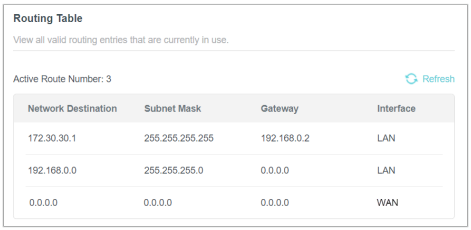
- После сохранения убедитесь, что запись появилась в таблице маршрутизации (Routing Table) под формой конфигурации. Если это так, статический маршрут успешно добавлен.
- Чтобы подтвердить, что маршрут работает, откройте браузер и напрямую введите IP-адрес целевого сервера.
Как настроить статическую маршрутизацию на вашем маршрутизаторе TP-Link
Шаг 1. Убедитесь, что LAN IP-адреса маршрутизаторов отличаются друг от друга, но находятся в одной подсети. Отключите функцию DHCP маршрутизатора B.
Шаг 2. Подключите ваше устройство к маршрутизатору A через Wi-Fi или Ethernet-кабель, откройте браузер, введите https://tplinkwifi.net/ и войдите в систему, используя ваши учетные данные.
Шаг 3. Перейдите в Advanced > Network > Routing.
Шаг 4. Нажмите Add и завершите настройку в соответствии со следующими пояснениями:
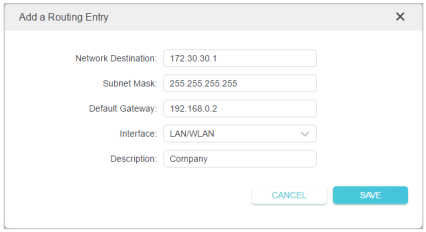
- Network Destination: Целевой IP-адрес, который вы хотите назначить для статического маршрута. Этот IP-адрес не может находиться в той же подсети, что и WAN IP или LAN IP маршрутизатора A. В примере IP-адрес корпоративной сети является целевым IP-адресом; введите 172.30.30.1.
- Subnet Mask: Определяет целевую сеть вместе с целевым IP-адресом. Если целью является один IP-адрес, введите 255.255.255.255; в противном случае введите маску подсети соответствующего сетевого IP. В примере целевая сеть представляет собой один IP, поэтому здесь введите 255.255.255.255.
- Default Gateway: IP-адрес шлюзового устройства, на которое будут отправляться пакеты данных. Этот IP-адрес должен находиться в той же подсети, что и IP-адрес маршрутизатора, который отправляет данные. В примере пакеты данных будут отправлены на LAN-порт маршрутизатора B, а затем на сервер, поэтому шлюз по умолчанию должен быть 192.168.0.2.
- Interface: Определяется портом (WAN/LAN), который отправляет пакеты данных. В примере данные отправляются на шлюз через LAN-порт маршрутизатора A, выбираем LAN/WLAN. Description: Введите описание для этой записи статического маршрута.
Шаг 6. Проверьте таблицу маршрутизации (Routing Table) ниже. Если запись появилась в таблице маршрутизации, статический маршрут успешно добавлен.
Откройте веб-браузер и введите IP-адрес сервера компании, чтобы проверить, можете ли вы получить к нему доступ.
Ищете больше информации?
Полезен ли этот FAQ?
Ваши отзывы помогают улучшить этот сайт.



TP-Link Community
Still need help? Search for answers, ask questions, and get help from TP-Link experts and other users around the world.
From United States?
Получайте информацию о продуктах, событиях и услугах для вашего региона.