
Как восстановить работоспособность TP-Link Deco с помощью восстановления прошивки
Если ваша система TP-Link Deco перестала отвечать или не подключается после неудачного обновления прошивки, процедура восстановления поможет вернуть устройство к работе. Существует два метода восстановления прошивки Deco, в зависимости от модели: метод HTTP Uboot и метод с использованием утилиты TFTP. Оба метода требуют проводного Ethernet-подключения между компьютером и устройством Deco, а также настройки статического IP-адреса на вашем компьютере. Постоянно горящий красный индикатор на Deco указывает на необходимость восстановления прошивки. Постоянно горящий зеленый индикатор после завершения процесса подтверждает успешное восстановление.
Основные сведения
- Используйте восстановление прошивки, если индикатор Deco горит постоянным красным цветом, устройство не отвечает или процесс обновления прошивки завершился с ошибкой.
- Существует два поддерживаемых метода восстановления: метод HTTP Uboot (поддерживается всеми моделями Deco, кроме Deco M5 и Deco P7) и метод TFTP-утилиты (для Deco M5 и Deco P7).
- Для обоих методов требуется проводное Ethernet-соединение между компьютером и устройством Deco.
- Перед началом любого процесса восстановления необходимо настроить статический IP-адрес на компьютере.
- Вам потребуется вручную скачать и загрузить правильный файл прошивки для восстановления устройства. Посетите Центр загрузки TP-Link, чтобы получить последнюю версию прошивки для вашей модели.
Метод восстановления прошивки Deco по моделям
|
Метод восстановления прошивки |
Поддерживаемые модели Deco |
|
Метод HTTP Uboot |
Все модели Deco, кроме Deco M5 и Deco P7 |
|
Метод TFTP-утилиты |
Deco M5, Deco P7 |
Метод 1: Восстановление прошивки через TFTP (Deco M5 и Deco P7)
Что нужно для восстановления через TFTP
- Устройство Deco, требующее восстановления
- Один Ethernet-кабель
- ПК на Windows с Ethernet-портом
- Скрепка или булавка для кнопки сброса (Reset)
Шаг 1: Скачивание прошивки и подключение компьютера
Перейдите в Центр загрузки TP-Link, чтобы скачать последнюю версию прошивки для вашей модели Deco. Извлеките файлы из ZIP-архива на рабочий стол.
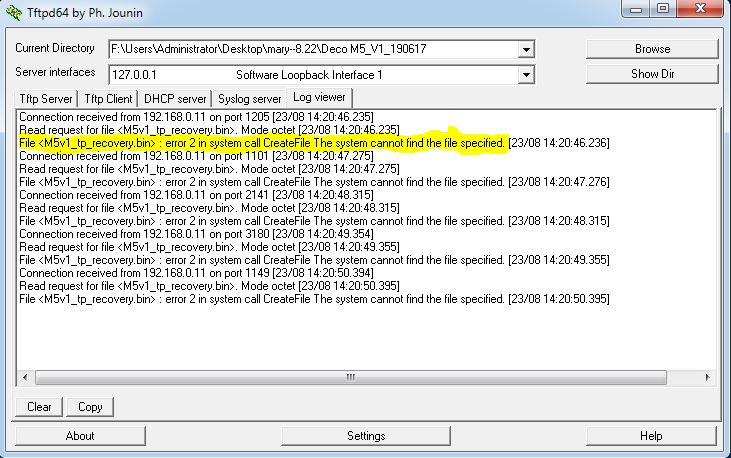
Подключите ПК к LAN-порту устройства Deco с помощью Ethernet-кабеля. Используйте качественный, исправный кабель. Кабель низкого качества может привести к отсутствию информации в окне логов TFTP.
Примечание: Перед продолжением переименуйте файл прошивки (.bin). Используйте следующий формат:
- Deco M5: M5v1_tp_recovery.bin
- Deco P7: P7v1_tp_recovery.bin
Если имя файла указано неверно, утилита TFTP отобразит ошибку в окне логов.
Шаг 2: Настройка статического IP-адреса в Windows
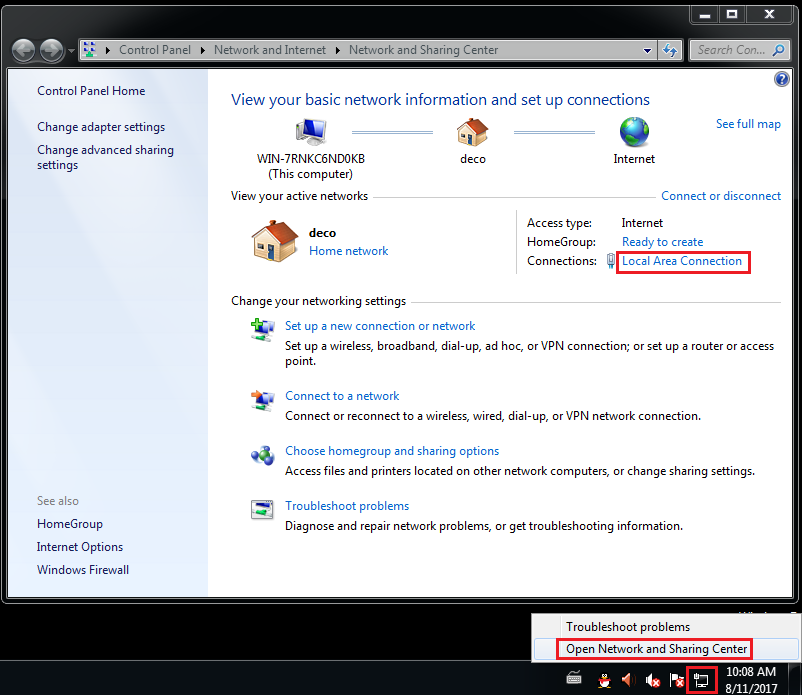
Откройте Центр управления сетями и общим доступом, щелкнув правой кнопкой мыши по значку сети в области уведомлений. Перейдите к настройкам адаптера Ethernet.
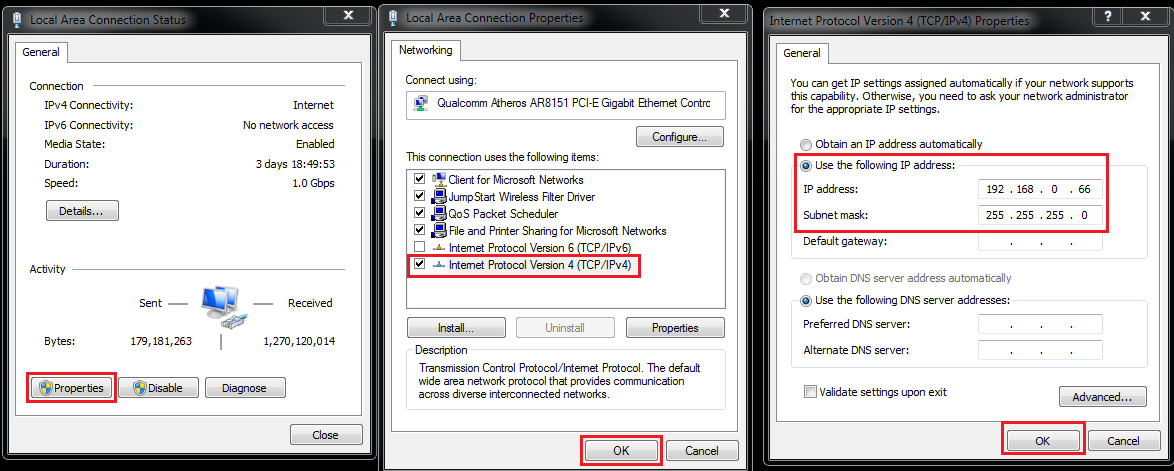
Нажмите Свойства, затем дважды щелкните IP версии 4 (TCP/IPv4). Выберите Использовать следующий IP-адрес и введите значения:
- IP-адрес: 192.168.0.66
- Маска подсети: 255.255.255.0
Нажмите ОК, чтобы сохранить настройки.
Шаг 3: Установка и настройка утилиты TFTP
Скачайте утилиту для Windows по ссылке http://tftpd32.jounin.net/tftpd32_download.html. Если у вас 64-битная система, установите tftpd64.
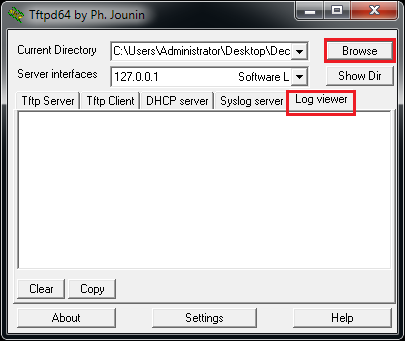
Запустите приложение, нажмите Browse и выберите папку, где лежит переименованный файл прошивки. Перейдите на вкладку Log Viewer.
Шаг 4: Запуск режима восстановления
Убедитесь, что ПК подключен к Deco. Выключите питание Deco. Нажмите и удерживайте кнопку Reset на корпусе, включите питание, продолжая удерживать кнопку. Подождите около 10 секунд, пока в окне Log Viewer не начнется процесс передачи файла. Отпустите кнопку Reset.
Примечание: Если обновление не начинается, отключите брандмауэр Windows и попробуйте снова.
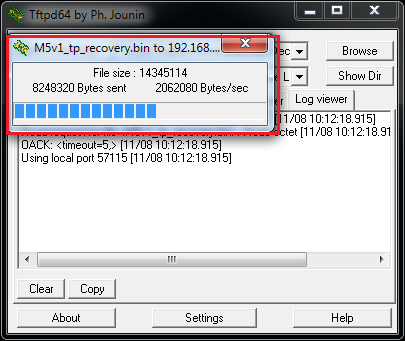
Шаг 5: Ожидание завершения
Во время восстановления индикатор Deco будет мигать зеленым и синим. Подождите около двух минут. Когда индикатор загорится ровным зеленым светом, прошивка успешно обновлена.
Шаг 6: Повторение для других модулей
Подключите компьютер к следующему модулю Deco и повторите шаги 1–5.
Примечание: Настраивать систему Deco заново не потребуется. Рекомендуется начинать восстановление с главного модуля.
Метод 2: Восстановление через HTTP Uboot (для остальных моделей)
Что нужно для восстановления
- Устройство Deco
- Один Ethernet-кабель
- ПК с Ethernet-портом
- Скрепка для кнопки Reset
Шаг 1: Скачивание прошивки
Скачайте последнюю версию прошивки для вашей модели с сайта TP-Link. Распакуйте архив.
Примечание:
- Для Deco X50 и X55 V1 сначала восстановите эту специфическую версию: ссылка
- Для Deco X50 и X55 V1.2 сначала восстановите эту версию: ссылка
Шаг 2: Подключение
Не включайте питание Deco. Подключите ПК напрямую к любому Ethernet-порту устройства.
Шаг 3: Настройка статического IP на компьютере
Настройте статический IP на сетевом адаптере ПК:
- IP-адрес: 192.168.0.2
- Маска подсети: 255.255.255.0
Шлюз и DNS не требуются.
Шаг 4: Вход в режим восстановления
Нажмите и удерживайте Reset. Включите питание Deco. Следите за индикатором (см. таблицу ниже), чтобы понять, когда устройство вошло в режим восстановления.
Шаг 5: Загрузка прошивки
Откройте браузер и перейдите по адресу http://192.168.0.1. Откроется страница восстановления. Выберите файл прошивки и нажмите Upgrade.
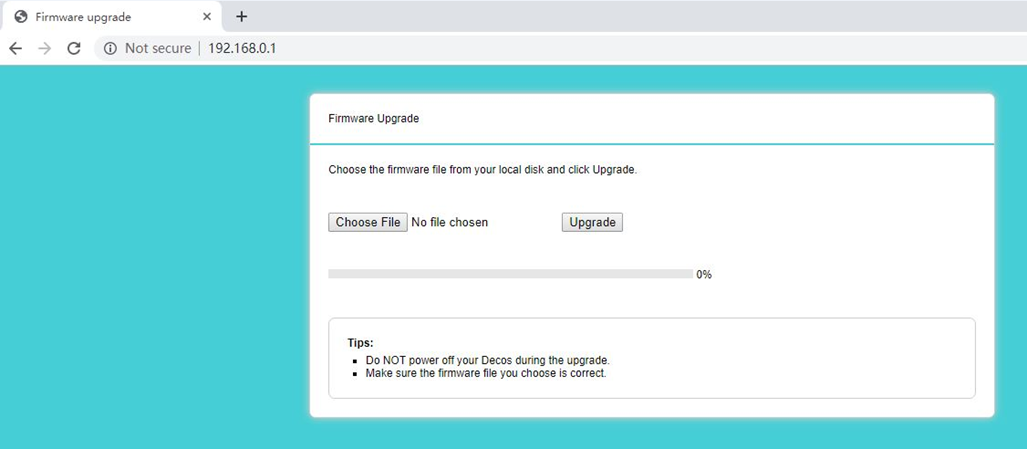
Шаг 6: Перезагрузка
Некоторым моделям требуется ручная перезагрузка. Отключите и снова подключите питание.
Справочная таблица индикации
Используйте эту таблицу для идентификации режимов при HTTP Uboot восстановлении.
|
Модель |
Аппаратная версия |
Индикация в режиме восстановления |
Индикация при обновлении |
Индикация после завершения |
Нужна ручная перезагрузка |
Ищете больше информации?
Полезен ли этот FAQ?
Ваши отзывы помогают улучшить этот сайт.
_normal_20230202012857u.png)



TP-Link Community
Still need help? Search for answers, ask questions, and get help from TP-Link experts and other users around the world.
From United States?
Получайте информацию о продуктах, событиях и услугах для вашего региона.