
Просмотр непрерывных записей с камеры/видеодомофона Tapo в приложении Tapo
Непрерывная запись позволяет круглосуточно фиксировать видео с ваших камер и дверных звонков Tapo, благодаря чему вы можете вернуться и просмотреть любой интересующий вас отрезок времени. Все записи хранятся локально на карте памяти microSD (продается отдельно) или на умном хабе Tapo и доступны через приложение Tapo. Прежде чем вы сможете воспроизвести видеоматериал, необходимо убедиться, что непрерывная запись поддерживается вашим устройством и включена в приложении.
Основные моменты
- Для использования функции непрерывной записи на камере или дверном звонке требуется карта памяти microSD (продается отдельно) или хаб Tapo.
- Камеры и дверные звонки с питанием от аккумулятора не поддерживают функцию непрерывной записи.
- Шаги по включению и просмотру записей одинаковы как для камер, так и для дверных звонков.
- Ваша камера или дверной звонок автоматически обнаруживают движение, но не будут записывать видео непрерывно, пока в настройках устройства не включена «Непрерывная запись» (Continuous Recording).
Требования
Перед началом работы загрузите приложение Tapo из Google Play Store или App Store, либо отсканировав QR-код.

Для включения функции непрерывной записи на камере или дверном звонке также требуется карта памяти microSD (продается отдельно) или хаб Tapo.
Шаг 1: Включите локальную запись в настройках устройства
Откройте приложение Tapo и нажмите на карточку вашей камеры или дверного звонка на главной странице, чтобы перейти в режим онлайн-просмотра (Live View). Нажмите на значок шестеренки в правом верхнем углу, чтобы открыть «Настройки устройства» (Device Settings). Нажмите Запись и хранение (Storage & Recording), а затем включите функцию Локальная запись (Local Recording).
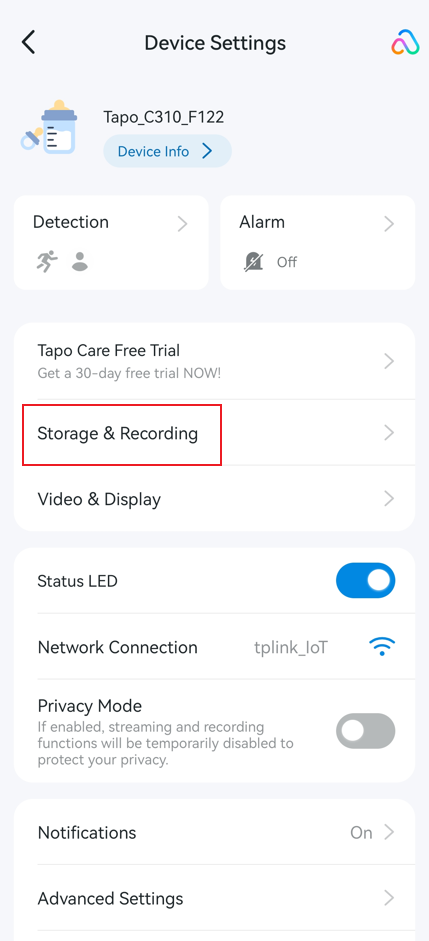
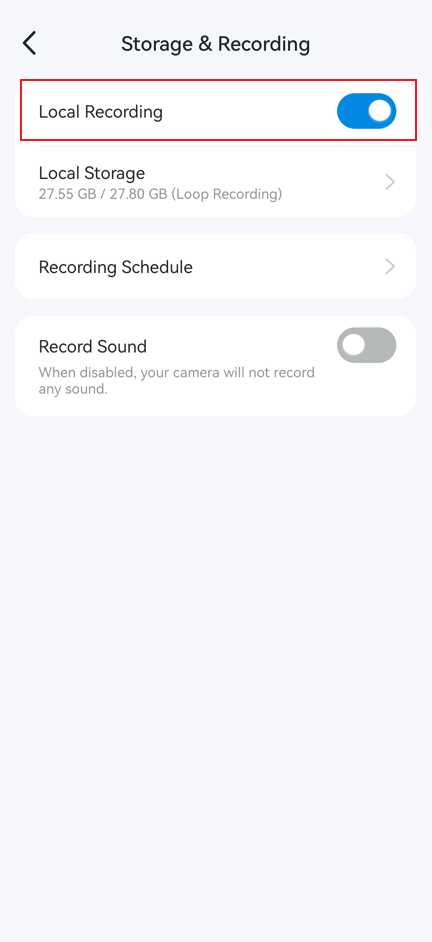
Шаг 2: Настройте расписание записи
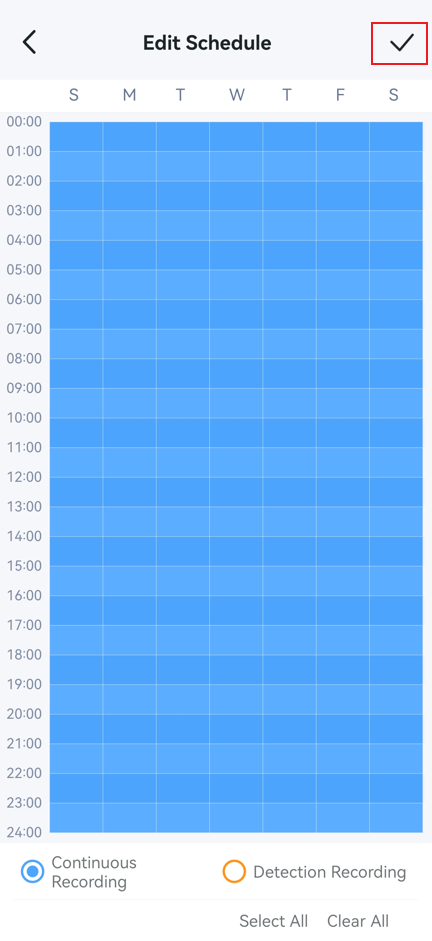
Нажмите Расписание записи (Recording Schedule), чтобы открыть настройки графика. Здесь вы можете настроить два режима записи для любого временного интервала в течение недели:
- Непрерывная запись (Continuous Recording) фиксирует видео без перерывов в запланированные часы.
- Запись по обнаружению (Detection Recording) активируется только тогда, когда камера фиксирует движение или другое триггерное событие. Этот режим экономит место на накопителе, но между событиями обнаружения будут промежутки.
Нажмите на любой временной блок, чтобы назначить его для Непрерывной записи, Записи по обнаружению или полностью отключить запись в это время. По завершении нажмите на значок галочки в правом верхнем углу, чтобы сохранить изменения.
Примечание: Камеры и дверные звонки с питанием от аккумулятора (такие как Tapo C420, C400, D230 и другие) не поддерживают непрерывную запись. Если ваше устройство работает от аккумулятора, параметр «Расписание записи» (Recording Schedule) отображаться не будет.
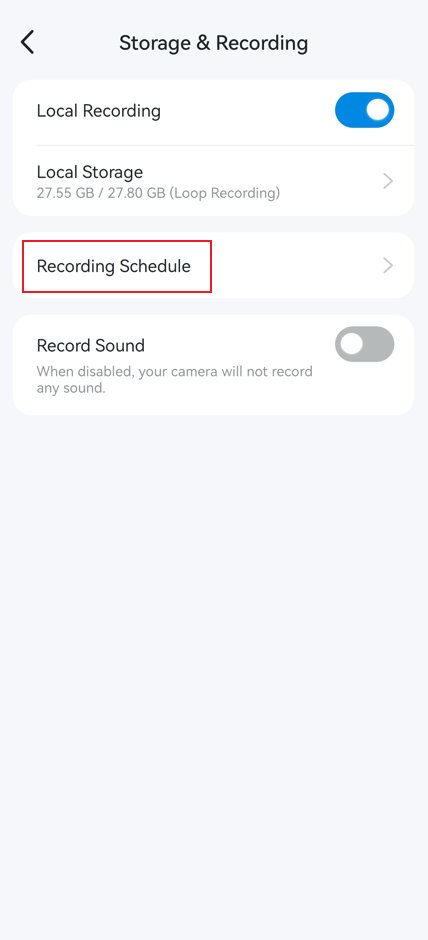
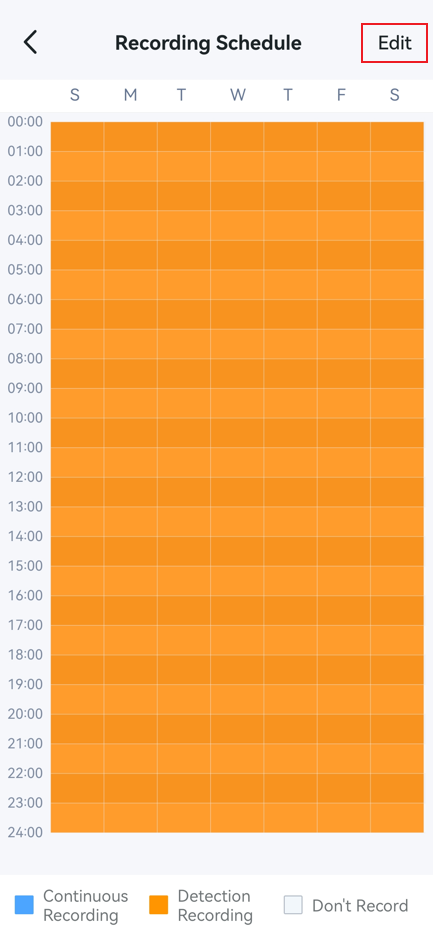
Шаг 3: Просмотр непрерывных записей
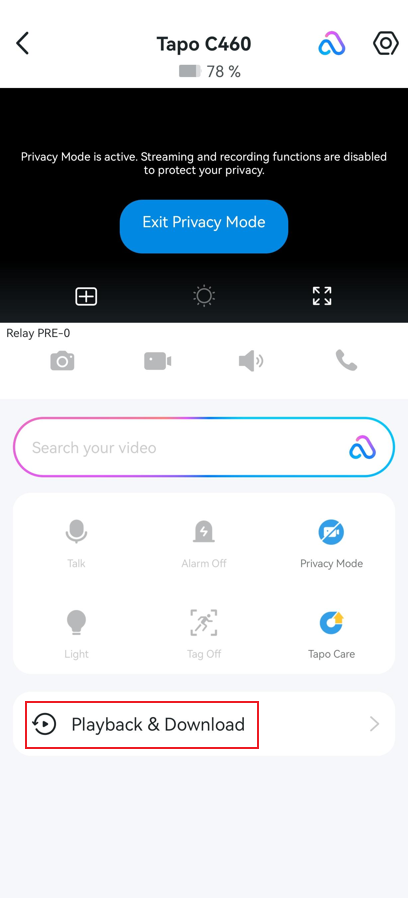
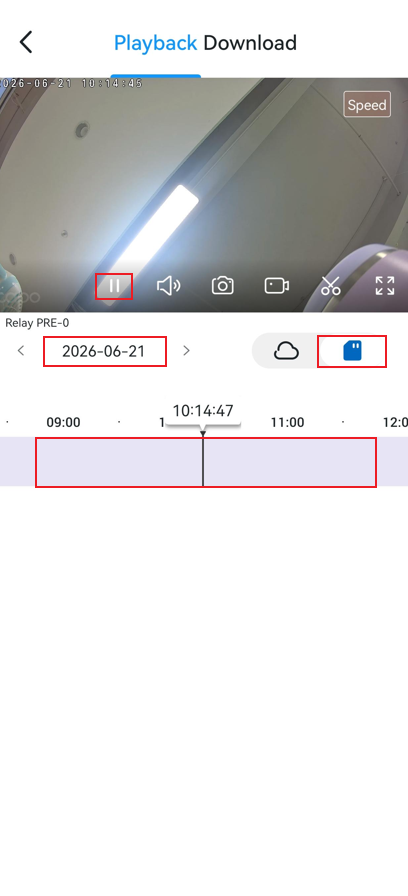
Чтобы просмотреть и воспроизвести файлы непрерывной записи с вашей камеры или дверного звонка Tapo, перейдите на страницу онлайн-просмотра (Live View) и нажмите Воспроизведение и загрузка (Playback & Download). На странице воспроизведения нажмите на значок SD-карты и выберите дату.
- Чтобы приостановить видео, коснитесь экрана и нажмите на значок паузы.
- Чтобы перемотать назад или вперед, перетащите временную шкалу в нужную сторону.
Устранение распространенных проблем с воспроизведением
Записи не отображаются: Сначала убедитесь, что локальная запись включена в меню Настройки устройства > Запись и хранение. Если SD-карта не распознается или не форматируется, ознакомьтесь с руководством по устранению неполадок SD-карт для камер Tapo и Kasa.
Отсутствуют фрагменты видео или есть пробелы на временной шкале: Проверьте настройки расписания записи. Пропуски в видео обычно означают, что данные временные интервалы настроены на запись по обнаружению или запись в них отключена. Если вам необходима непрерывная съемка, переключите соответствующие временные блоки в режим «Непрерывная запись».
Опция непрерывной записи не отображается: Возможно, ваше устройство не поддерживает эту функцию. Камеры и дверные звонки с питанием от аккумулятора лишены этой возможности. Чтобы подтвердить совместимость, проверьте технические характеристики вашей модели на веб-сайте TP-Link. Вы также можете изучить список совместимых карт microSD для камер Tapo и Kasa, чтобы убедиться, что ваш накопитель соответствует требованиям.
Не удается найти раздел с записями: В режиме онлайн-просмотра (Live View) вашей камеры нажмите Воспроизведение и загрузка, чтобы перейти к экрану архива. Выберите SD-карта, укажите дату и перемещайте временную шкалу для прокрутки записей.
Для получения более подробной информации по устранению неполадок см. статью: что делать, если возникли проблемы при воспроизведении видео с SD-карты?
Ищете больше информации?
Полезен ли этот FAQ?
Ваши отзывы помогают улучшить этот сайт.



TP-Link Community
Still need help? Search for answers, ask questions, and get help from TP-Link experts and other users around the world.
From United States?
Получайте информацию о продуктах, событиях и услугах для вашего региона.