
Как настроить резервирование адреса на беспроводном маршрутизаторе TP-Link
Когда вы назначаете зарезервированный IP-адрес для компьютера в локальной сети, этот компьютер всегда будет получать один и тот же IP-адрес при каждом подключении к DHCP-серверу. Если в локальной сети есть компьютеры, которым требуются постоянные IP-адреса, настройте резервирование адресов на маршрутизаторе.
Как настроить резервирование адреса
Шаг 1. Подключите компьютер к маршрутизатору через Ethernet-кабель или по Wi-Fi, откройте веб-браузер и введите http://tplinkwifi.net в адресной строке, чтобы войти в страницу управления маршрутизатором.
Шаг 2. Перейдите в раздел Дополнительно > Сеть > DHCP-сервер > Резервирование адресов для настройки.
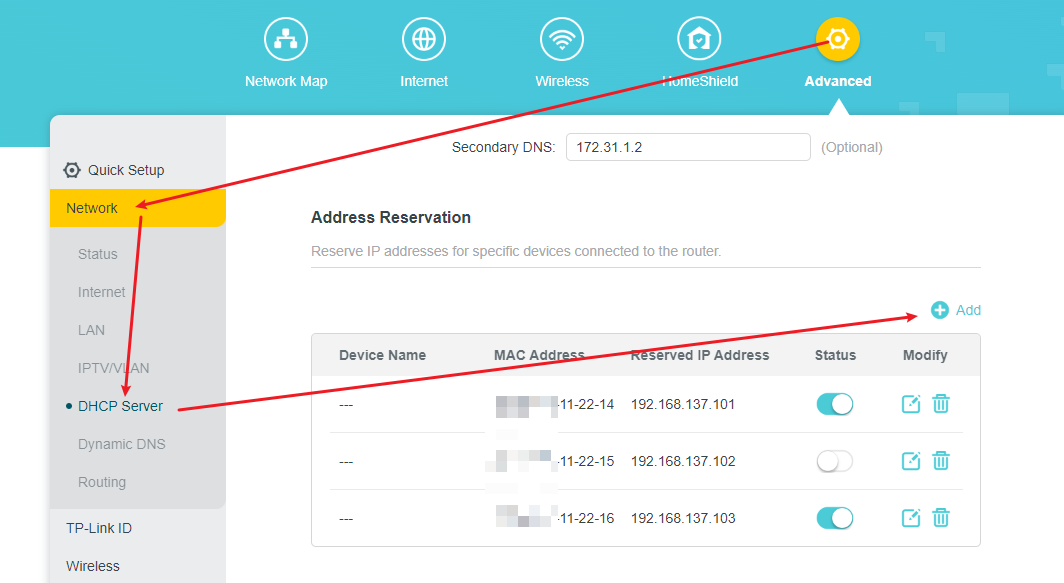
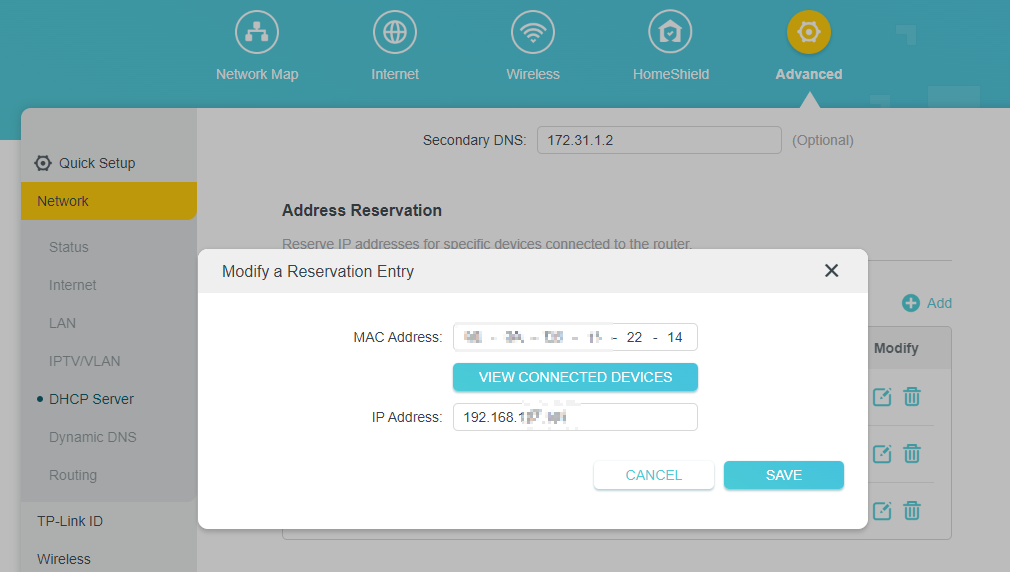
Шаг 3. Нажмите кнопку Добавить и введите MAC-адрес устройства и IP-адрес, который вы хотите зарезервировать.
- MAC-адрес можно вводить как в верхнем, так и в нижнем регистре. Формат MAC-адреса: XX-XX-XX-XX-XX-XX.
- IP-адрес должен находиться в той же подсети, что и LAN-IP, и не может быть зарезервированным IP-адресом. Например, если LAN-IP по умолчанию — 192.168.0.1, вы можете зарезервировать IP-адреса в диапазоне от 192.168.0.2 до 192.168.0.254.
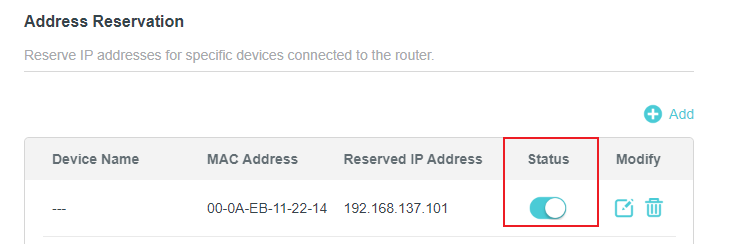
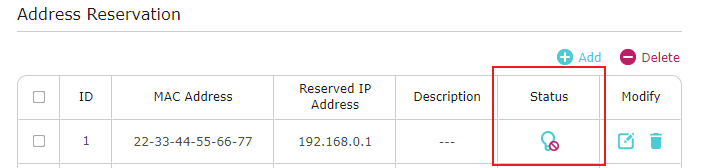
Шаг 4. Вернитесь в раздел резервирования адресов и включите статус.
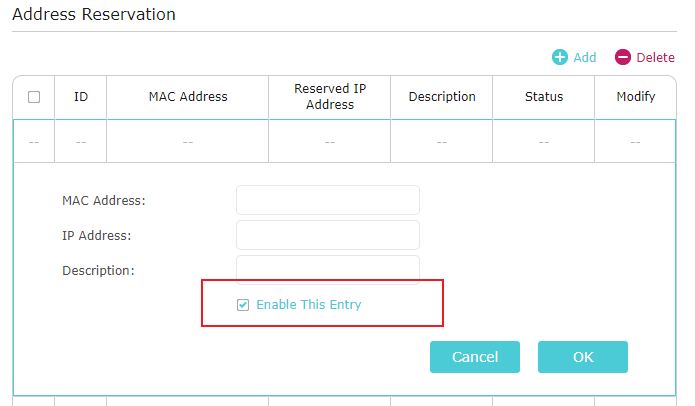
Интерфейс настройки может немного отличаться в зависимости от модели. Для некоторых моделей необходимо установить флажок Включить эту запись, чтобы активировать статус. Если вы забыли отметить «Включить эту запись», под переключателем статуса появится красный кружок.
Шаг 5. Наконец, нажмите кнопку Перезагрузка в правом верхнем углу, чтобы все настройки вступили в силу.

Чтобы узнать больше о функциях и настройках, перейдите в Центр загрузок и скачайте руководство для вашего продукта.
Ищете больше информации?
Полезен ли этот FAQ?
Ваши отзывы помогают улучшить этот сайт.
3.0-L-D-2000px_normal_1584496942417r.png)



TP-Link Community
Still need help? Search for answers, ask questions, and get help from TP-Link experts and other users around the world.
From United States?
Получайте информацию о продуктах, событиях и услугах для вашего региона.