
So richten Sie Ihren TP-Link Range Extender über die Weboberfläche ein
In dieser Anleitung erfahren Sie, wie Sie Ihren TP-Link Range Extender über die TP-Link-Webverwaltungsseite (aufrufbar über einen Webbrowser) mit Ihrem Router verbinden. Folgen Sie diesen Schritten, um Ihre Wi-Fi-Abdeckung in wenigen Minuten zu erweitern.
Hinweis: Die Benutzeroberfläche kann je nach Modell leicht abweichen. Orientieren Sie sich daher an der tatsächlichen Oberfläche Ihres Geräts.
Das Wichtigste auf einen Blick
- Öffnen Sie mit einem Webbrowser die Verwaltungsseite des Extenders unter tplinkrepeater.net oder über seine IP-Adresse.
- Schließen Sie den Extender während der Einrichtung in der Nähe Ihres Routers an und bringen Sie ihn danach an den optimalen Standort.
- Wenn Sie den Extender über ein Ethernet-Kabel mit Ihrem Router verbinden möchten, wählen Sie Access-Point-Modus während der Einrichtung aus.
- Andernfalls folgen Sie den Anweisungen auf dem Bildschirm, um den Extender mit dem Wi-Fi Ihres Routers zu verbinden.
- Wenn Ihr Router ein EasyMesh- oder OneMesh-WLAN bereitstellt, übernimmt der Extender die WLAN-Einstellungen des Routers. Eine eigene SSID kann dann nicht geändert werden.
- Eine dauerhaft blau leuchtende Signal-LED bestätigt eine gute Verbindung zum Router.
Schritt-für-Schritt-Konfigurationsanleitung
Schritt 1: Verwaltungsseite des Extenders öffnen
Schalten Sie den Extender in der Nähe des Routers ein (innerhalb von etwa 3 m und möglichst mit freier Sichtverbindung).
Warten Sie, bis die Power-LED dauerhaft leuchtet.
Verbinden Sie Ihr Smartphone oder Ihren Computer über Wi-Fi mit dem Extender (Standard: TP-Link_Extender) oder verwenden Sie ein Ethernet-Kabel.
Öffnen Sie einen Webbrowser und rufen Sie eine der folgenden Adressen auf:
die IP-Adresse des Extenders (Standard: https://192.168.0.254/)
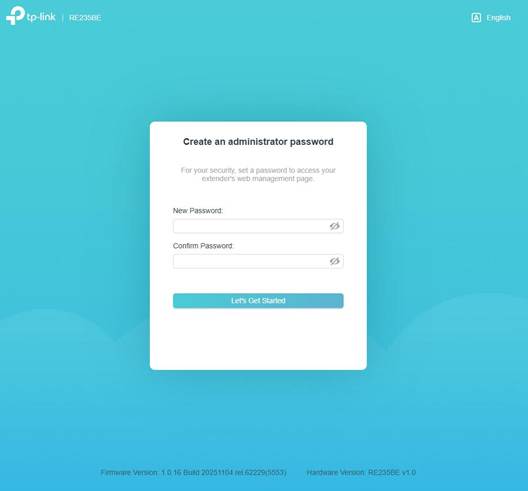
Sie werden aufgefordert, ein Anmeldepasswort für die Verwaltung des Extenders zu erstellen. Geben Sie ein Passwort ein und bestätigen Sie es.
Schritt 2: Betriebsmodus ändern (optional)
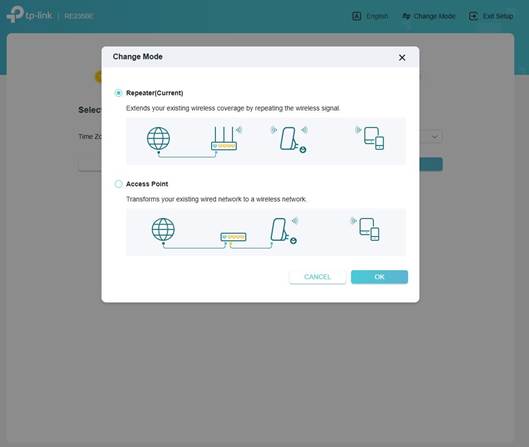
Wenn Ihr Extender über einen Ethernet-Port verfügt, können Sie auswählen, wie er mit Ihrem Router verbunden wird:
Access-Point-Modus: Wählen Sie Access Point und klicken Sie auf Speichern aus, wenn Sie den Extender über ein Ethernet-Kabel. Eine ausführliche Anleitung finden Sie unter So konfigurieren Sie Ihren TP-Link Range Extender im Access-Point-Modus.
Repeater-Modus (Standardmodus): Tippen Sie auf OK aus, wenn sich der Extender über Wi-Fi.
Schritt 3: Extender mit dem Router verbinden
Wählen Sie Ihre Zeitzone aus dem Dropdown-Menü aus.
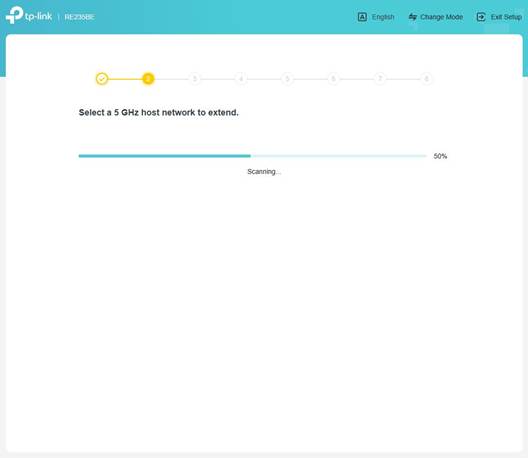
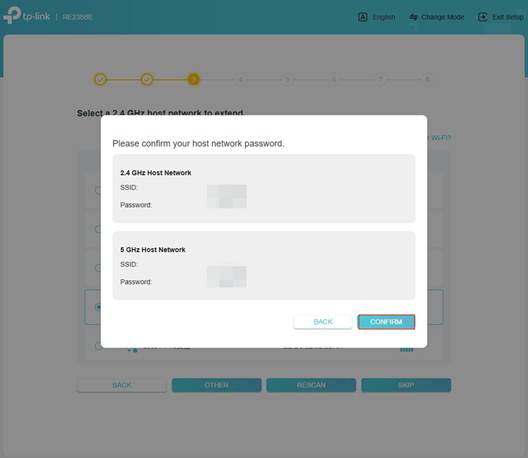
Der Extender sucht nach verfügbaren WLAN-Netzwerken in der Umgebung (zuerst 5 GHz, anschließend 2,4 GHz).
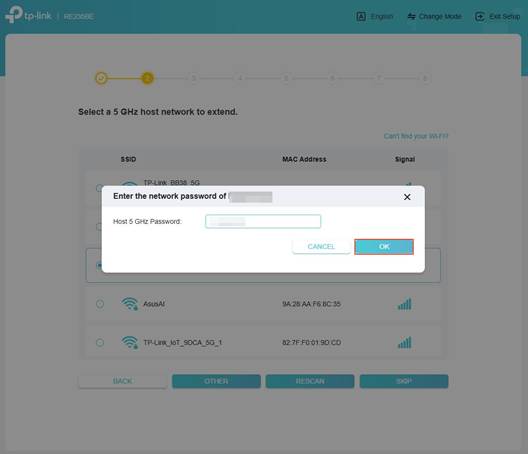
Wählen Sie das 5-GHz-Wi-Fi-Netzwerk Ihres Routers aus der Liste aus, geben Sie das Passwort ein und klicken Sie auf OK.
Wiederholen Sie den gleichen Vorgang für 2,4 GHz.
Prüfen Sie die Passwörter auf Richtigkeit und klicken Sie anschließend auf Bestätigen.
Hinweis: Wenn Ihr Router EasyMesh/OneMesh verwendet, verbindet sich der Extender nur mit dem 5-GHz-Band (2,4 GHz wird übersprungen) und übernimmt dieselben Wi-Fi-Einstellungen wie der Router.
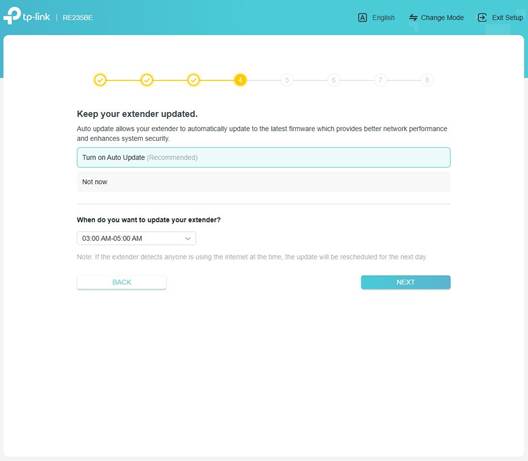
Schritt 4: Automatische Updates aktivieren (optional)
Wählen Sie ein Update-Zeitfenster (z. B. 02:00–04:00 Uhr) aus, damit die Firmware des Extenders stets aktuell bleibt automatisch.
Wenn Sie diese Funktion nicht aktivieren möchten, wählen Sie Jetzt nicht.
Tippen Sie auf Weiter aus, um fortzufahren.
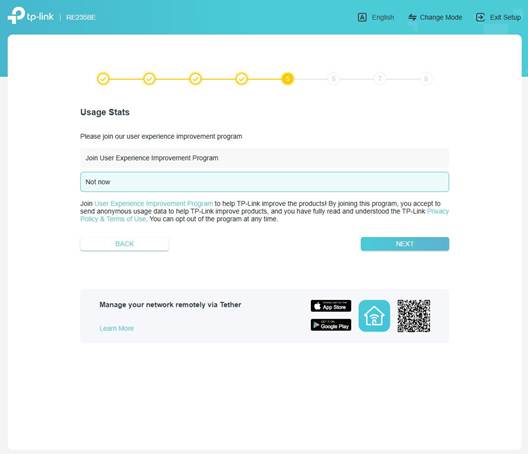
Schritt 5: Am Programm zur Verbesserung der Benutzererfahrung teilnehmen (optional)
Wenn Sie der Übermittlung anonymer Nutzungsdaten zur Verbesserung unserer Produkte zustimmen, wählen Sie Am Programm zur Verbesserung der Benutzererfahrung teilnehmen.
Wenn Sie nicht teilnehmen möchten, wählen Sie Jetzt nicht.
Tippen Sie auf Weiter aus, um fortzufahren.
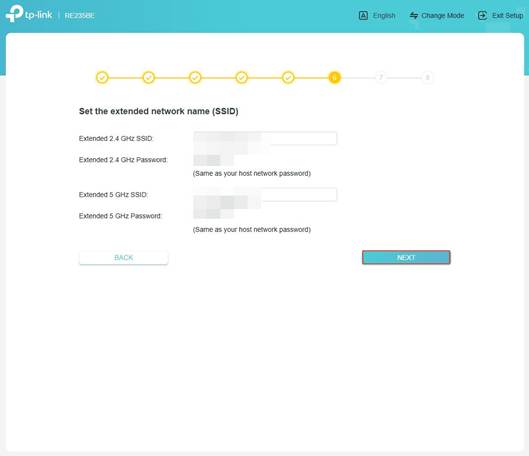
Schritt 6: Wi-Fi-Namen des Extenders festlegen
Standardmäßig übernimmt der Extender denselben Wi-Fi-Namen wie Ihr Router oder fügt _EXT an den Wi-Fi-Namen des Routers an.
Wenn Sie einen anderen Namen bevorzugen, können Sie den Wi-Fi-Namen hier anpassen.
Klicken Sie auf Weiter. Der Extender startet anschließend neu, um die Einstellungen zu übernehmen.
Hinweis: Wenn Ihr Router EasyMesh/OneMesh verwendet, muss der Extender dieselben Wi-Fi-Einstellungen wie der Router verwenden.
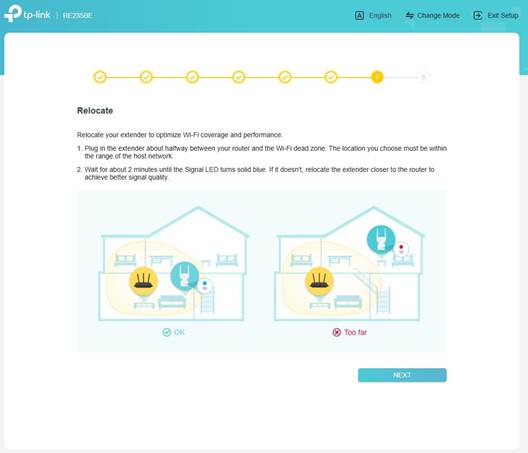
Schritt 7: Extender neu platzieren
Ziehen Sie den Extender aus der Steckdose und platzieren Sie ihn etwa auf halber Strecke zwischen Ihrem Router und dem Bereich, in dem Sie eine bessere Wi-Fi-Abdeckung benötigen. Eine ausführliche Anleitung finden Sie unter So platzieren Sie Ihren TP-Link Wi-Fi Extender für bestes Signal und optimale Leistung.
Warten Sie, bis die Signal-LED wieder dauerhaft blau leuchtet, und klicken Sie anschließend auf Weiter.
Hinweis: Wenn die Signalanzeige rot leuchtet, ist das Signal des Extenders zu schwach. Platzieren Sie ihn näher am Router.
Schritt 8: Geräte mit dem Extender verbinden
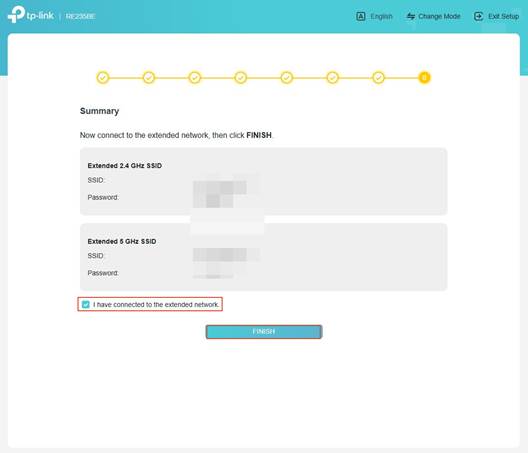
Verbinden Sie Ihre Geräte (Smartphone, Laptop, Smart-TV usw.) mit dem neuen Wi-Fi-Netzwerk des Extenders. Verwenden Sie dazu den in der Benutzeroberfläche angezeigten Namen und das Passwort.
Aktivieren Sie das Kontrollkästchen „Ich habe eine Verbindung mit dem erweiterten Netzwerk hergestellt“ und tippen Sie anschließend auf Fertigstellen.
Ihre erweiterte Wi-Fi-Abdeckung ist jetzt einsatzbereit!
Weitere Informationen zu den einzelnen Funktionen und zur Konfiguration finden Sie im Download-Center und laden Sie dort das Handbuch für Ihr Produkt herunter.
Looking For More
Finden Sie diese FAQ hilfreich?
Mit Ihrer Rückmeldung tragen Sie dazu bei, dass wir unsere Webpräsenz verbessern.


-4.0_normal_1577339365712z.png)

TP-Link Community
Still need help? Search for answers, ask questions, and get help from TP-Link experts and other users around the world.
Von United States?
Erhalten Sie Produkte, Events und Leistungen speziell für Ihre Region