
So beheben Sie das Problem, dass der TP-Link-Modem-Router den USB-Dongle nicht erkennt
Einleitung
Dieser Artikel enthält eine Schritt-für-Schritt-Anleitung zur Fehlerbehebung für Fälle, in denen der Router den USB-Dongle nach dem Einstecken nicht erkennt und unter „Grundlegendes > USB-Geräte > Mobiler USB-Dongle“ der Status „Nicht angeschlossen“ angezeigt wird.
Voraussetzungen
- Ein Router, der USB-Verbindungen unterstützt
- Ein USB-Dongle
- Eine SIM-Karte
Fehlerbehebung
Befolgen Sie die nachstehenden Schritte zur Fehlerbehebung, um das Problem zu beheben, bei dem der mobile USB-Dongle nicht erkannt wird. Bitte überprüfen Sie nach jedem Schritt, ob das Problem behoben ist.
Schritt 1. Überprüfen Sie die Firmware des TP-Link-Routers und aktualisieren Sie sie auf die neueste Version
Stellen Sie sicher, dass auf dem Router die neueste Firmware-Version installiert ist.
Stellen Sie vor der Fehlerbehebung sicher, dass auf dem Router die neueste Firmware-Version installiert ist.
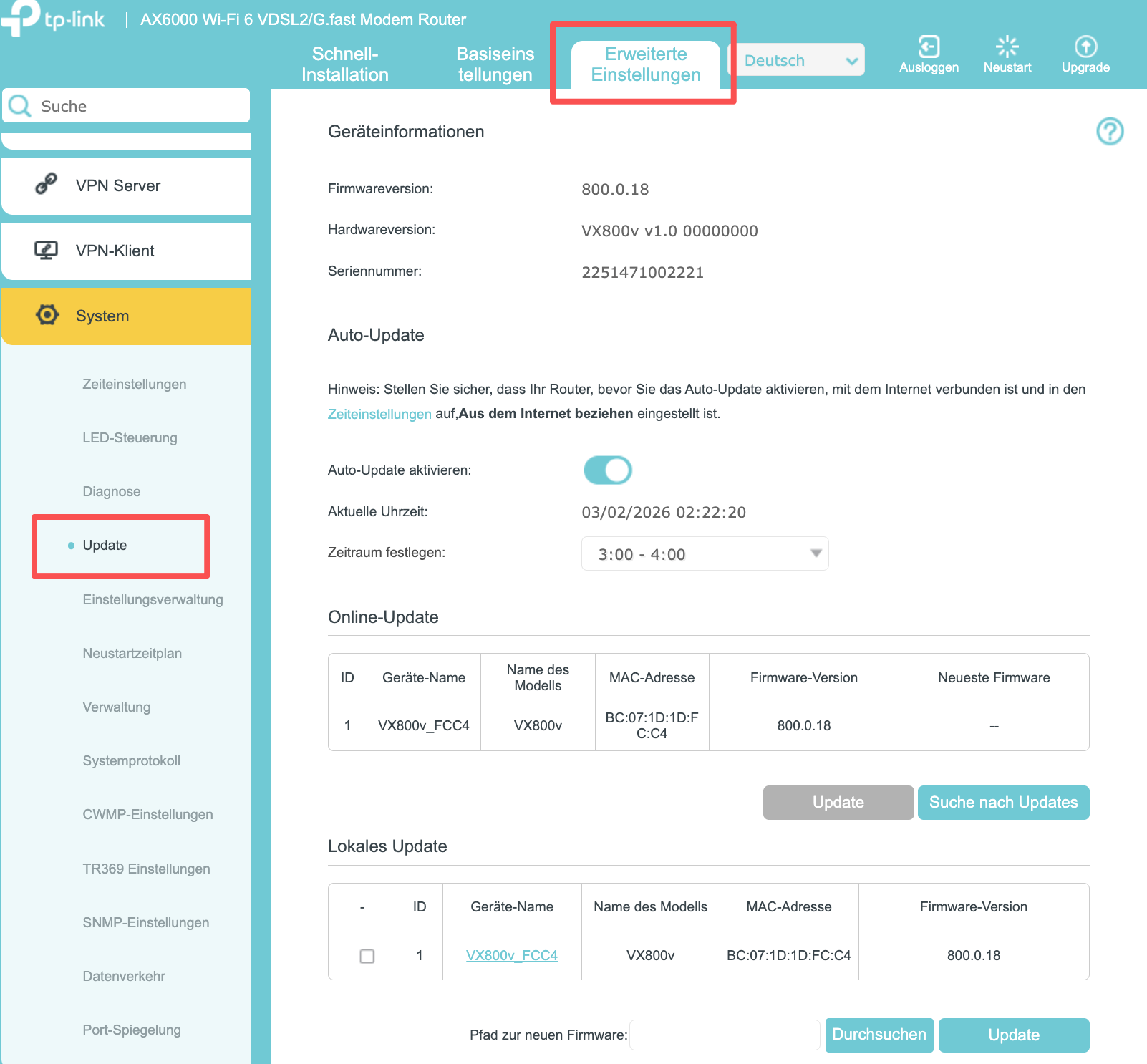
Sie können die Firmware von der offiziellen Website (https://www.tp-link.com) herunterladen und dort Ihr Router-Modell auswählen, um die neueste Firmware-Aktualisierungsdatei herunterzuladen. Navigieren Sie zu „Erweiterte Einstellungen“ > „System“ > „Firmware-Aktualisierung/Update“ > „Lokales Update“, aktivieren Sie das Kontrollkästchen für Ihr Modell, klicken Sie auf „Durchsuchen“, wählen Sie die Aktualisierungsdatei aus und klicken Sie auf „Aktualisieren“, um auf die neue Version zu aktualisieren.
Alternativ können Sie, wenn der Modem-Router online ist, dessen Firmware aktualisieren, indem Sie zu „Erweiterte Einstellungen“ > „System“ > „Firmware-Aktualisierung/Update“ > „Auto-Update“ navigieren und dann auf „Suche nach Updates“ klicken. Wenn eine neuere Version verfügbar ist, wird der Router aktualisiert.
Ausführlichere Anweisungen finden Sie unter FAQ652 auf der TP-Link-Website.
So aktualisieren Sie die Firmware des TP-Link xDSL-Modem-Routers
Schritt 2. Überprüfen Sie, ob der USB-Dongle in der Kompatibilitätsliste aufgeführt ist
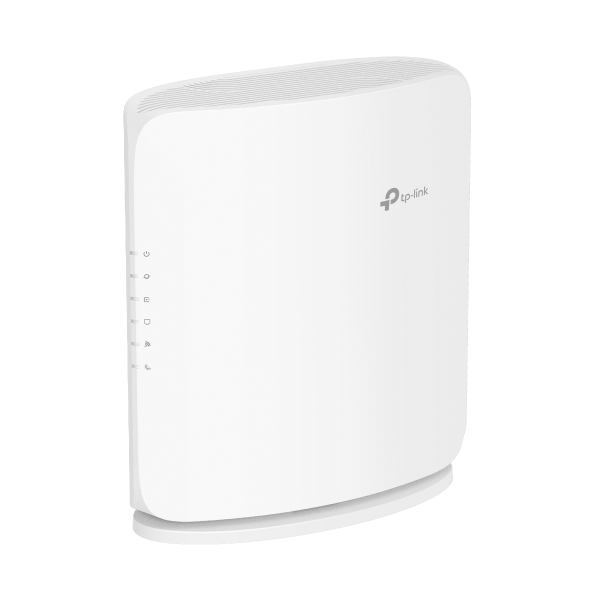
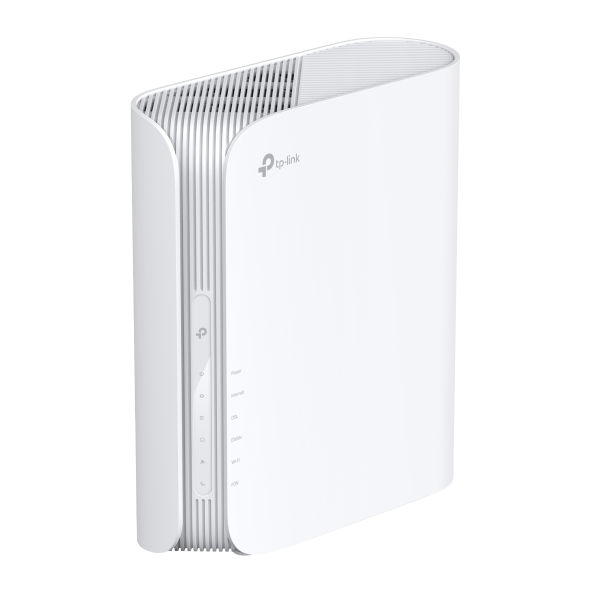
Für die DSL-Modelle VX800v und VX231v werden die folgenden USB-Dongles empfohlen. Diese Modelle können auch als Anhaltspunkt für andere DSL-Geräte dienen.
| Kompatibilitätsliste |
|
HUAWEI E3372 |
|
HUAWEI E8372 |
|
ZTE MF79N |
Wenn Ihr USB-Dongle nicht in der Kompatibilitätsliste aufgeführt ist, kann die Kompatibilität nicht garantiert werden. Es wird empfohlen, vor dem Kauf einen Praxistest durchzuführen. Wenn Sie das Gerät bereits gekauft haben, können Sie je nach Problem die Schritte zur Fehlerbehebung befolgen. Wenn das Problem weiterhin nicht behoben werden kann, ist der USB-Dongle möglicherweise nicht mit dem Router kompatibel.
Darüber hinaus können Sie in unserer Community nachsehen, ob andere Nutzer denselben USB-Dongle erfolgreich verwendet haben. Wir freuen uns auch über Ihr Feedback, da es dazu beiträgt, die Kompatibilitätsinformationen für andere Nutzer zu verbessern.
Schritt 3. Überprüfen Sie den USB-Dongle an einem Computer
Schließen Sie den USB-Dongle an einen Computer an, um zu überprüfen, ob er erkannt wird. Wird er nicht erkannt, ist das Gerät möglicherweise defekt. Bitte wenden Sie sich an den Hersteller, um Unterstützung zu erhalten.
Schritt 4. Einen anderen USB-Dongle ausprobieren
Führen Sie nach Möglichkeit einen Vergleichstest durch, indem Sie einen anderen USB-Dongle an den TP-Link-Router anschließen und prüfen, ob er erkannt wird.
So lässt sich feststellen, ob das Problem auf eine Kompatibilitätsstörung oder auf einen defekten USB-Anschluss am Router zurückzuführen ist.
Schritt 5. Überprüfen Sie die Verbindung des USB-Dongles
Schließen Sie den USB-Dongle direkt an den USB-Anschluss des Routers an. Verwenden Sie keinen USB-Hub. Trennen Sie anschließend den TP-Link-Router vom Stromnetz und schließen Sie ihn erneut an, um eine stabile Verbindung sicherzustellen.
Schritt 6. Den TP-Link-Router zurücksetzen
Sollte das Problem weiterhin bestehen, setzen Sie den Router auf die Werkseinstellungen zurück und konfigurieren Sie ihn neu. Hinweis: Vergewissern Sie sich vor dem Zurücksetzen, dass Sie über die erforderlichen Zugangsdaten Ihres Internetanbieters (ISP) verfügen.
So setzen Sie den TP-Link-Router auf die Werkseinstellungen zurück
Um mehr über die einzelnen Funktionen und Konfigurationsmöglichkeiten zu erfahren, besuchen Sie bitte das Download-Center und laden Sie dort das Handbuch für Ihr Produkt herunter.
Looking For More
Finden Sie diese FAQ hilfreich?
Mit Ihrer Rückmeldung tragen Sie dazu bei, dass wir unsere Webpräsenz verbessern.


TP-Link Community
Still need help? Search for answers, ask questions, and get help from TP-Link experts and other users around the world.
Von United States?
Erhalten Sie Produkte, Events und Leistungen speziell für Ihre Region