
So beheben Sie den fehlenden Internetzugang mit dem USB-Dongle am TP-Link-Modem-Router
Einleitung
Dieser Artikel enthält eine Schritt-für-Schritt-Anleitung zur Fehlerbehebung, wenn der Router über einen angeschlossenen USB-Dongle, der die Standards 5G (NR), 4G (LTE) oder 3G (UMTS/HSPA) unterstützt, keinen Zugang zum Internet herstellen kann.
Voraussetzungen
- Ein Router, der USB-Verbindungen unterstützt
- Ein USB-Dongle
- Eine SIM-Karte
Fehlerbehebung
Befolgen Sie die nachstehenden Schritte zur Fehlerbehebung, um das Problem zu beheben, wenn der USB-Dongle keine Verbindung zum Internet herstellen kann. Bitte überprüfen Sie nach jedem Schritt, ob das Problem behoben ist.
Hinweis: Wenn der Router den USB-Dongle nicht erkennt, lesen Sie bitte die folgende FAQ:
So beheben Sie das Problem, dass der TP-Link-Modem-Router den USB-Dongle nicht erkennt
Schritt 1. Überprüfen Sie die Firmware des TP-Link-Routers und aktualisieren Sie sie auf die neueste Version
Stellen Sie sicher, dass auf dem Router die neueste Firmware-Version installiert ist.
Stellen Sie vor der Fehlerbehebung sicher, dass auf dem Router die neueste Firmware-Version installiert ist.
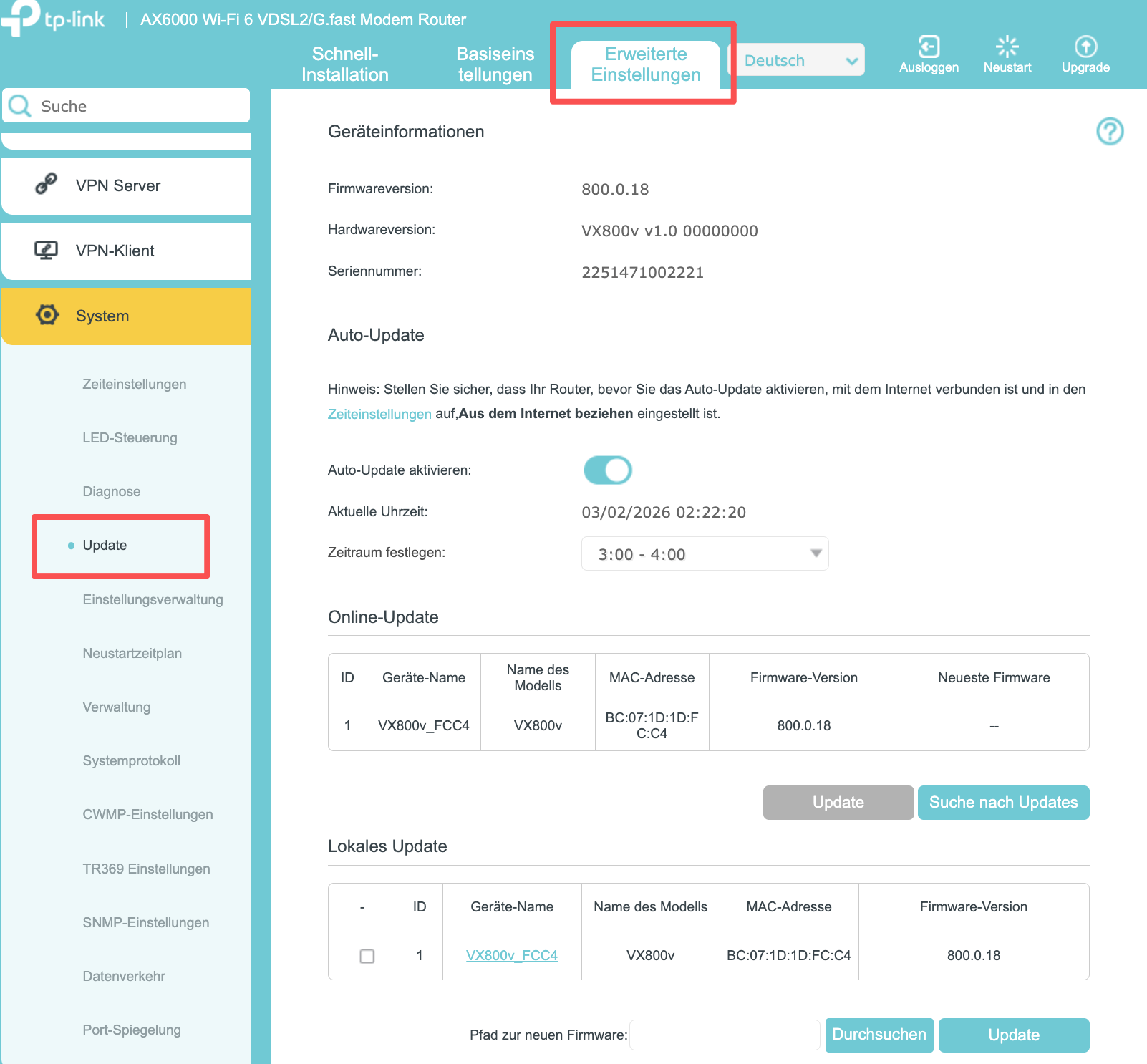
Sie können die Firmware von der offiziellen Website (https://www.tp-link.com) herunterladen und dort Ihr Router-Modell auswählen, um die neueste Firmware-Aktualisierungsdatei herunterzuladen. Navigieren Sie zu „Erweiterte Einstellungen“ > „System“ > „Firmware-Aktualisierung/Update“ > „Lokales Update“, aktivieren Sie das Kontrollkästchen für Ihr Modell, klicken Sie auf „Durchsuchen“, wählen Sie die Aktualisierungsdatei aus und klicken Sie auf „Aktualisieren“, um auf die neue Version zu aktualisieren.
Alternativ können Sie, wenn der Modem-Router online ist, dessen Firmware aktualisieren, indem Sie zu „Erweiterte Einstellungen“ > „System“ > „Firmware-Aktualisierung/Update“ > „Auto-Update“ navigieren und dann auf „Suche nach Updates“ klicken. Wenn eine neuere Version verfügbar ist, wird der Router aktualisiert.
Ausführlichere Anweisungen finden Sie unter FAQ652 auf der TP-Link-Website.
So aktualisieren Sie die Firmware des TP-Link xDSL-Modem-Routers
Schritt 2. SIM-Karte überprüfen
Stellen Sie sicher, dass die SIM-Karte eine Internetverbindung herstellen kann, wenn sie direkt in einen Computer oder ein Mobiltelefon eingesteckt wird, und vergewissern Sie sich, dass sie korrekt in den USB-Dongle eingelegt ist.
Schritt 3. Den mobilen USB-Dongle als Backup-Internetzugang aktivieren
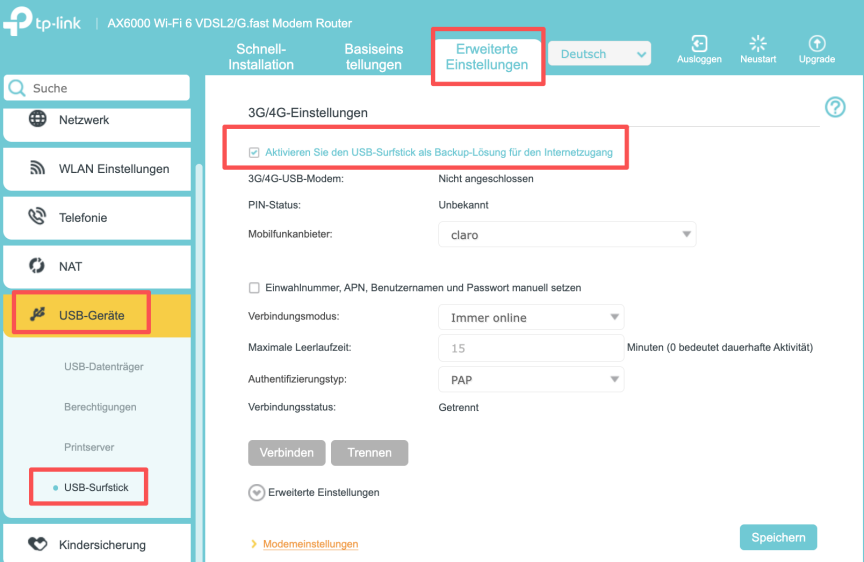
Navigieren Sie zu „Erweiterte Einstellungen“ > „USB-Geräte“ > „USB-Surfstick“, aktivieren Sie die Option „Aktivieren Sie den USB-Surfstick als Backup-Lösung für den Internetzugang“ und klicken Sie anschließend auf die Schaltfläche „Speichern“.
Das Gerät stellt zu diesem Zeitpunkt automatisch eine Verbindung her. Falls keine automatische Verbindung hergestellt wird, klicken Sie auf der Seite auf „Verbinden“.
Schritt 4. PIN-Code eingeben
Nachdem Sie auf der Seite „Mobile USB-Dongle“ auf die Schaltfläche „Verbinden“ geklickt haben, öffnet sich automatisch die Konfigurationsseite für den USB-Dongle. Geben Sie auf dieser Seite bei Bedarf den PIN-Code der SIM-Karte ein. Wenn kein PIN-Code festgelegt ist, können Sie dieses Feld leer lassen. Sobald Sie fertig sind, wird die Netzwerkverbindung erfolgreich hergestellt.
Schritt 5. Einwahlnummer, APN, Benutzername und Passwort manuell einstellen
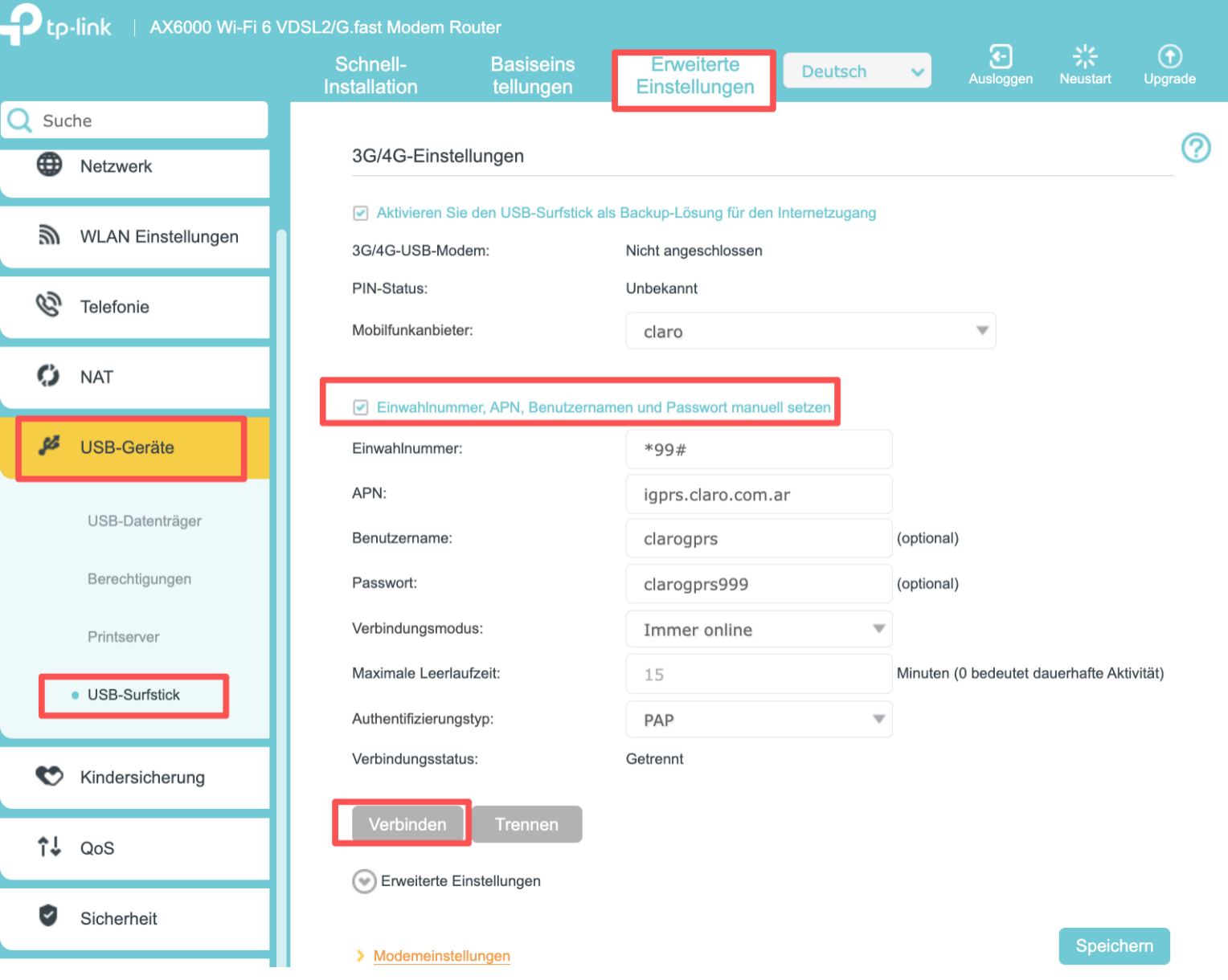
Für die Verbindung mit dem Netzwerk sind bestimmte Parameter wie Einwahlnummer, APN, Benutzername und Passwort erforderlich, die mit den Einstellungen Ihres Internetanbieters übereinstimmen müssen.
Wenden Sie sich bei Bedarf an Ihren Internetanbieter, um die korrekten Parameter zu erhalten. Navigieren Sie anschließend zu „Erweiterte Einstellungen“ > „USB-Geräte“ > „USB-Surfstick“ und aktivieren Sie die Option „Einwahlnummer, APN, Benutzername und Passwort manuell setzen“. Geben Sie die von Ihrem Internetanbieter bereitgestellten Informationen auf der Konfigurationsseite ein und klicken Sie auf die Schaltfläche „Speichern und verbinden“.
Schritt 6. DNS-Server ändern
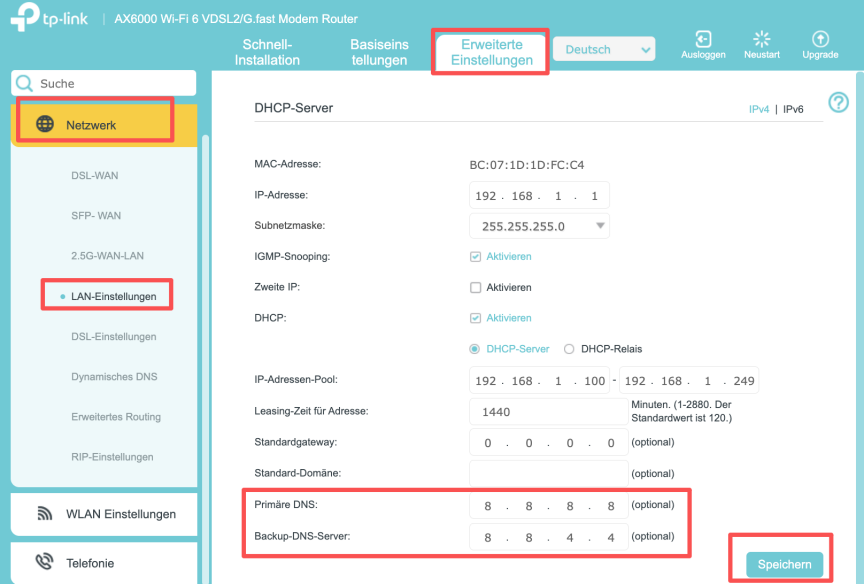
Sie können auch versuchen, den DNS-Server zu ändern. Navigieren Sie zu „Erweiterte Einstellungen“ > „Netzwerk“ > „LAN-Einstellungen“, stellen Sie den primären DNS-Server auf 8.8.8.8 und den backup-DNS-Server auf 8.8.4.4 ein, starten Sie den Router anschließend neu und versuchen Sie es erneut.
Schritt 7. Überprüfen Sie den Empfang der SIM-Karte
Wenn Ihr 3G-/4G-/5G-Empfang schwach oder instabil ist, kann dieses Problem auftreten. Versuchen Sie, den Router und den USB-Dongle an einen anderen Standort mit besserem Empfang zu stellen.
Um mehr über die einzelnen Funktionen und Konfigurationsmöglichkeiten zu erfahren, besuchen Sie bitte das Download-Center und laden Sie dort das Handbuch für Ihr Produkt herunter.
Looking For More
Finden Sie diese FAQ hilfreich?
Mit Ihrer Rückmeldung tragen Sie dazu bei, dass wir unsere Webpräsenz verbessern.


TP-Link Community
Still need help? Search for answers, ask questions, and get help from TP-Link experts and other users around the world.
Von United States?
Erhalten Sie Produkte, Events und Leistungen speziell für Ihre Region